
1.插入“图像域”
“图像域”可以替代“提交”按钮执行将表单数据提交给服务器端程序的功能。使用图像按钮,可以使文档更为美观。下面通过一个简单示例介绍在文档中插入图像域的具体操作,以及利用图标代替提交按钮的技术。最终的创建效果如图9-15所示。
 执行“插入”|“表单”|“表单”命令,或者单击“表单”面板中的“表单”按钮
 ,添加表单。
 执行“插入”|“表格”命令插入一个三行两列的表,如图9-16所示。
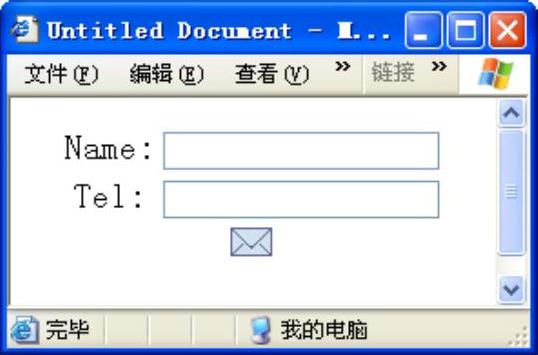
图9-15 实例效果
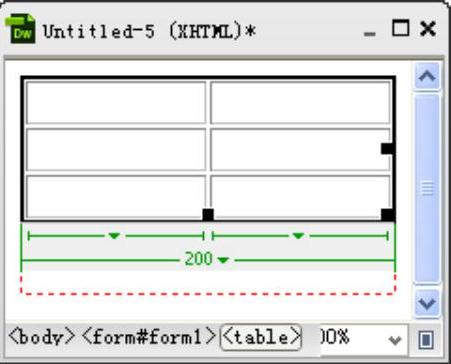
图9-16 插入表
 在表格相应位置输入文本和文本域。
 选中表格第三行的两个单元格,执行“修改”|“表格”|“合并单元格”命令。
 光标定位于表格第三行的单元格内,执行“插入”|“表单”|“图像域”命令,或单击“表单”插入面板上的“图像域”图标
 ,弹出“选择图像”对话框。
 选择一个需要的图像文件,单击“确定”按钮。
 此时若按F12键预览页面,将发现单击图像后页面没有变化,没有实现提交表格。要实现提交表格功能还得继续下面的步骤。
 单击文档窗口顶部的
 按钮,切换到代码和设计视图。在“设计”视图单击图像域,这时在代码视图中相关的代码背景色将显示为灰色。(https://www.daowen.com)
 在图像域代码末尾加上“value=Submit”,这时图像域代码成为:<input name="imageField"type="image"src="mail.gif"width="23"height="16"border="0"value="Submit">。
 保存文档。至此,文档创建完毕。可以按下快捷键F12在浏览器中预览整个页面。当单击图像时就会跳转到表单处理页面。
2.图像域属性
选中图像域的属性设置面板如图9-17所示,它包含了下面几项属性值:

图9-17 图像域的属性设置面板
➢“图像区域”:用于设置图像域的名称,该名称可以被脚本或程序所引用。
➢“源文件”:用于设置图像的URL地址,用户可以单击右方文件夹图标,选择所需图像,也可在文本框中直接输入图像地址。
➢“对齐”:用于选择图像在文档中的对齐方式。
➢“替换”:用于设置图像的替换文字,当浏览器不显示图像时,会以这里的文字替换图像。
➢“类”:用于设置应用于图像域的CSS样式。
➢“编辑图像”:启动默认的图像编辑器,并打开该图像文件进行编辑。
免责声明:以上内容源自网络,版权归原作者所有,如有侵犯您的原创版权请告知,我们将尽快删除相关内容。






