
在【DraftXpert】模式中,可以生成多个拔模、执行拔模分析、编辑拔模以及自动调用FeatureXpert求解初始没有进入模型的拔模特征。
选择菜单栏中的【插入】|【特征】|【拔模】命令,或者单击【特征】选项卡中的 【拔模】按钮,系统弹出【拔模】对话框,单击
 按钮,切换到【DraftXpert】模式,该模式的对话框包含以下两个选项卡。
1.【添加】选项卡
在【DraftXpert】模式中选择【添加】选项卡,如图5-65所示。该选项卡中各选项的含义如下:
 【要拔模的项目】选项组

 拔模角度:设置拔模角度(垂直于中性面进行测量)。
 中性面:选择一个面或者基准面。如果有必要,单击
 【反向】按钮向相反的方向倾斜拔模。

 要拔模的项目:选择图形区域中要拔模的面。
 【拔模分析】选项组
 自动涂刷:选择模型的拔模分析。
 颜色轮廓映射:通过颜色和数值显示模型中拔模的范围以及【正拔模】和【负拔模】的面数。
2.【更改】选项卡
在【DraftXpert】模式中选择【更改】选项卡,如图5-66所示。在该选项卡中,各选项的含义如下:
 【要更改的拔模】选项组

 拔模项目:在绘图区选择包含要更改或者删除的拔模的面。(https://www.daowen.com)
 中性面:选择一个面或者基准面。如果有必要,单击
 【反向】按钮向相反的方
向倾斜拔模。如果只更改 拔模角度,则无需中性面。

 拔模角度:设置拔模角度。
 【现有的拔模】选项组
分排列表方式:按照角度、中性面或者拔模方向过滤所有拔模,其选项如图5-67所示,可以根据需要更改或者删除拔模。
 【拔模分析】选项组
【拔模分析】选项组的参数设置与【添加】选项卡中基本相同,读者可以参照理解。
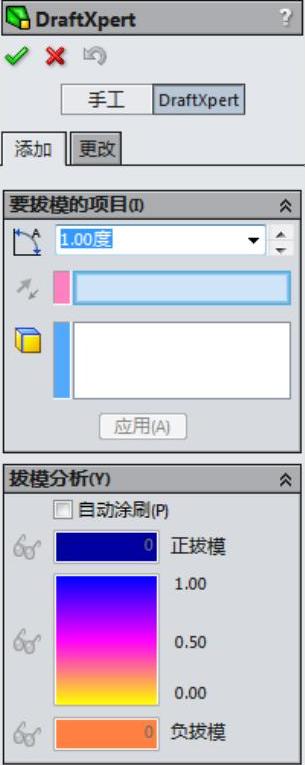
图5-65 选择【添加】 选项卡
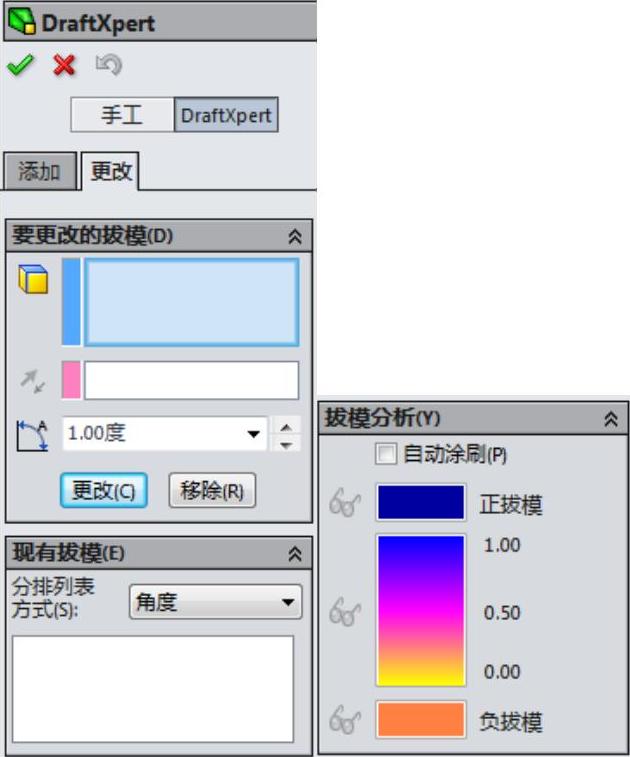
图5-66 选择【更改】选项卡
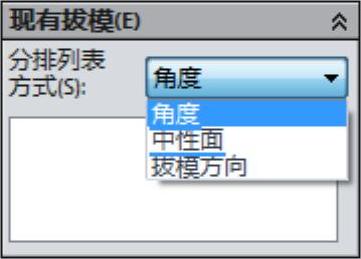
图5-67 【分派列表方式】 选项
免责声明:以上内容源自网络,版权归原作者所有,如有侵犯您的原创版权请告知,我们将尽快删除相关内容。






