
用户可以自定义各种弹簧扣,通过设定弹簧扣参数来确定弹簧扣的大小及定位。
选择菜单栏中的【插入】|【扣合特征】|【弹簧扣】命令,或者单击【扣合特征】工具栏中的 【弹簧扣】按钮,系统弹出【弹簧扣】对话框,如图6-18所示。
在【弹簧扣】对话框中,各选项的含义如下:
 【信息】选项组
提示创建弹簧扣的操作方法。
 【弹簧扣选择】选项组

 选择位置:选择放置弹簧扣的边线或面。

 定义竖直方向:选择面、边线或轴来定义弹簧扣的竖直方向。如果必要,则选择反向。

 定义弹簧扣方向:选择面、边线或轴来定义弹簧扣的方向。如果必要,则选择反向。

 为弹簧扣实体选择配合面:(当【选择位置】为选择面时可用)选择与弹簧扣的实体配合的面。
 输入实体高度:激活实体高度设定。
 选择配合面:激活
 【选择配合面】单选按钮,并取消激活弹簧扣数据下的实体高度设定。

 :选择与弹簧扣底部配合的面,系统将自动计算实体高度。
 【弹簧扣数据】选项组
弹簧扣几何参数设置如图6-19所示。
 【收藏】选项组
与【装配凸台】中的【收藏】选项组相同,这里不再重复介绍。
【课堂举例6-2】创建弹簧扣
01打开素材库中的“第6章/6-2弹簧扣.sldprt”文件,如图6-20所示。
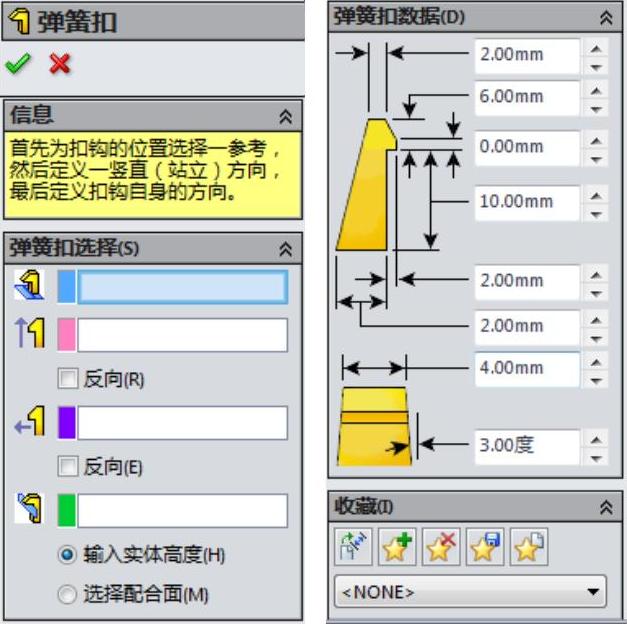
图6-18 【弹簧扣】对话框
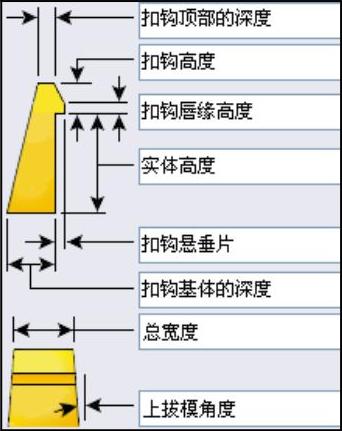
图6-19 弹簧扣尺寸设置
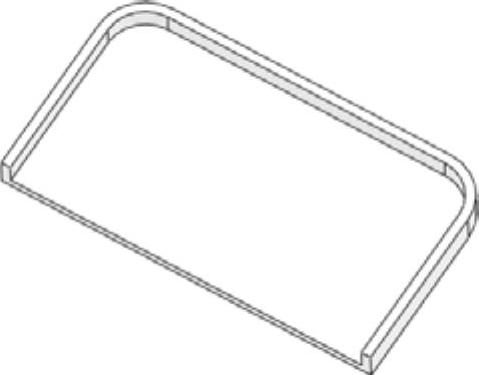
图6-20 素材文件(https://www.daowen.com)
02选择菜单栏中的【插入】|【扣合特征】|【弹簧扣】命令,或者单击【扣合特征】工具栏中的 【弹簧扣】按钮,系统弹出【弹簧扣】对话框。
03在绘图区选择如图6-21所示的平面作为放置面,再选择如图6-22所示的平面定义弹簧扣的竖直方向。
04在绘图区中选择如图6-23所示的面用于确定弹簧勾扣方向,再单击选择如图6-24所示的面来配合勾扣实体。
05设置如图6-25所示的弹簧扣数据,单击 【确定】按钮,生成弹簧扣特征,如图6-26所示。
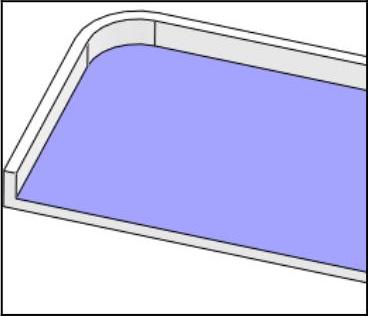
图6-21 选择放置平面
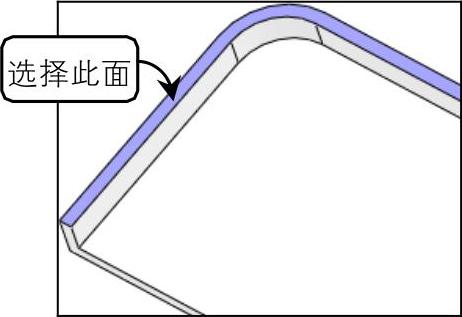
图6-22 选择弹簧扣竖直方向
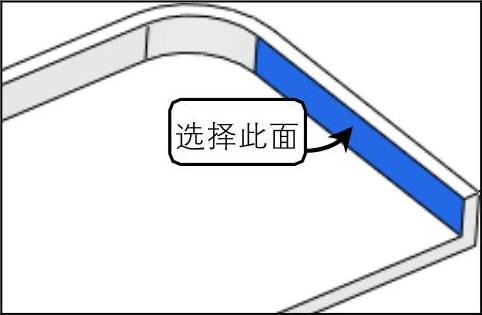
图6-23 选择面确定勾扣方向
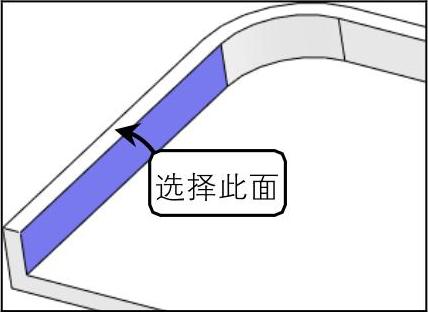
图6-24 选择面配合勾扣实体
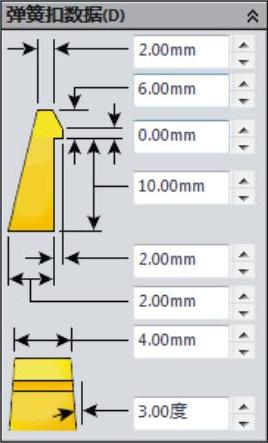
图6-25 设置参数
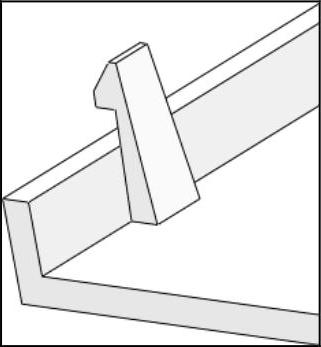
图6-26 生成弹簧扣特征
06单击【特征管理器设计树】中弹簧扣,在其下拉菜单中选择3D草图右键单击,并在弹出的快捷按钮中单击 【编辑草图】按钮,如图6-27所示。为草图标注尺寸,如图6-28所示。
07单击绘图区右上角的【退出】按钮,如图6-29所示,退出草图绘制模式,弹簧扣的位置被修改。
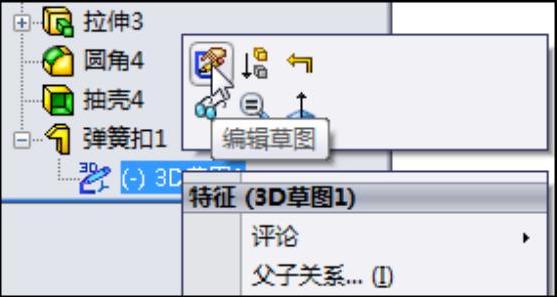
图6-27 编辑草图
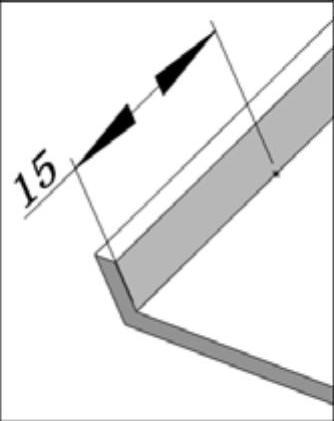
图6-28 标注尺寸
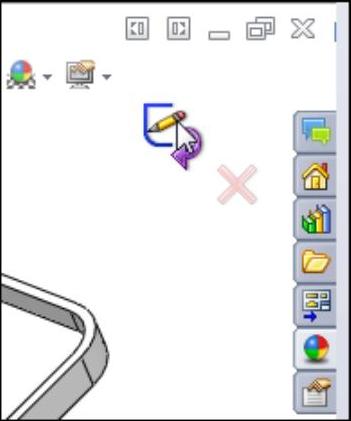
图6-29 退出3D草图
免责声明:以上内容源自网络,版权归原作者所有,如有侵犯您的原创版权请告知,我们将尽快删除相关内容。






