
填充曲面设计非常灵活,可根据不同数量的边界来创建形状不同的填充曲面,通过设置曲面的连接条件,如曲率、相切等,可使填充曲面质量变得更加光滑。选择的边界线可以是曲面或实体的边线,也可以是2D或3D草绘的曲线。
选择菜单栏中的【插入】|【曲面】|【填充】命令,或者单击【曲面】工具栏中的 【填充曲面】按钮,系统弹出【填充曲面】对话框,如图7-93所示。
在【填充曲面】对话框中,各选项的含义如下:
 【修补边界】选项组

 修补边界:定义所应用修补的边线。对于曲面或者实体边线,可以使用2D或3D草图作为修补的边界,对于所有草图边界,只可设置【曲率控制】类型为【接触】。
 交替面:只在实体模型上生成修补曲面时使用,用于控制修补曲率的反转边界。
 曲率控制:在成的修补曲面上进行控制,可以再同一修补曲面中应用不同的曲率控制,其选项如图7-94所示。
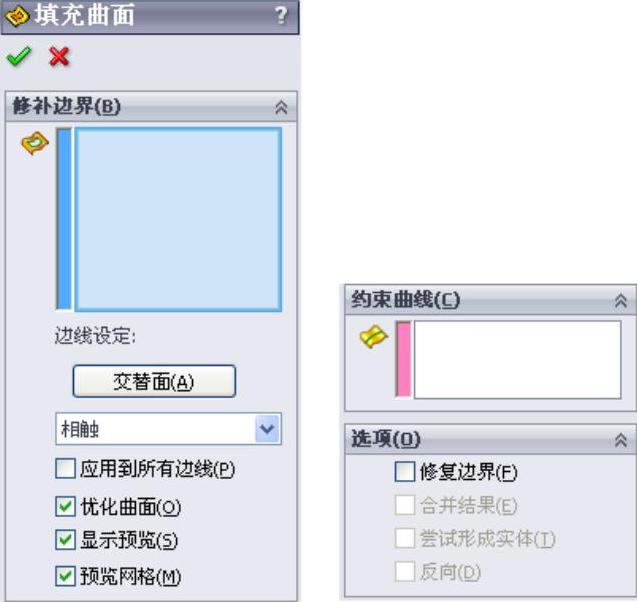
图7-93 【填充曲面】对话框
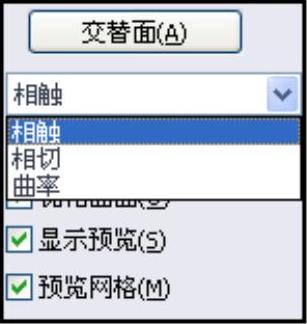
图7-94 【曲率控制】选项
 相触:在所选边界内生成曲面,如图7-95所示。
 相切:在所选边界内生成曲面,但保持修补边线的相切,如图7-96所示。
 曲率:在与相邻曲面交界的边界上生成与所选曲面的曲率相配套的曲面,如图7-97所示。
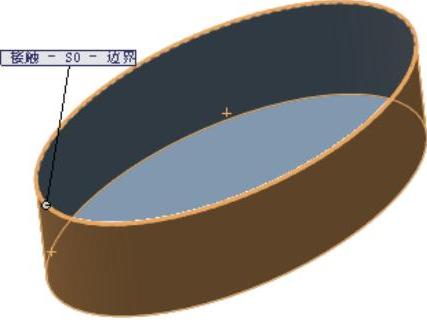
图7-95 曲率控制为【相触】
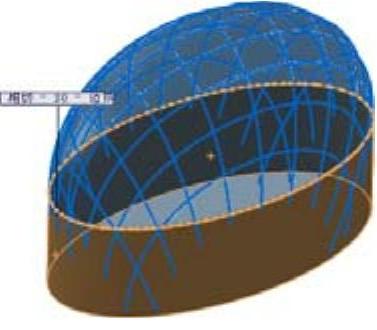
图7-96 曲率控制为【相切】
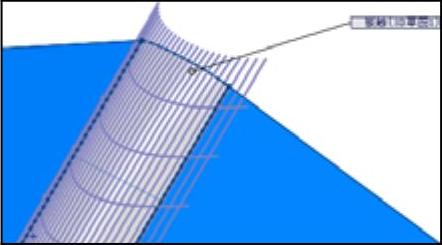
图7-97 曲率控制为【曲率】
 应用到所有边线:可将相同的曲率控制应用到所有边线。
 优化曲面:用于对曲面进行优化,其潜在优势包括加快重建时间以及当与模型中的其他特征一起使用时增强稳定性。(https://www.daowen.com)
 显示预览:以上色方式显示曲面填充预览效果。
 预览网格:在修补的曲面上显示网格线以直观地观察曲率的变化。
 【约束曲线】选项组

 :在填充曲面时添加斜面控制,主要用于工业设计中可以使用草图点或样条曲线等草图实体来生成约束曲线。
 【选项】选项组
 修复边界:可以自动修复填充曲面的边界。
 合并结果:如果至少有一个边线是开环薄边,那么选择此选项,则可以用边线所属的曲面进行缝合。
 尝试形成实体:如果所有边界实体都是开环边线,那么可以选择此选项生成实体。
 反向:此选项用于纠正填充曲面时不符合填充需要的方向。
【课堂举例7-17】创建填充曲面
01打开素材库中的“第7章/7-17填充曲面.sldprt”文件,如图7-98所示。
02选择菜单栏中的【插入】|【曲面】|【填充曲面】命令,或者单击【曲面】工具栏中的 【填充曲面】按钮,系统弹出【填充曲面】对话框。
03首先选择【曲率控制】类型为“曲率”,如图7-99所示。然后在绘图区选择曲面周边的边线,在【修补边界】列表中选中每条边线,单击【反转曲面】按钮,其他参数均为默认值。
04单击对话框中的 【确定】按钮,生成填充曲面,如图7-100所示。
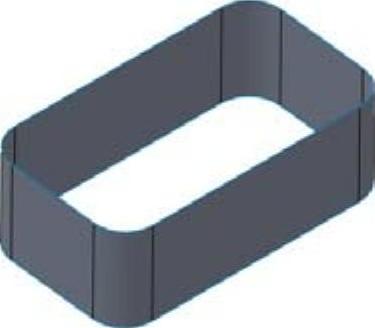
图7-98 “填充曲面”文件
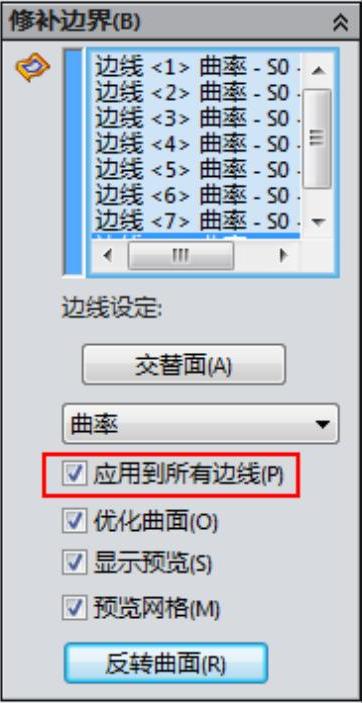
图7-99 所有边线应用曲率约束
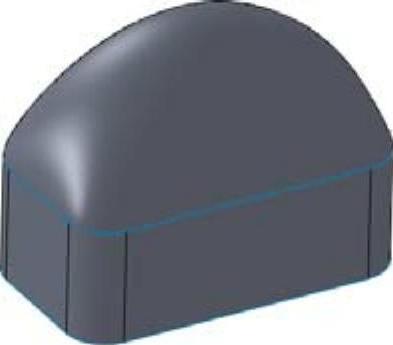
图7-100 生成填充曲面
免责声明:以上内容源自网络,版权归原作者所有,如有侵犯您的原创版权请告知,我们将尽快删除相关内容。






