
在工程视图中的圆或者圆弧上可以添加中心符号线,如图9-111所示,作为成为尺寸标注的参考体。
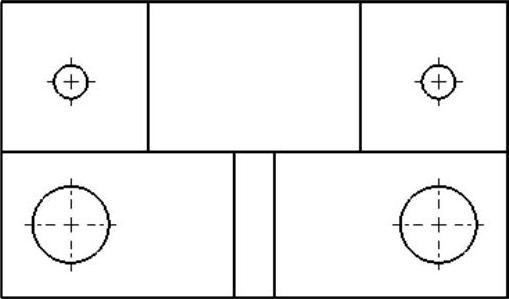
图9-109 “形位公差”文件
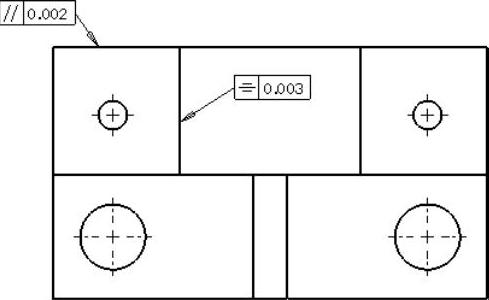
图9-110 添加形位公差
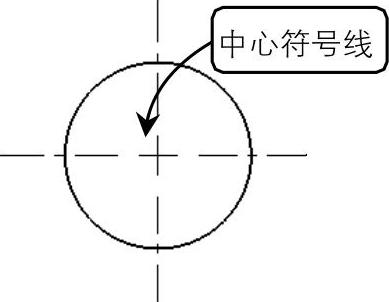
图9-111 中心符号线
在使用中心符号线之前需要对其格式进行设置,选择菜单栏中的【工具】|【选项】命令,系统弹出【系统选项-普通】对话框,选择【文档属性】选项卡,选择【绘图标准】选项,即可对中心符号线进行相关设置,如图9-112所示。
单击【注解】选项卡中的 【中心符号线】按钮,或者选择菜单栏中的【插入】|【注解】|【中心符号线】命令,系统弹出【中心符号线】对话框,如图9-113所示。
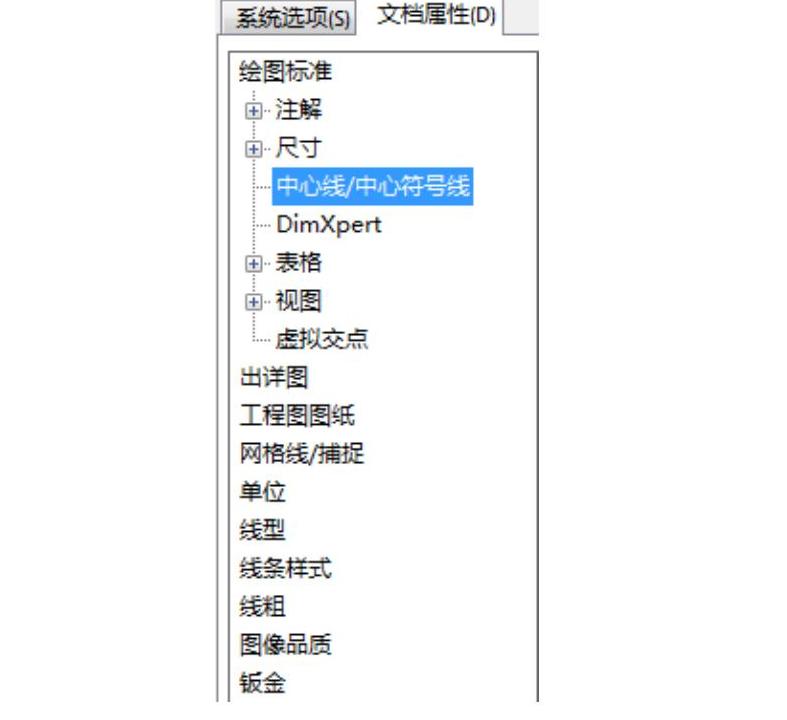
图9-112 【文档属性-中心线/中心符号线】选项
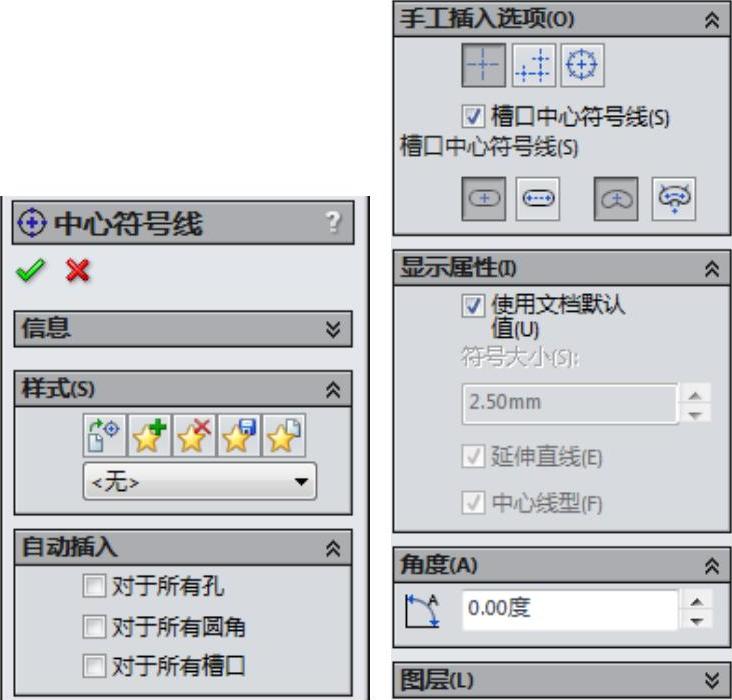
图9-113 【中心符号线】对话框
在【中心符号线】对话框中,各选项的含义如下:
 【选项】选项组

 单一中心符号线:将中心符号线插入到单一圆或者圆弧中,如图9-114所示。

 线性中心符号线:将中心符号线插入到圆或者圆弧的线性阵列中,如图9-115所示。(https://www.daowen.com)

 圆形中心符号线:将中心符号线插入到圆或者圆弧的圆周阵列中,如图9-116所示。
 【显示属性】选项组
 使用文档默认值:取消选择此选项,可以更改在文件中所设置的显示属性。
 延伸直线:显示延伸的轴线,在中心符号线和延伸直线之间有一个缝隙。
 中心线型:以中心线型显示中心符号线。
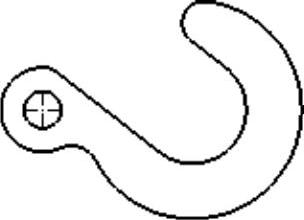
图9-114 单一中心符号线
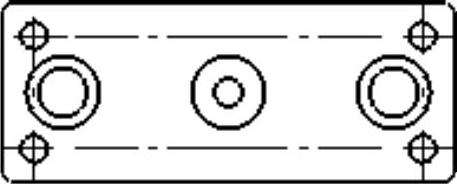
图9-115 线性中心符号线
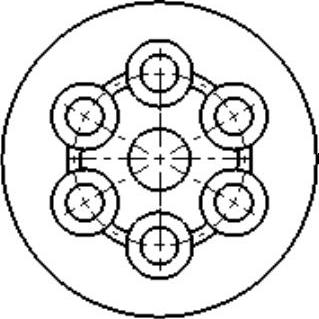
图9-116 圆形中心符号线
【课堂举例9-17】添加中心符号线
01打开素材库中的“第9章/9-17中心符号线.slddrw”文件,如图9-117所示。
02单击【注解】选项卡中的 【中心符号线】按钮,或者选择菜单栏中的【插入】|【注解】|【中心符号线】命令,系统它弹出【中心符号线】对话框,根据需要设置参数。
03在图纸区域中单击需要标注中心符号线的位置,中心符号线按照所设置的属性自动显示在图形中,单击 【确定】按钮,完成添加中心符号线,如图9-118所示。
免责声明:以上内容源自网络,版权归原作者所有,如有侵犯您的原创版权请告知,我们将尽快删除相关内容。




