
装饰螺纹线是图纸中螺纹的规定绘制法,与其他注解有所不同,属于附加项目的专有特征。在零件或者装配体中添加的装饰螺纹线可以输入到工程图中。如果在工程图中添加了装饰螺纹线,零件或者装配体中会自动更新以包含装饰螺纹线特征。
单击【注解】选项卡中的 【装饰螺纹线】按钮,或者选择菜单栏中的【插入】|【注解】|【装饰螺纹线】命令,系统它弹出【装饰螺纹线】对话框,如图9-123所示。对话框中各选项的含义如下:

图9-123 【装饰螺纹线】对话框

 圆形边线:在图形区选择圆形边线。
 终止条件:从所选的圆形边线延伸装饰螺纹线的终止条件。
 给定深度:按照指定深度生成装饰螺纹线。
 成形到下一面:指定装饰螺纹线所延伸至的实体面。
 通孔:完全贯穿所选几何体。

 深度:设置装饰螺纹线的深度。

 次要直径:为与带装饰螺纹线的实体类型对等的尺寸设置直径数值。
【课堂举例9-19】在零件图中添加装饰螺纹线
01打开素材库中的“第9章/9-19装饰螺纹线.sldprt”文件,如图9-124所示。
02选择如图9-125所示的圆形边线,选择菜单栏中的【插入】|【注解】|【装饰螺纹线】命令,系统它弹出【装饰螺纹线】对话框。
03设定如图9-126所示的参数,并且输入螺纹标注内容“M19*10.5H7”,单击 【确定】按钮,完成添加装饰螺纹线,如图9-127所示。
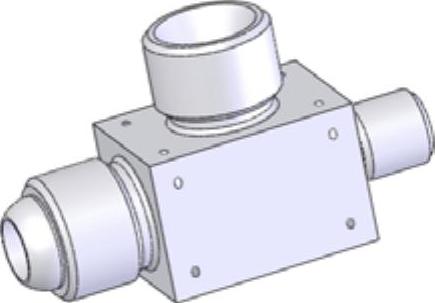
图9-124 “装饰螺纹线”文件(https://www.daowen.com)
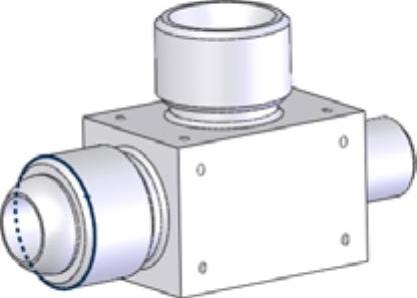
图9-125 选择圆形边线
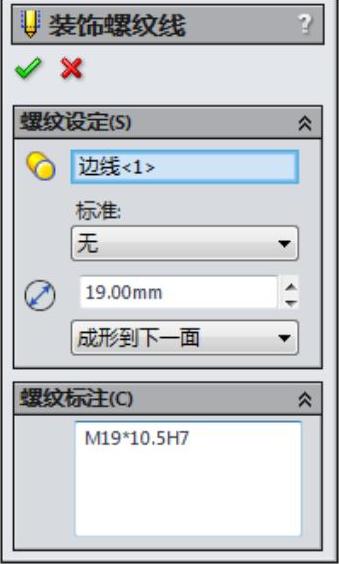
图9-126 设置装饰螺纹线参数
【课堂举例9-20】在工程图中显示装饰螺纹线
01打开素材“第9章\9-20装饰螺纹线ok.sldprt”文件,使用该模型新建工程图文件,利用模型视图插入零件的主视图和左视图,零件图中添加的装饰螺纹线在工程图中按机械制图中的螺纹规定画法自动显示出来,如图9-128所示。
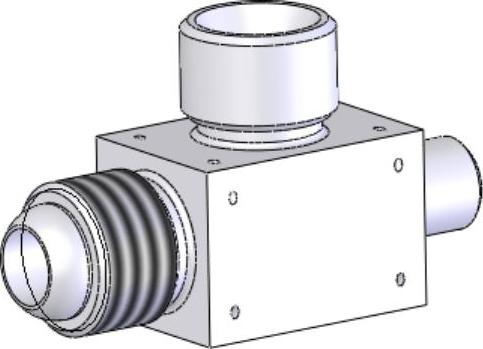
图9-127 生成装饰螺纹线
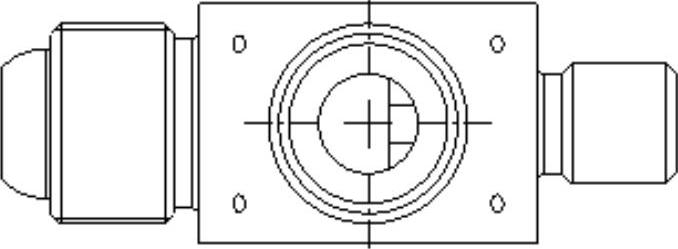
图9-128 显示装饰螺纹线
02当指针指向装饰螺纹线时,指针呈 形状,单击鼠标右键,从弹出的快捷菜单中选择【插入标注】命令,如图9-129所示。装饰螺纹线标注被添加到工程图中,如图9-130所示。

图9-129 快捷菜单
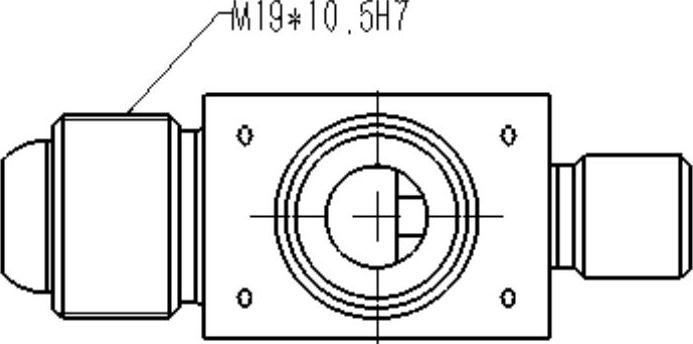
图9-130 插入装饰螺纹线标注
注意:在系统默认的情况下,标注引线附加到螺纹线,标注是个注释,可以如编辑任何注释一样编辑标注。
免责声明:以上内容源自网络,版权归原作者所有,如有侵犯您的原创版权请告知,我们将尽快删除相关内容。






