
生成箱体工程图步骤如下:
 启动SolidWorks 2014并打开装配文件。
 新建工程视图文件。
 生成工程视图。
 生成断开的剖视图。
 添加尺寸标注。
 添加孔标注。
 添加基准特征符号。
 添加形位公差。
 添加文字注释。
 保存工程视图。
1.启动SolidWorks 2014并打开箱体文件
01启动SolidWorks 2014,单击【标准】工具栏中的 【打开】按钮,系统弹出【打开】对话框,如图16-65所示。
02选择素材库中的“16.1.1箱体.SLDPRT”文件,单击【打开】按钮,进入SolidWorks 2014的零件工作界面。
2.新建工程视图文件
01单击【标准】工具栏中的 【新建】按钮,系统弹出【新建SolidWorks文件】对话框,如图16-66所示,选择【工程图】图标,单击【确定】按钮,系统进入工程图工作界面。
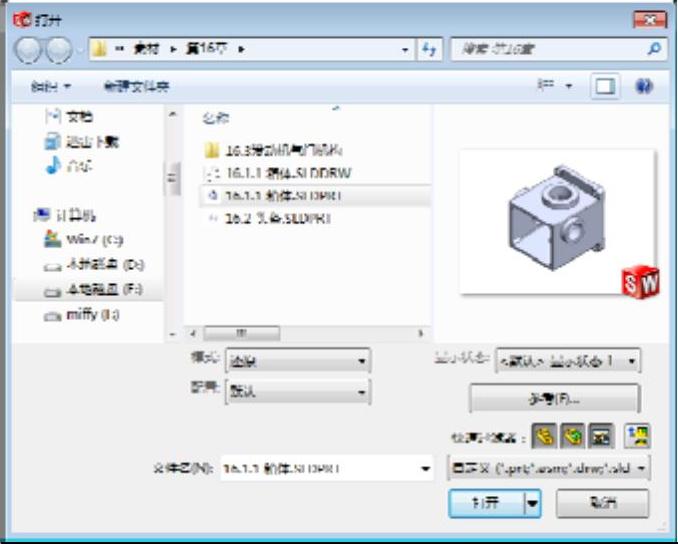
图16-65 【打开】对话框
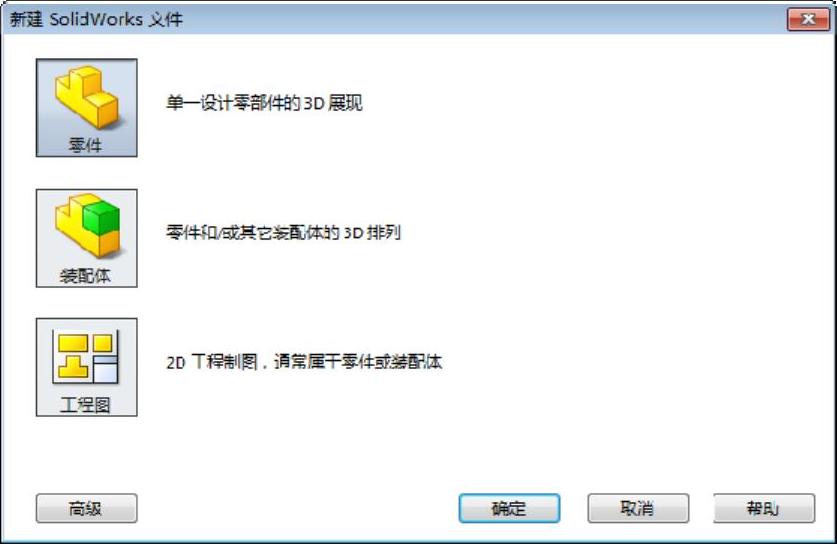
图16-66 【新建SolidWorks文件】对话框
02单击“插入”|“图纸”命令,系统弹出【图纸格式/大小】对话框,在【图纸格式/大小】对话框中,设置图纸大小为“A3(GB)”,如图16-67所示,单击【确定】按钮,生成“图纸1”。
3.生成工程视图
01单击【视图布局】选项卡中的 【模型视图】按钮,系统弹出【模型视图】对话框,箱体零件出现在【打开文档】列表中。
02双击列表中的零件名,系统弹出新的【模型视图】对话框。在【方向】选项组中单击 【左视】按钮,并修改图纸比例为1:1。移动光标至合适的位置生成零件的主视图,如图16-68所示。
03单击鼠标右键选择主视图,在弹出的快捷菜单中选择【缩放/平移/旋转】│【旋转视图】命令,系统弹出【旋转工程视图】对话框。
04在对话框中的“工程视图角度”文本输入框中输入90度,如图16-69所示。
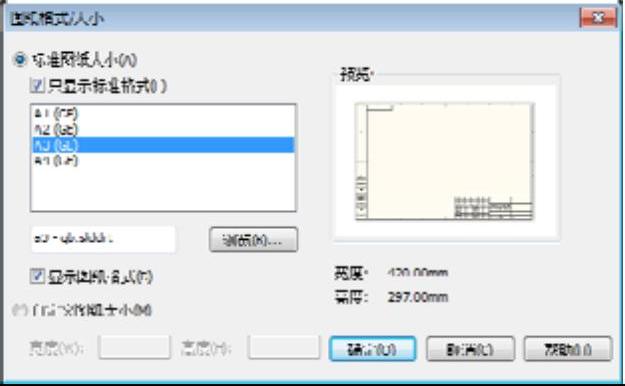
图16-67 【图纸格式/大小】对话框
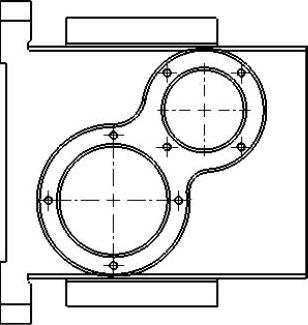
图16-68 生成主视图
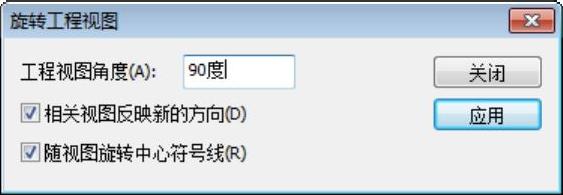
图16-69 旋转工程视图对话框
05单击对话框中的【应用】按钮,主视图将旋转90°显示,如图16-70所示。单击【关闭】按钮,关闭对话框。
06选中主视图,单击【视图布局】选项卡中的 【投影视图】按钮,然后移动光标至主视图的下方,系统自动生成俯视图,单击以确定俯视图放置位置;移动光标至主视图的右方,系统自动生成左视图,单击以确定左视图放置位置。完成俯视图和左视图的绘制,如图16-71所示。
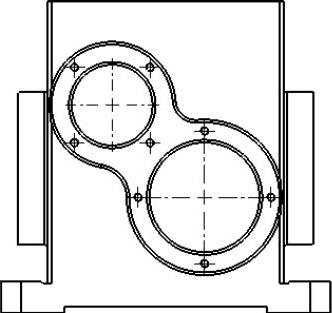
图16-70 旋转主视图
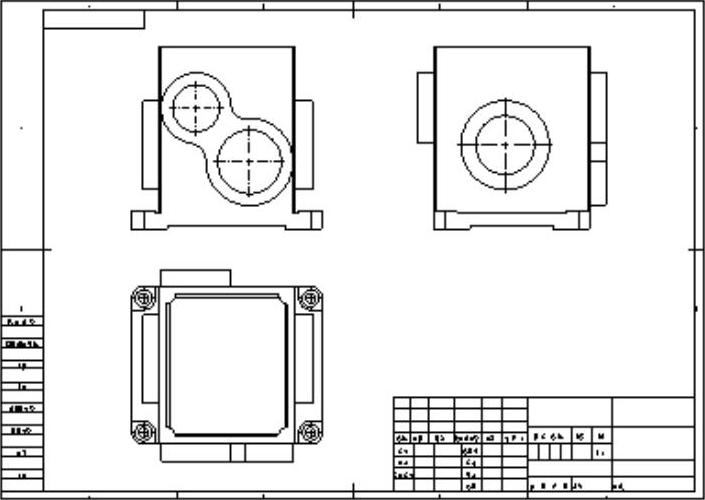
图16-71 生成俯视图和左视图
4.生成断开的剖视图
01单击【草图】选项卡中的【样条曲线】按钮 ,在主视图中绘制如图16-72所示的封闭样条曲线。
02单击【视图布局】选项卡中的【断开的剖视图】按钮 ,系统弹出【断开的剖视图】对话框,在俯视图上选择如图16-73所示的圆孔作为深度参考。
03单击对话框中的 【确定】按钮,生成断开的剖视图,如图16-74所示。
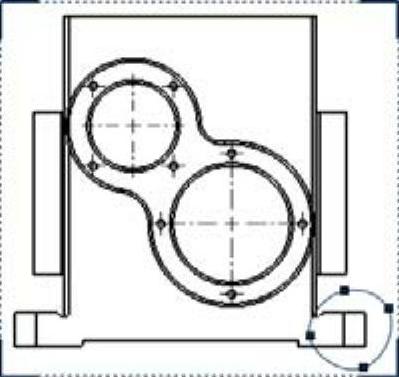
图16-72 绘制样条曲线
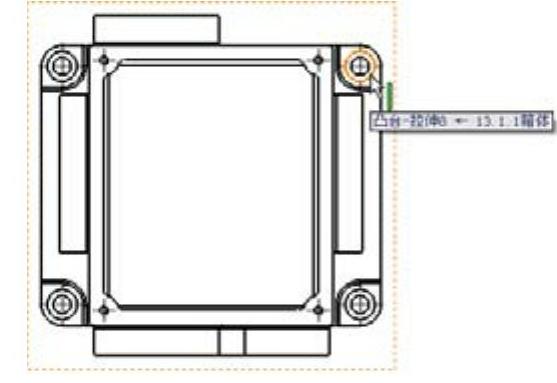
图16-73 选择深度参考
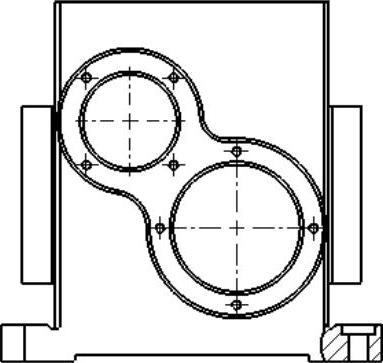
图16-74 生成断开的剖视图
04单击【草图】选项卡中的【样条曲线】按钮 ,在主视图中绘制如图16-75所示的封闭样条曲线。
05单击【视图布局】选项卡中的【断开的剖视图】按钮 ,系统弹出【断开的剖视图】对话框,在俯视图上选择如图16-76所示的螺纹孔特征作为深度参考。(https://www.daowen.com)
06单击对话框中的 【确定】按钮,生成断开的剖视图,如图16-77所示。
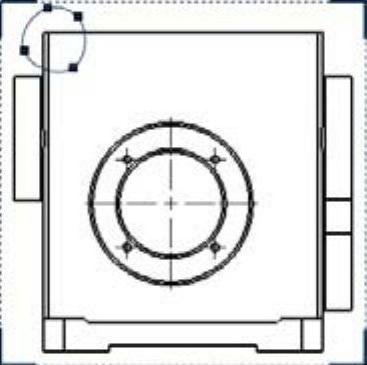
图16-75 绘制封闭样条曲线
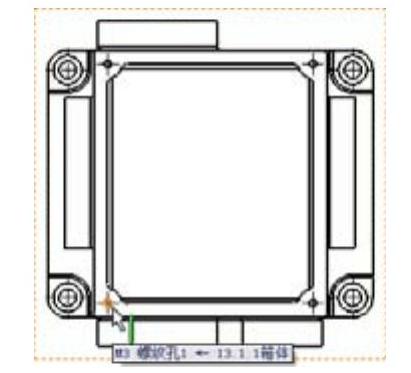
图16-76 选择深度参考
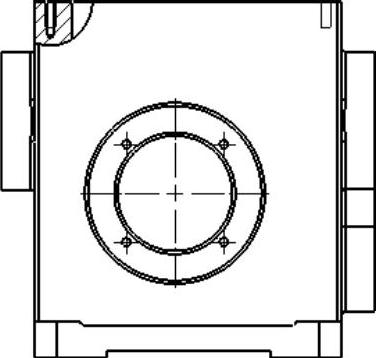
图16-77 生成断开的剖视图
5.添加尺寸标注
01单击【注解】选项卡中的 【尺寸】按钮,系统弹出【尺寸】对话框。
02对工程视图进行尺寸标注,并添加相应的标注尺寸文字。单击 【确定】按钮,完成添加尺寸标注,如图16-78所示。
6.添加孔标注
01单击【注解】选项卡中的 【孔标注】按钮,或者选择菜单栏中的【插入】|【注解】|【孔标注】命令。
02单击孔的边线,再在合适的位置单击以放置孔标注,系统弹出【尺寸】对话框,在【标注尺寸文字】选项组中修改文字,如图16-79所示,单击 【确定】按钮,完成添加孔标注,如图16-80所示。
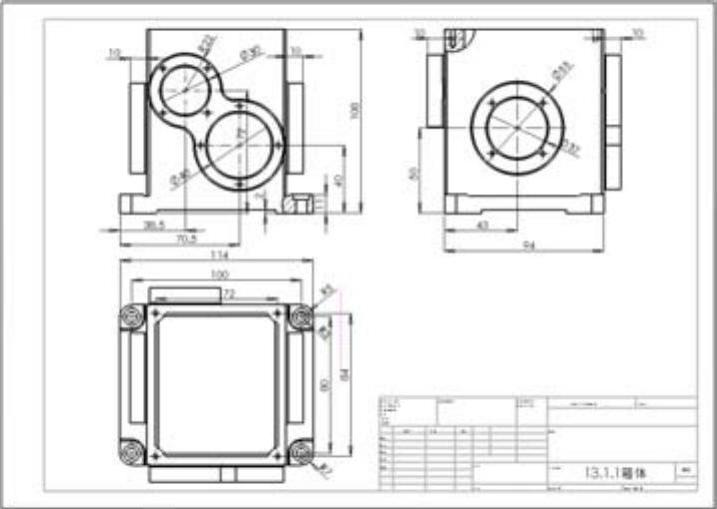
图16-78 添加尺寸标注
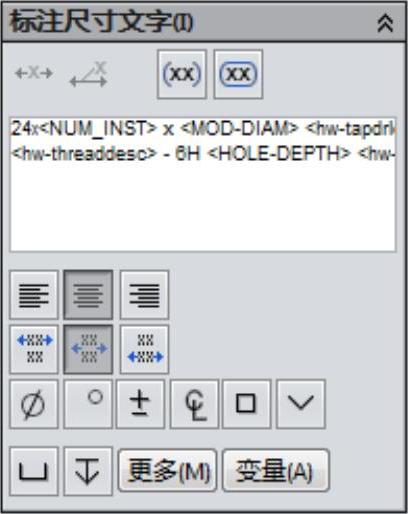
图16-79 【标注尺寸文字】选项组
7.添加基准特征符号
01单击【注解】选项卡中的 【基准特征】按钮,或者选择菜单栏中的【插入】|【注解】|【基准特征符号】命令,系统弹出【基准特征】对话框。
02根据基准特征符号的标注要求设置参数,选择引线样式,如图16-81所示。
03拖动光标指针至要添加基准特征符号的位置,单击鼠标左键放置基准特征符号,根据需要,单击鼠标左键多次以顺序放置多个基准特征符号,单击 【确定】按钮,完成添加基准特征符号,如图16-82所示。
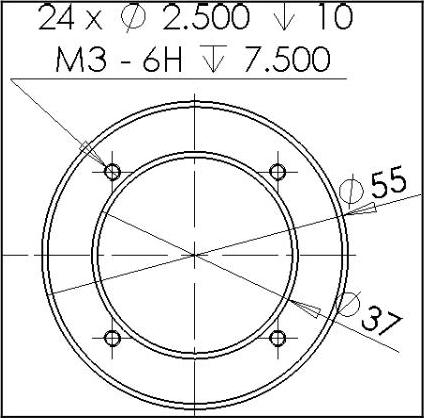
图16-80 添加孔标注
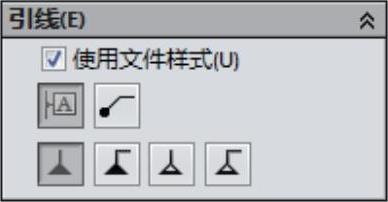
图16-81 引线样式
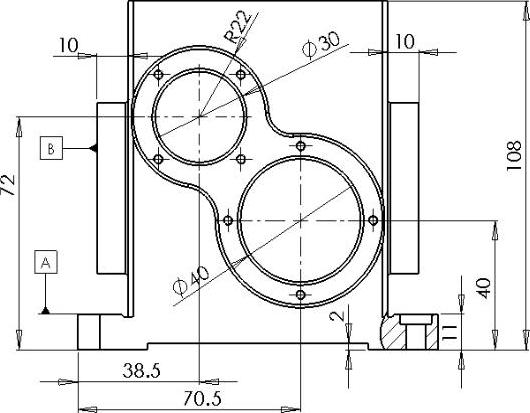
图16-82 添加基准特征符号
8.添加形位公差
01单击【注解】选项卡中的 【形位公差】按钮,或者选择菜单栏中的【插入】|【注解】|【形位公差】命令,系统弹出【形位公差】对话框,同时在图纸区域弹出形位公差的【属性】对话框。
02在【属性】对话框中,选择需要标注的形位公差符号,输入公差数值,如图16-83所示。
03在图纸区域拖动光标指针至需要添加标注的位置,单击鼠标左键放置形位公差符号,可以根据需要单击多次以放置多个符号,单击【确定】按钮,完成添加形位公差。
04根据需要修改其余形位公差的符号、公差数值等,单击【确定】按钮,完成形位公差的修改,如图16-84所示。
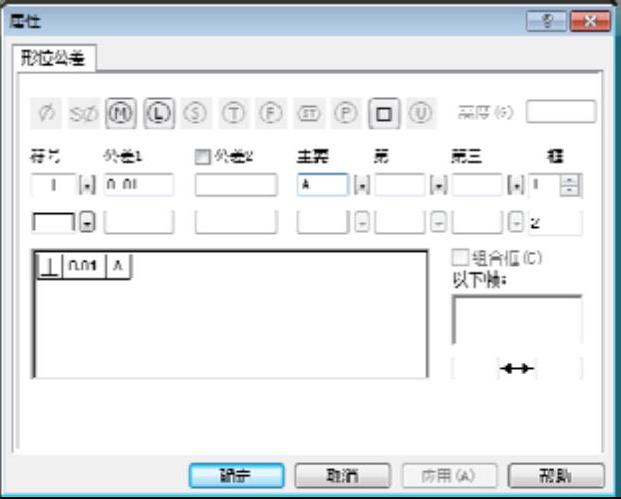
图16-83 设置【属性】对话框中的参数
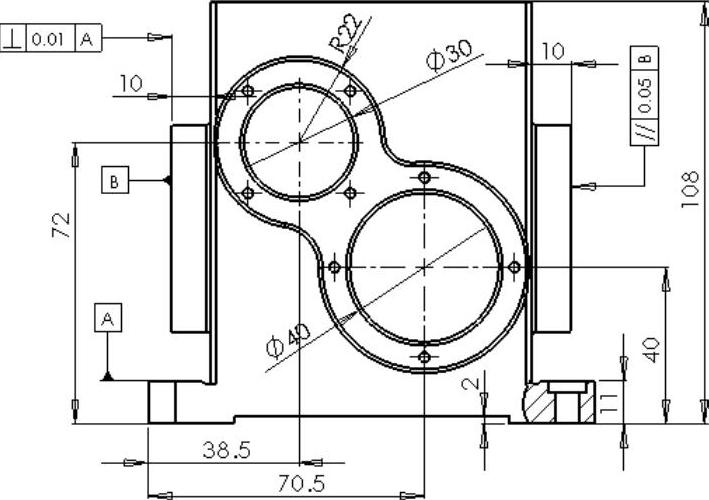
图16-84 添加形位公差
9.添加文字注释
01单击【注解】选项卡中的 【注释】按钮,或者选择菜单栏中的【插入】|【注解】|【注释】命令,系统弹出【注释】对话框。
02此时光标指针呈 形状,在图纸区域中拖动光标指针定义文本框,在文本框中输入相应的注释文字。
03在【格式化】工具栏中设置文字字体、字号等,如图16-85所示。
04添加的文字注释如图16-86所示。

图16-85 【格式化】工具栏
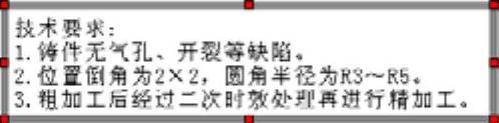
图16-86 添加文字注释
10.保存工程视图
01选择【文件】︱【另存为】命令,弹出【另存为】对话框。
02在【文件名】列表框中输入“16.1.2箱体工程视图”,单击【保存】按钮,完成工程图实例操作。
免责声明:以上内容源自网络,版权归原作者所有,如有侵犯您的原创版权请告知,我们将尽快删除相关内容。



