
本节以绘制图2-12所示的60×60型材横截面为例来说明草绘创建的一般过程。
(1)单击【新建】按钮 ,在弹出的【新建】对话框里选择【草绘】类型,在【名称】输入框中输入名称“aps-60X60”,如图2-13所示,单击【确定】,进入草绘界面。
(2)单击【草绘】组中的 按钮,绘制水平和垂直的两条中心线,如图2-14所示。
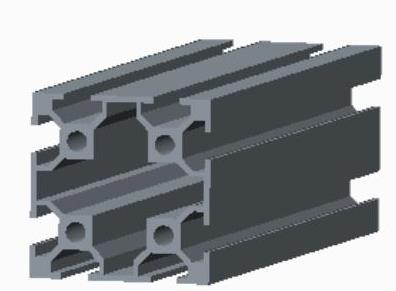
图2-12 aps-60X60型材
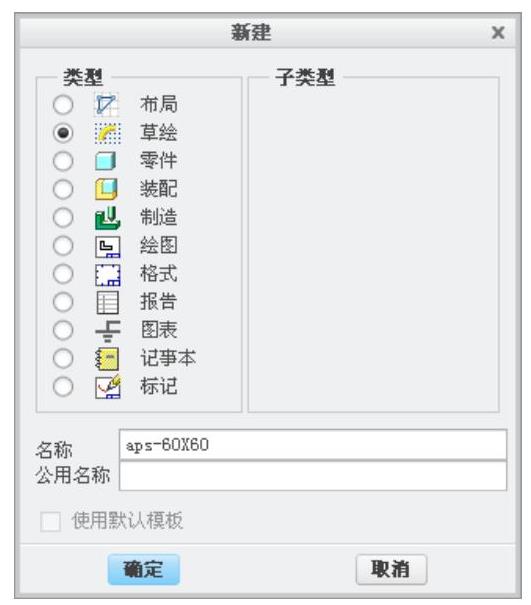
图2-13 新建对话框
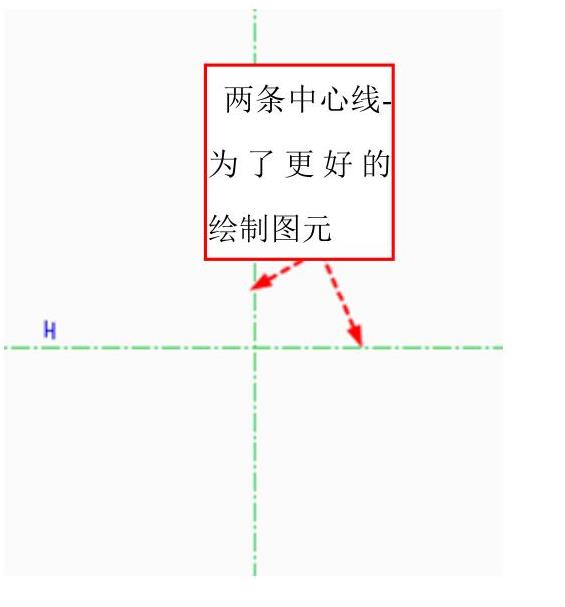
图2-14 中心线
(3)单击 按钮,绘制两条与水平垂直中心线平行距离为15的中心线,如图2-15所示。
(4)运用 和
和 命令,以第(3)步绘制的两条中心线的交点为中心绘制直径为6.8的圆和边长为11.6的正方形(通过相等约束来完成),如图2-16所示。
(5)单击 按钮,通过圆心绘制与水平中心线夹角为45°和135°的两条中心线,如图2-17所示。
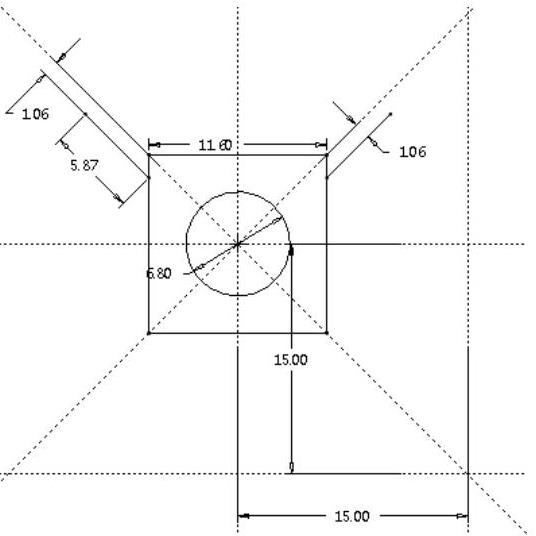
(6)单击 按钮,绘制与第(5)步绘制的两条中心线平行距离为1.06,长为5.87,并且端点在正方形边上的两条线,如图2-18所示。
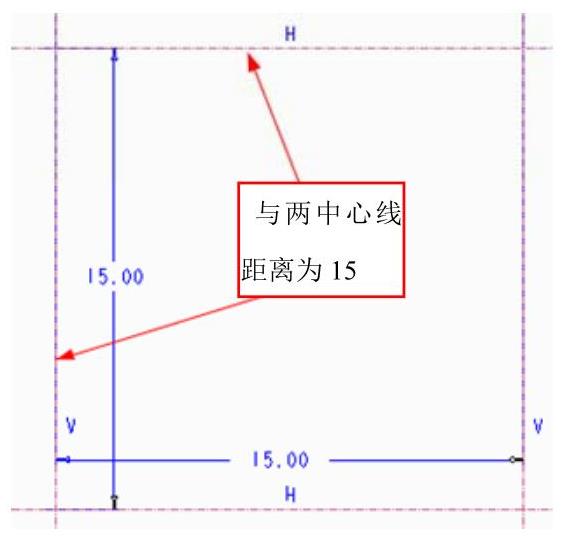
图2-15 中心线
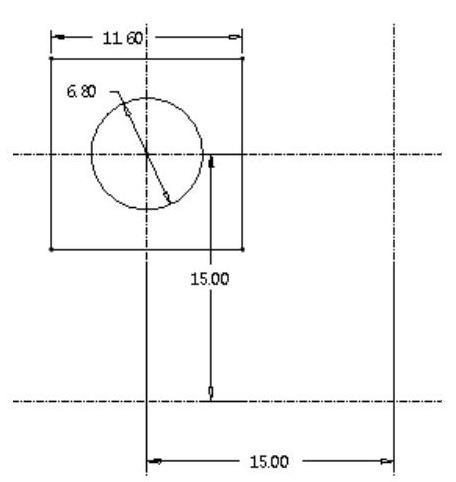
图2-16 圆和正方形
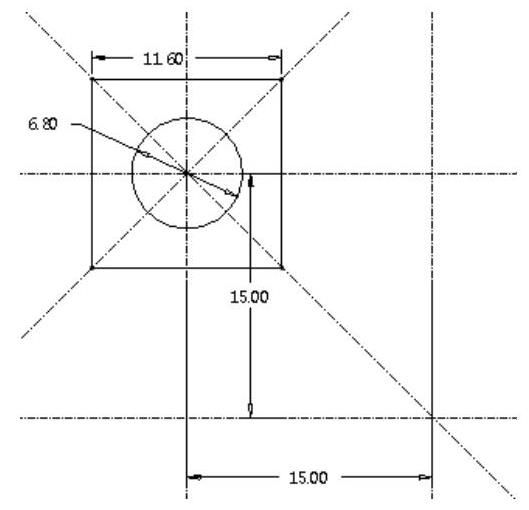
图2-17 中心线
 (https://www.daowen.com)
图2-18 线
(7)选中第(6)步绘制的两条直线其中的一条,单击 按钮,然后单击直线旁边的中心线进行镜像,单击鼠标中键结束镜像操作。另一条直线用同样方法进行镜像,所得图形如图2-19所示。
(8)运用 命令绘制图2-20所示的外部轮廓线(相关尺寸已在图中显示)。
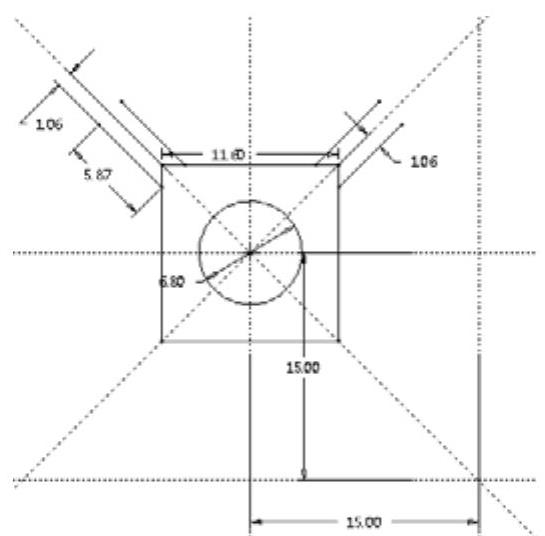
图2-19 镜像
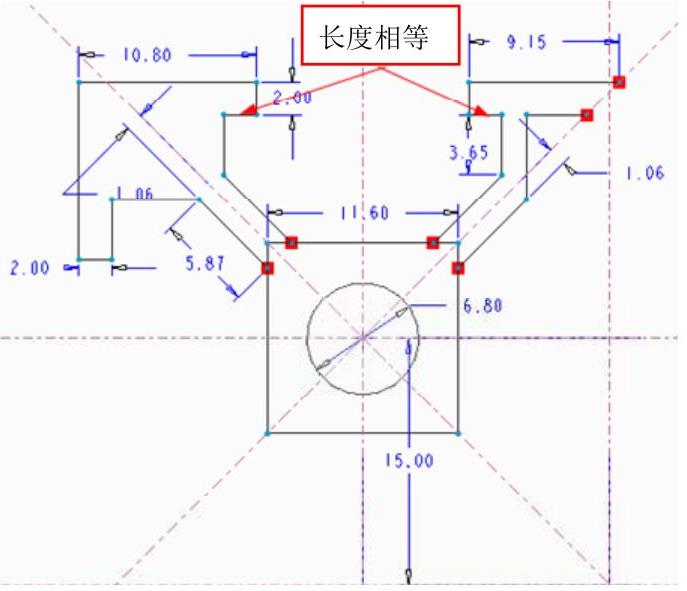
图2-20 轮廓线
(9)按住ctrl键选择图2-21所示部分,对135°中心线进行镜像。
(10)按住鼠标左键拖动选择全部图元对水平中心线进行镜像,所得图形如图2-22所示。
(11)把全部图元对于竖直中心线进行镜像,如图2-23所示,然后用 命令连接分开的断点,用
 命令删除正方形的某些断点,得到aps-60×60型材的截面,如图2-24所示。

图2-21 选择镜像对象
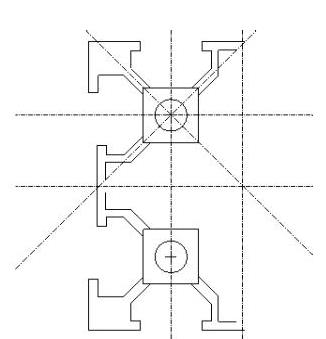
图2-22 选择镜像对象
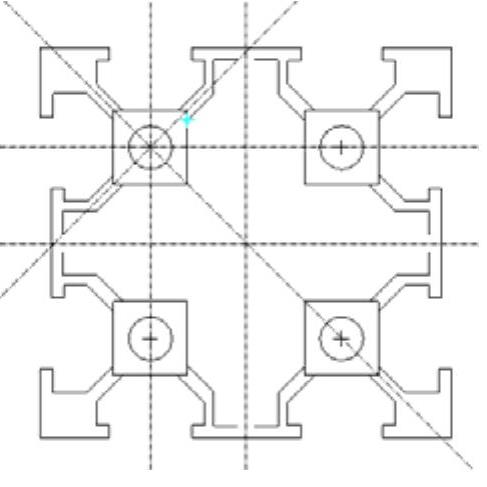
图2-23 镜像
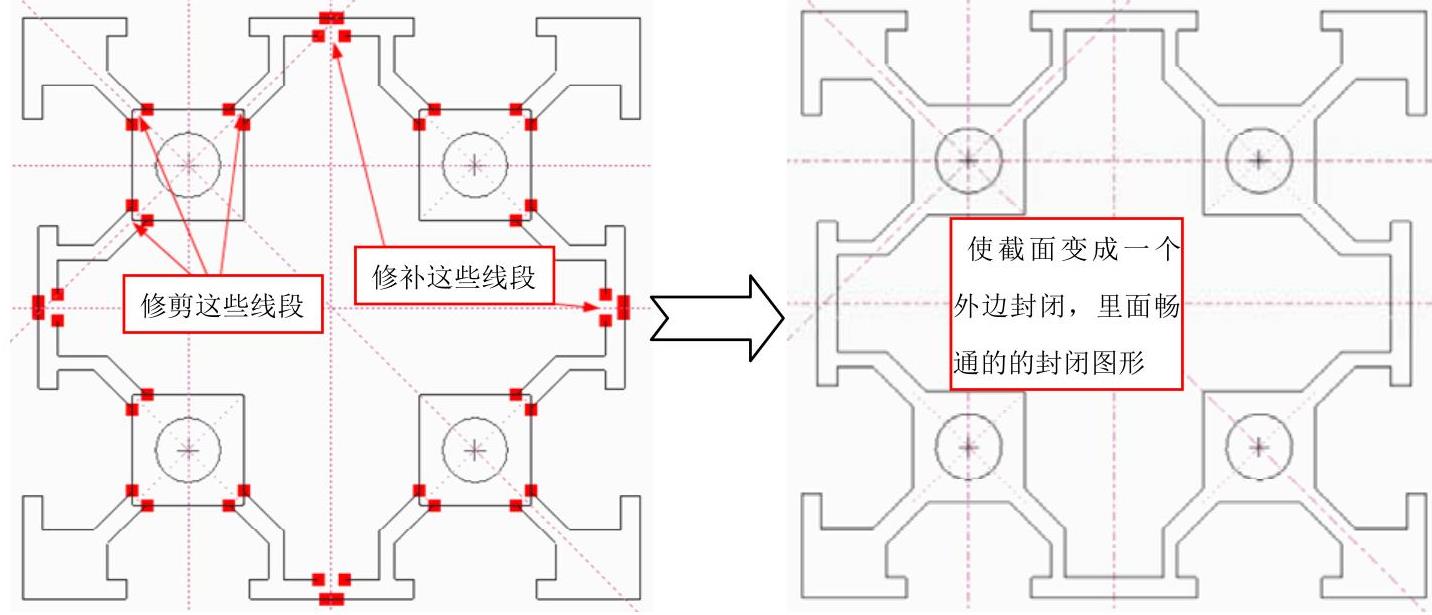
图2-24 修剪后的截面
免责声明:以上内容源自网络,版权归原作者所有,如有侵犯您的原创版权请告知,我们将尽快删除相关内容。






