
安装SolidWorks 2016的操作步骤如下。
Step1.SolidWorks 2016软件有一张安装光盘,先将安装光盘放入光驱内(如果已经将系统安装文件复制到硬盘上,则可双击系统安装目录下的 文件),等待片刻后,系统弹出图2.4.1所示的“SOLIDWORKS 2016 SP0安装管理程序”对话框(一)。
Step2.定义安装类型。在图2.4.1所示的“SOLIDWORKS 2016 SP0安装管理程序”对话框中默认系统指定的安装类型为 ,然后单击“下一步”按钮
 ,系统弹出图2.4.2所示的“SOLIDWORKS 2016 SP0安装管理程序”对话框(二)。
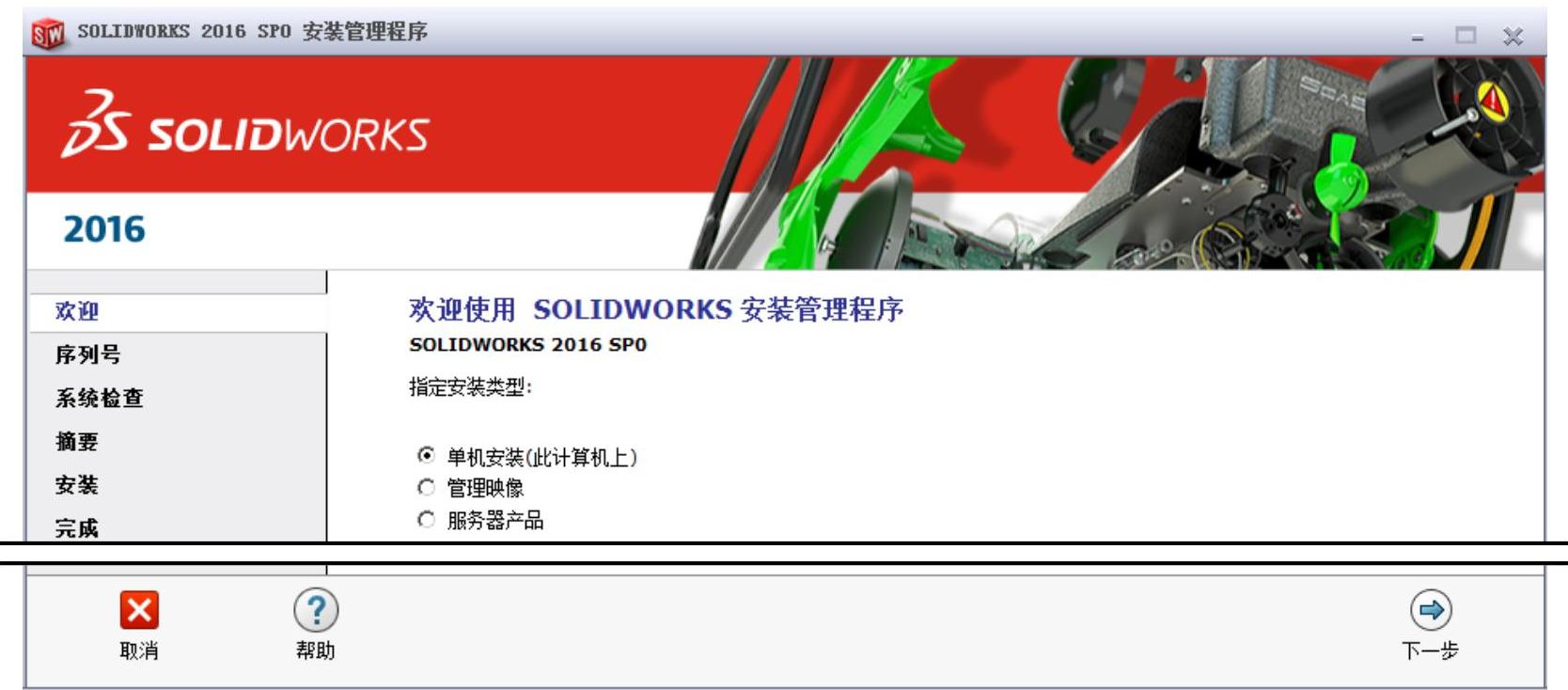
图2.4.1 “SOLIDWORKS 2016 SP0安装管理程序”对话框(一)
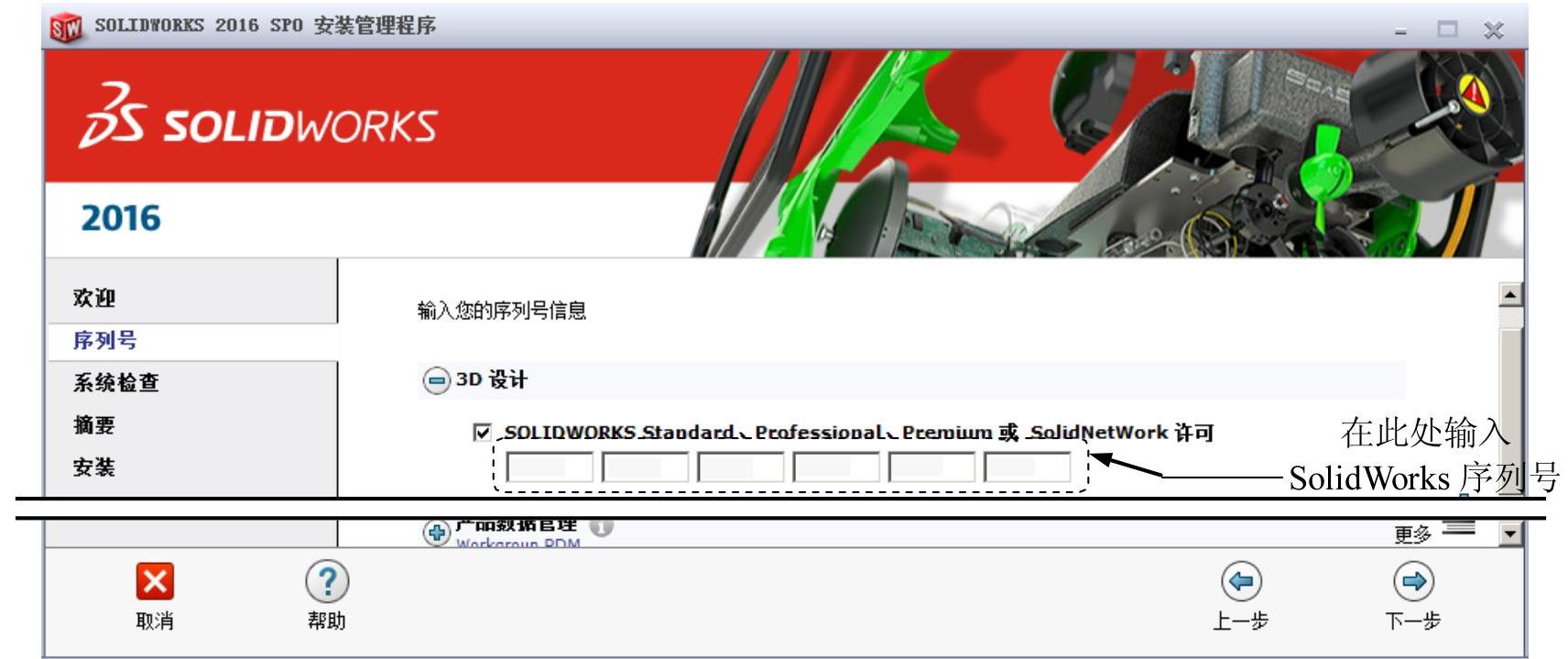
图2.4.2 “SOLIDWORKS 2016 SP0安装管理程序”对话框(二)
Step3.定义序列号。在图2.4.2所示的“SOLIDWORKS 2016 SP0安装管理程序”对话框(二)中的 区域中输入SolidWorks序列号,然后单击“下一步”按钮
 ,此时系统弹出图2.4.3所示的“SOLIDWORKS 2016 SP0安装管理程序”对话框(三)。
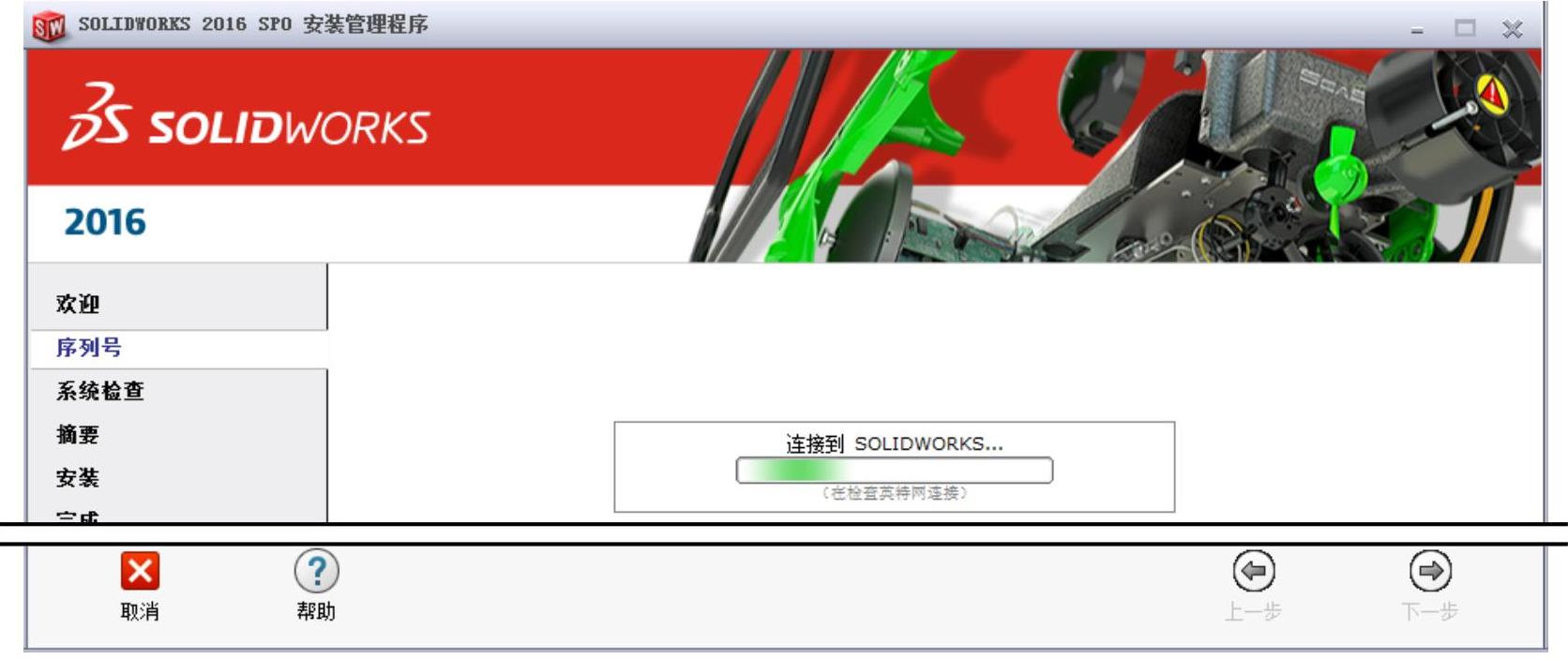
图2.4.3 “SOLIDWORKS 2016 SP0安装管理程序”对话框(三)(https://www.daowen.com)
Step4.定义安装选项。稍等片刻,系统弹出如图2.4.4所示的“SOLIDWORKS2016SP0安装管理程序”对话框(四),然后接受系统默认的安装位置及Toolbox选项,选中 选项,单击“现在安装”按钮
 。
。
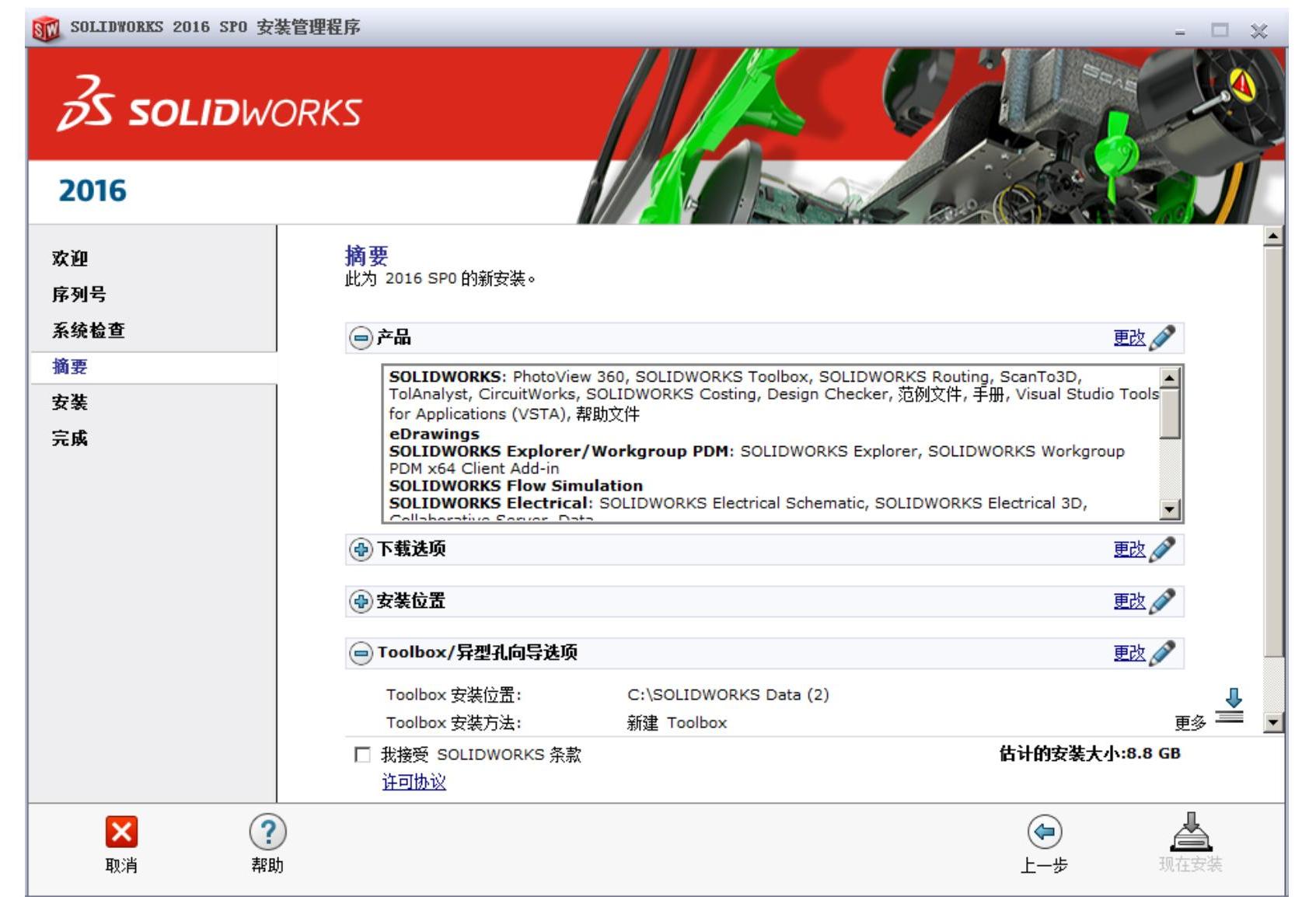
图2.4.4 “SOLIDWORKS 2016 SP0安装管理程序”对话框(四)
Step5.开始安装。系统弹出图2.4.5所示的“SOLIDWORKS 2016 SP0安装管理程序”对话框(五),并显示安装进度。
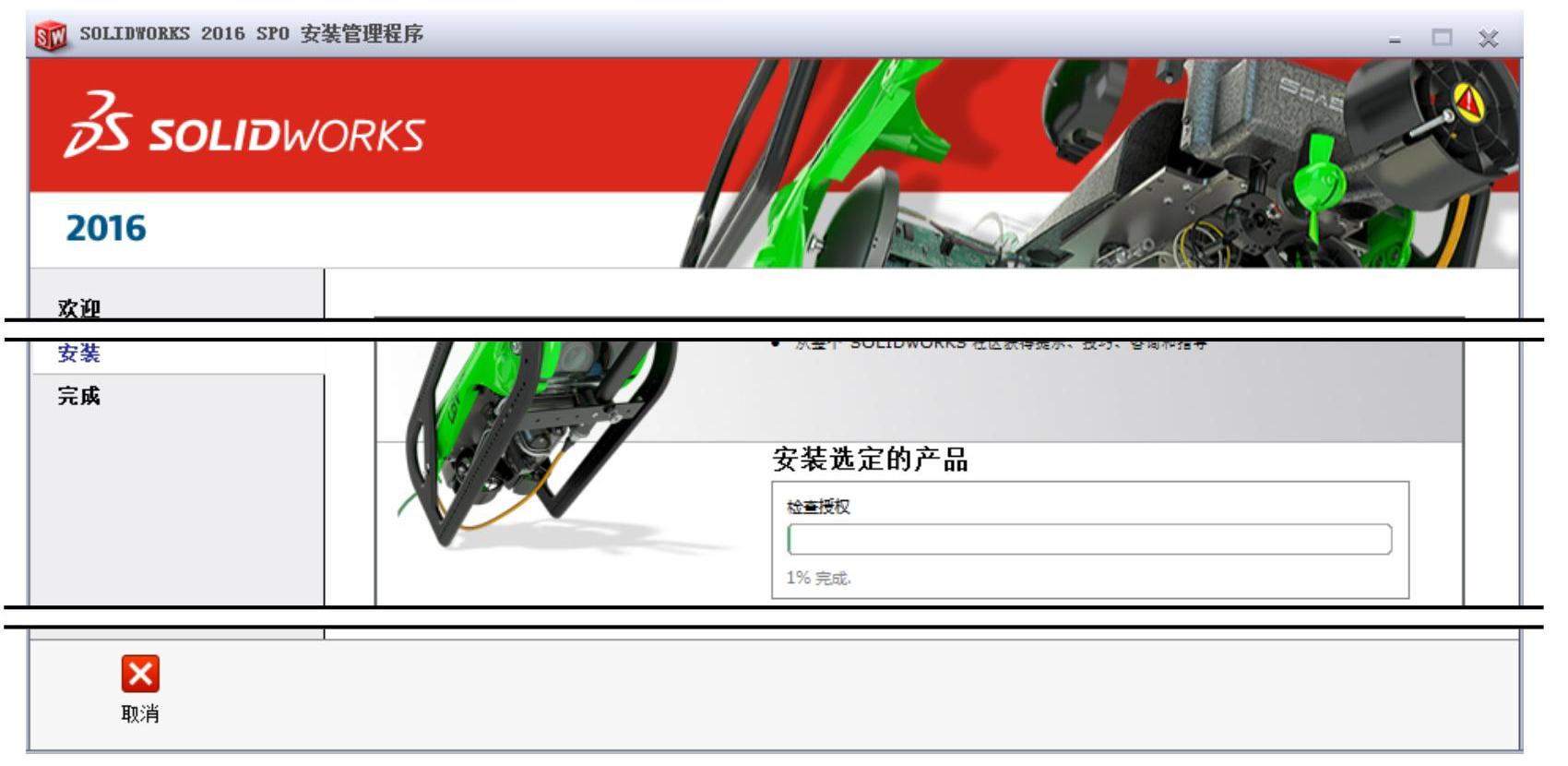
图2.4.5 “SOLIDWORKS 2016 SP0安装管理程序”对话框(五)
Step6.等待片刻后,系统弹出如图2.4.6所示的“SOLIDWORKS 2016 SP0安装管理程序”对话框(六);在该对话框中选择 单选项,其他参数采用系统默认设置值,然后单击“完成”按钮
 ,完成SolidWorks的安装。
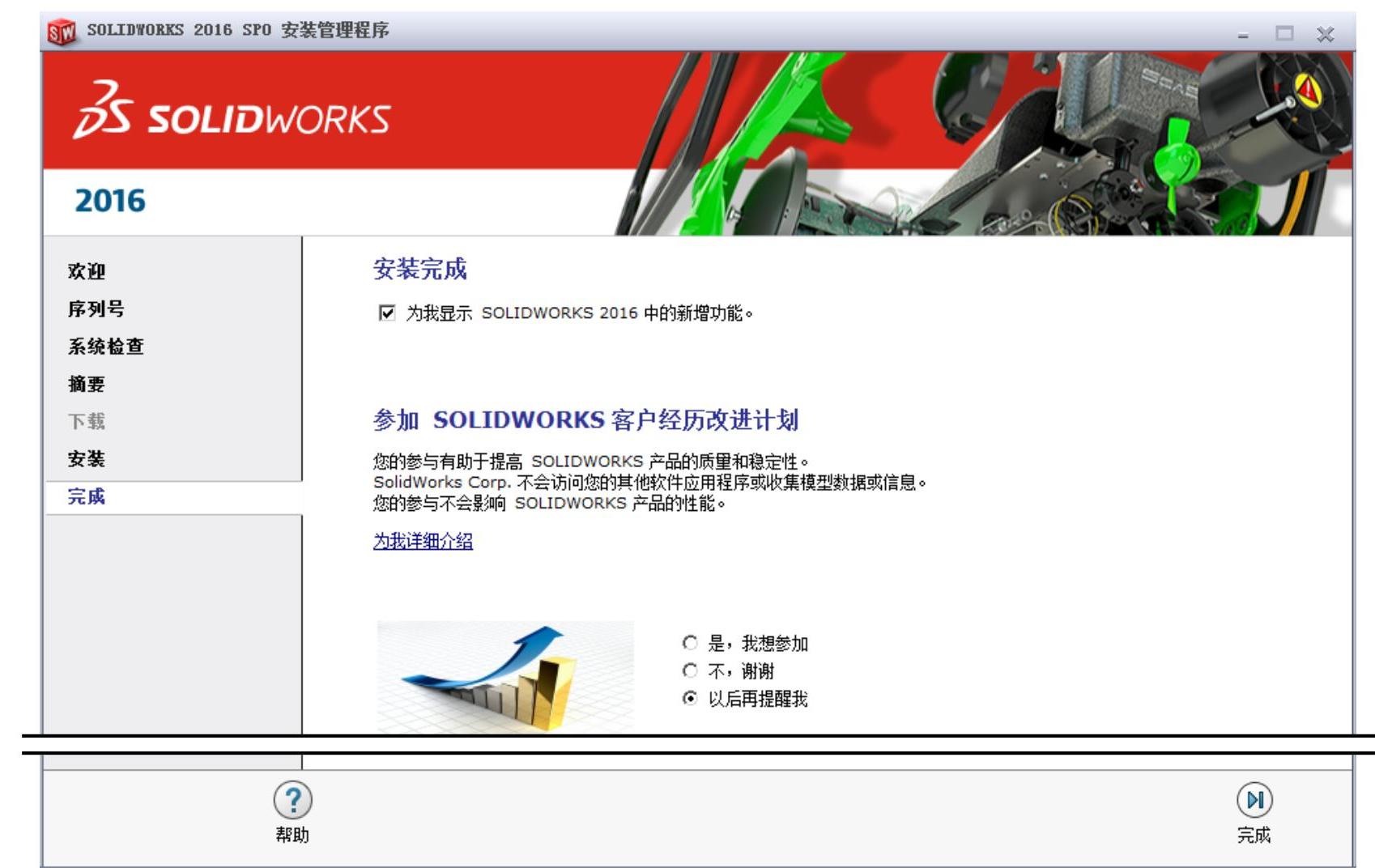
图2.4.6 “SOLIDWORKS 2016 SP0安装管理程序”对话框(六)
免责声明:以上内容源自网络,版权归原作者所有,如有侵犯您的原创版权请告知,我们将尽快删除相关内容。





