
本节内容读者可在计算机上实操,也可在随书软件中的“手把手教学”板块中进行模拟练习。(例3-1~例3-16对应软件中第3章301~3-16)
例3-1 利用【发送到】命令,创建“关于天宇”文件的快捷方式到桌面,并隐藏窗口查看效果。
解析:本题主要考核“利用“发送到”在桌面上创建快捷方式”。
 在【关于天宇.doc】图 标上单击鼠标右键,在弹出的快捷菜单中选择【发送到】→【桌面快捷方式】选项,如图3-65所示。
 单击标题栏【最小化】按钮。
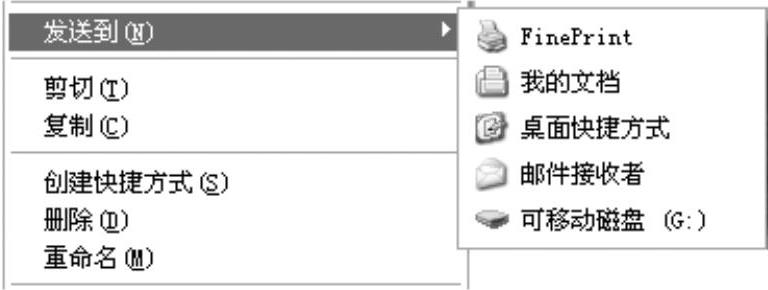
图3-65 【快捷方式】右键菜单
例3-2请利用【我的电脑】窗口,打开C盘窗口中的“ZT”文件夹浏览其中的文件。
解析:本题主要考核“打开文件夹”和“文件夹浏览”两个考点。
 单击【本地磁盘(C:)】图标。
 单击【文件】菜单→【打开】命令,打开【C:\】窗口,如图3-66所示。
 单击【ZT】文件夹,单击【文件】菜单→【打开】命令,打开【C:\ZT】窗口,如图3-67所示。
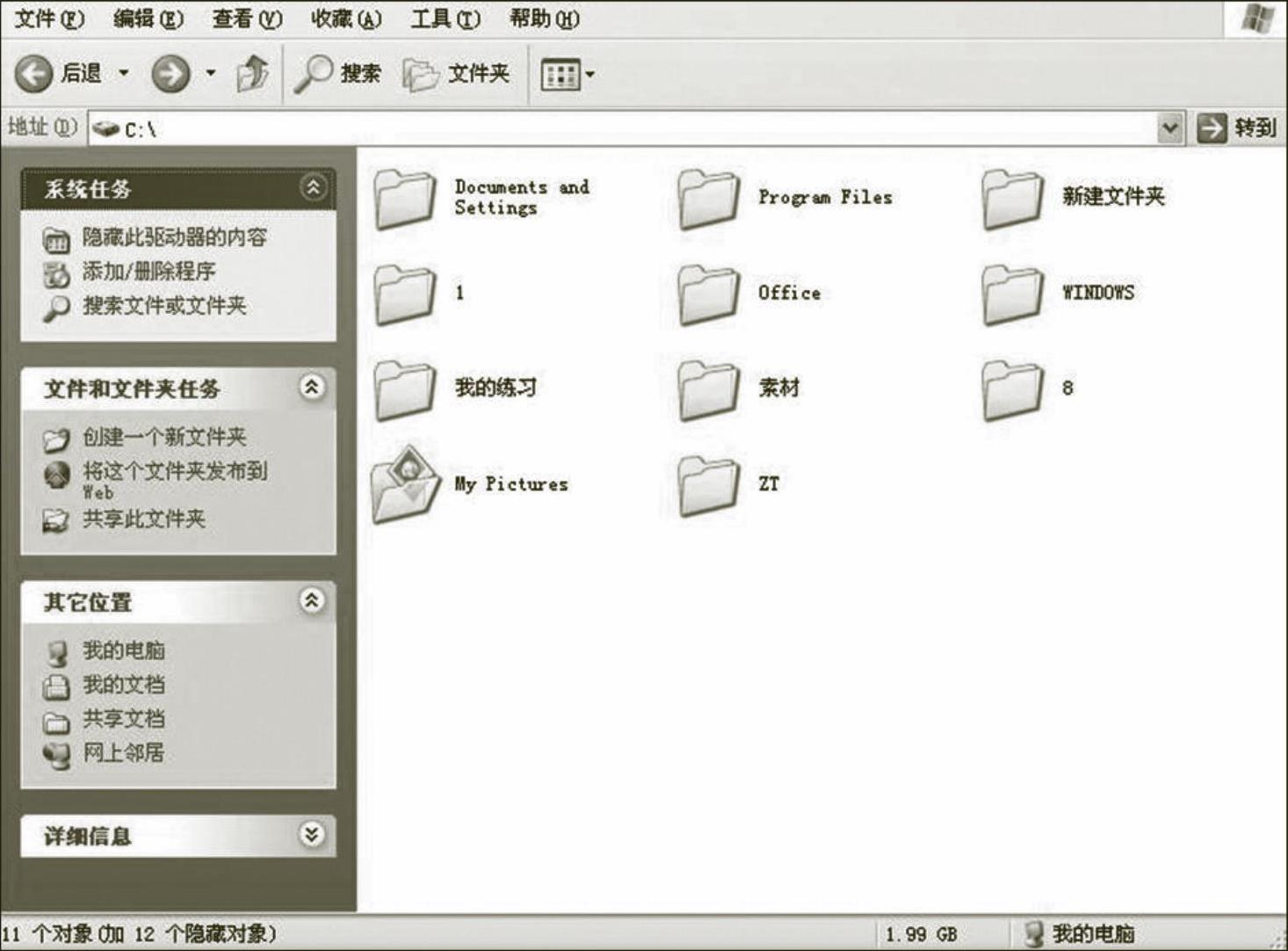
图3-66 【C:\】窗口
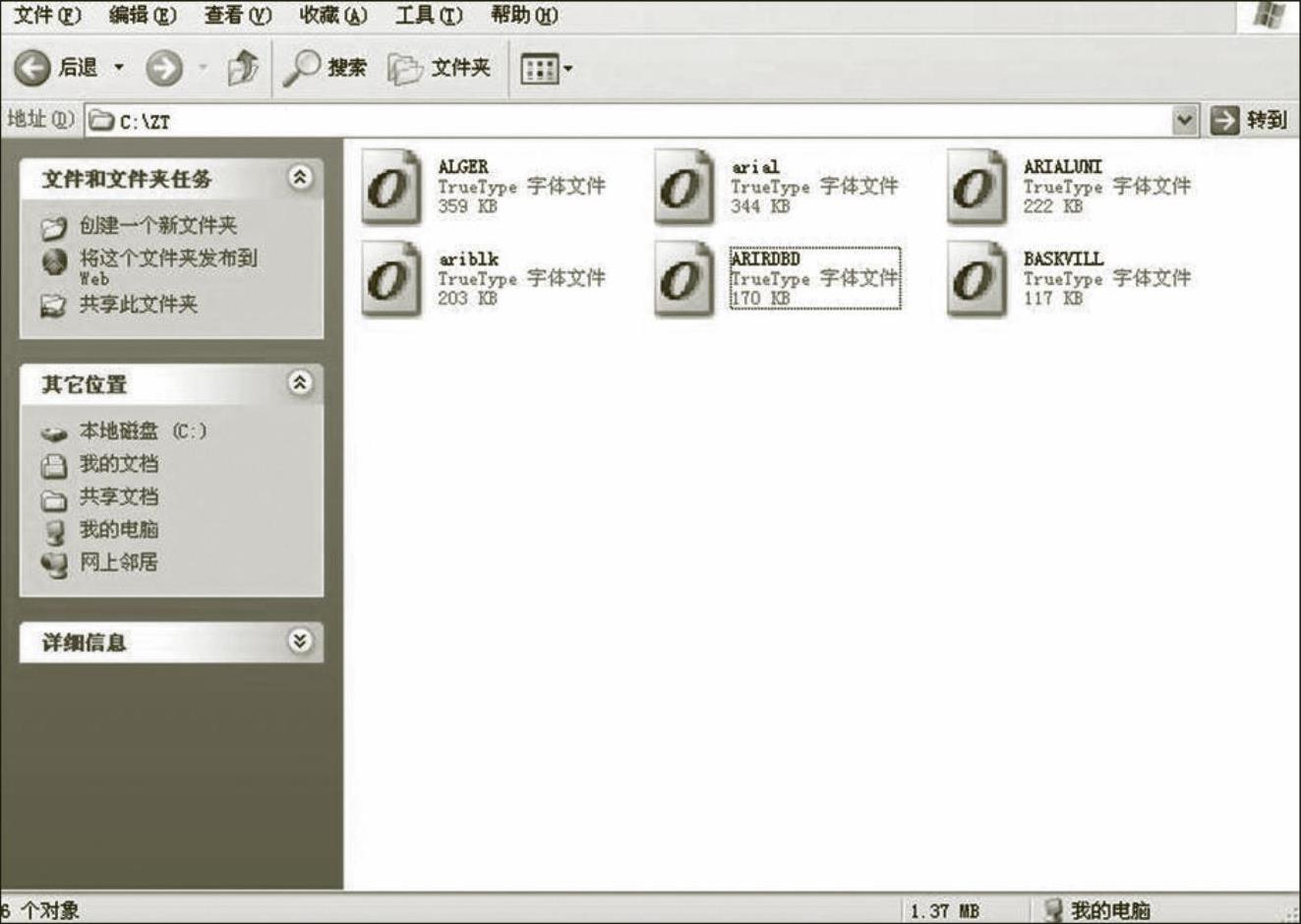
图3-67 【C:\ZT】窗口
例3-3 在当前窗口中,将名为“网页”的文件用Internet Explorer打开。
解析:本题主要考核“打开文件”这个考点。
 单击【网页】文件,如图3-68所示。
 单击【文件】菜单→【打开方式】命令,打开【打开方式】对话框,如图3-69所示。
 单击【程序】列表中的【Internet Explorer】。
 单击【确定】按钮。
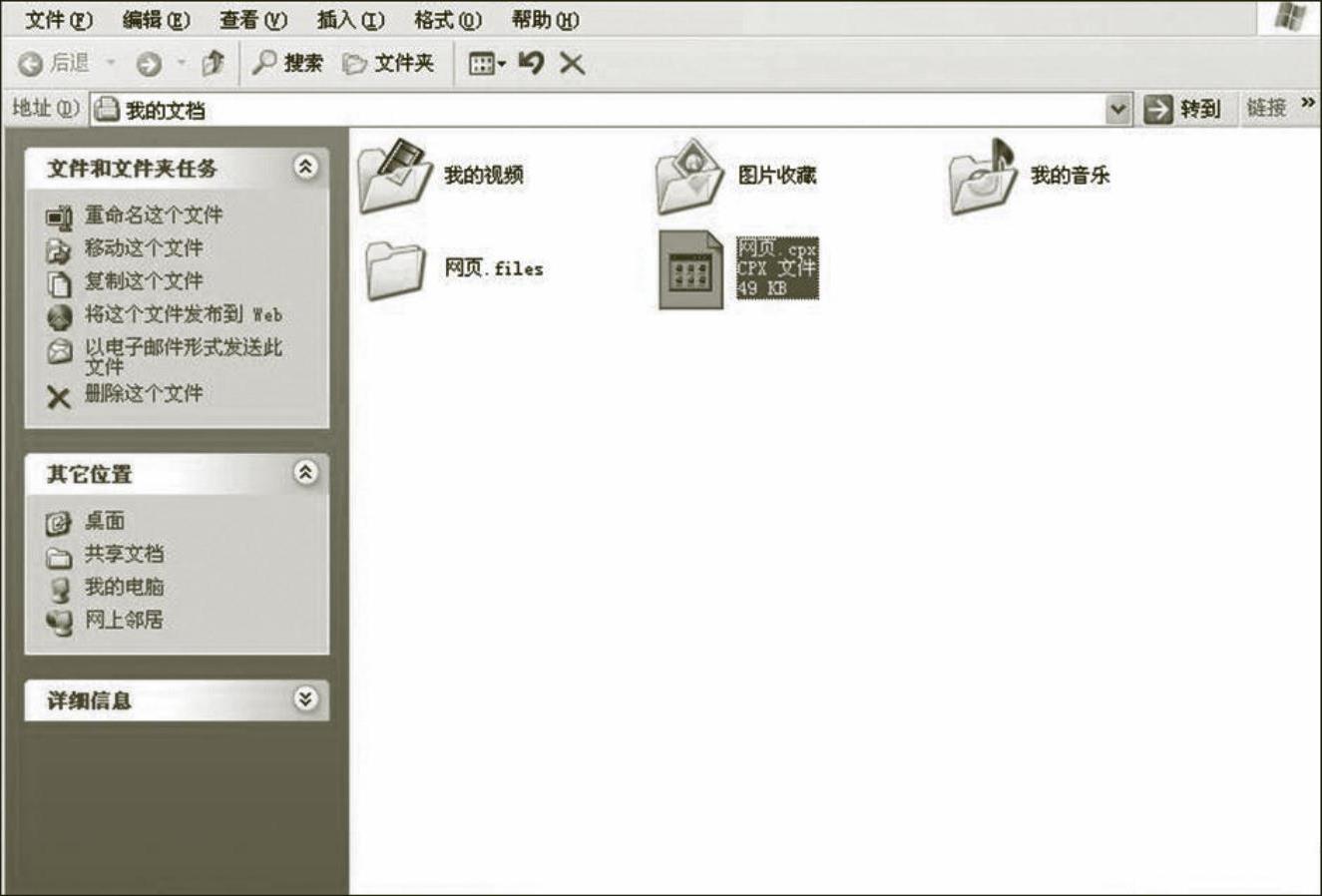
图3-68 【E:\】窗口
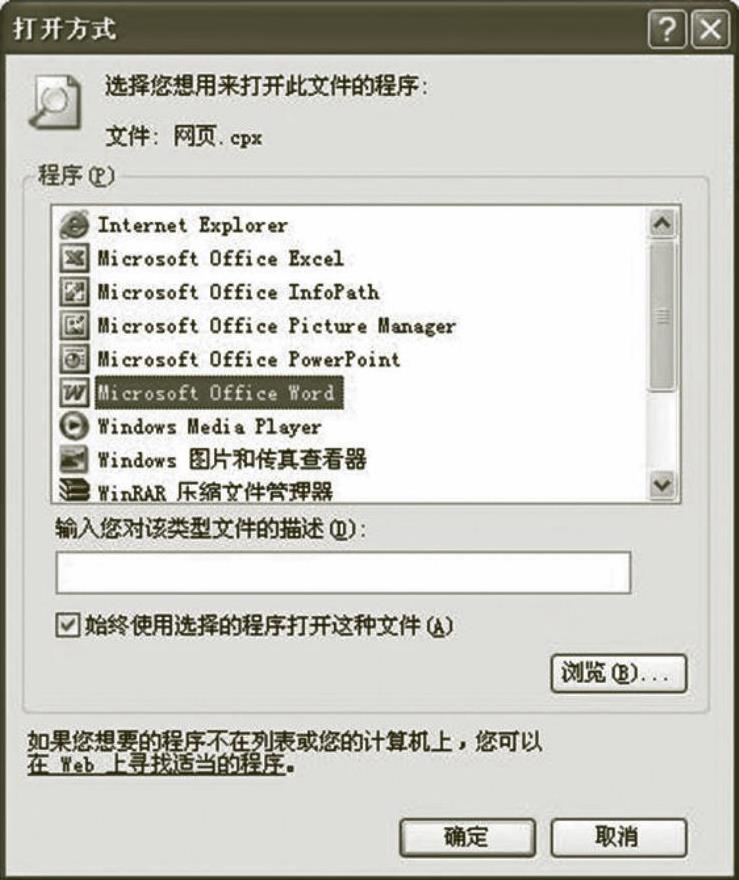
图3-69 【打开方式】对话框
例3-4 请利用键盘打开窗口的【查看】菜单,以“缩略图”方式浏览文件。
解析:本题主要考核“文件和文件夹的浏览”考点中“以“缩略图”方式浏览文件”。
 按快捷键<Alt+V>打开【查看】菜单,如图3-70所示。
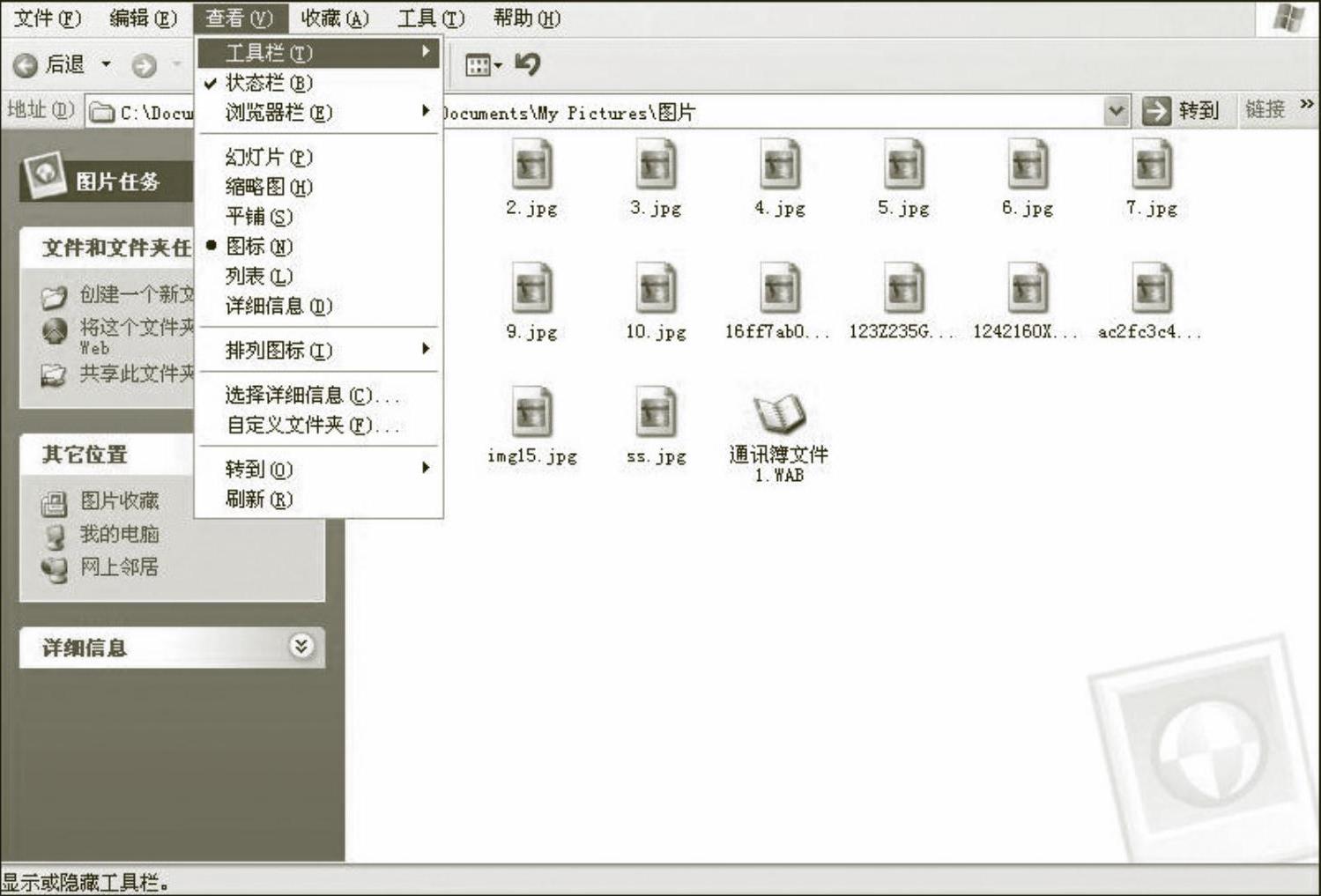
图3-70 【查看】菜单
 按键盘上的【↓】或【↑】键,选择【缩略图】。
 按<Enter>键 查看最终效果,如图3-71所示。
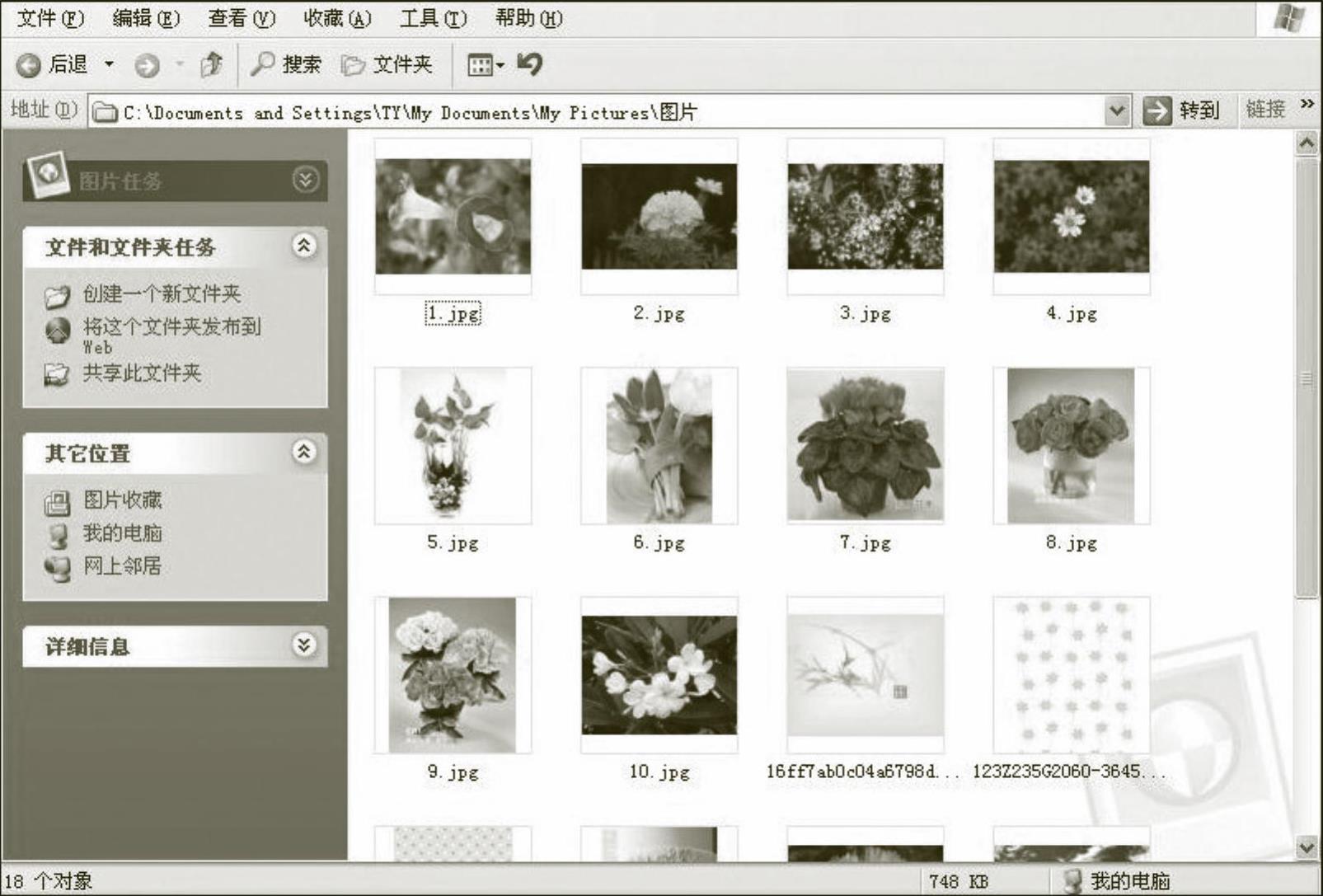
图3-71 最终效果
例3-5 在“我的电脑”窗口中,将A盘格式化,并将“DCH”作为磁盘卷标。
解析:本题主要考核“格式化磁盘”这个考点。
 单击【3.5软 盘(A:)】。
 单击【文件】菜单中的【格式化】命令,打开【格式化3.5软盘(A:)】对话框,如图3-72所示。
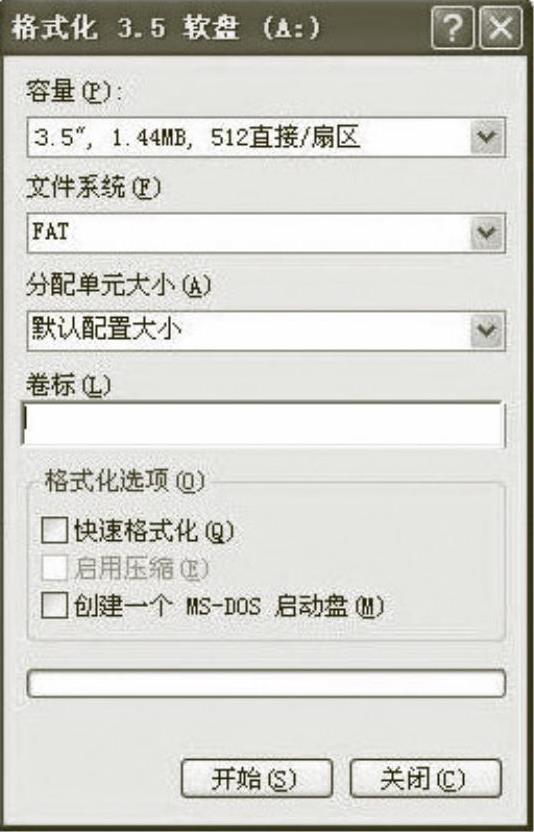
图3-72 【格式化3.5软盘(A:)】对话框
 在【卷标】文本框中输入“DCH”,然后单击【开始】按钮,打开【格式化3.5软盘(A:)】对话框,如图3-73所示。
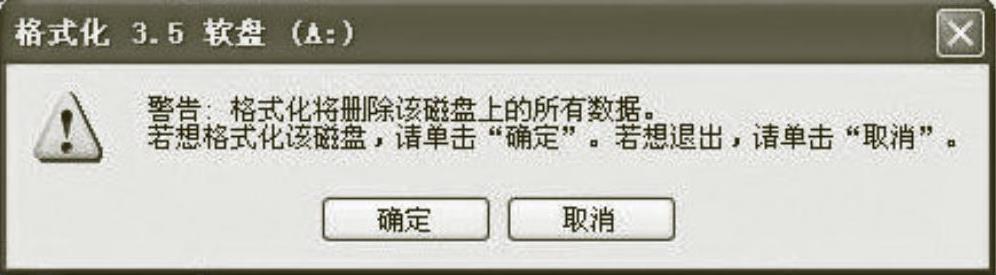
图3-73 【格式化3.5软盘(A:)】对话框
 单击【确定】按钮。
 单击【关闭】按钮。
 单击【关闭】按钮,然后单击工作区空白处。
例3-6 请将“C:\公司简介”文件设成网络共享,共享名为“天宇公司简介”。
解析:本题主要考核“文件和文件夹属性的设置”考点中的“网络共享和安全”。
 单击【公司简介】文件夹,如图3-74所示。
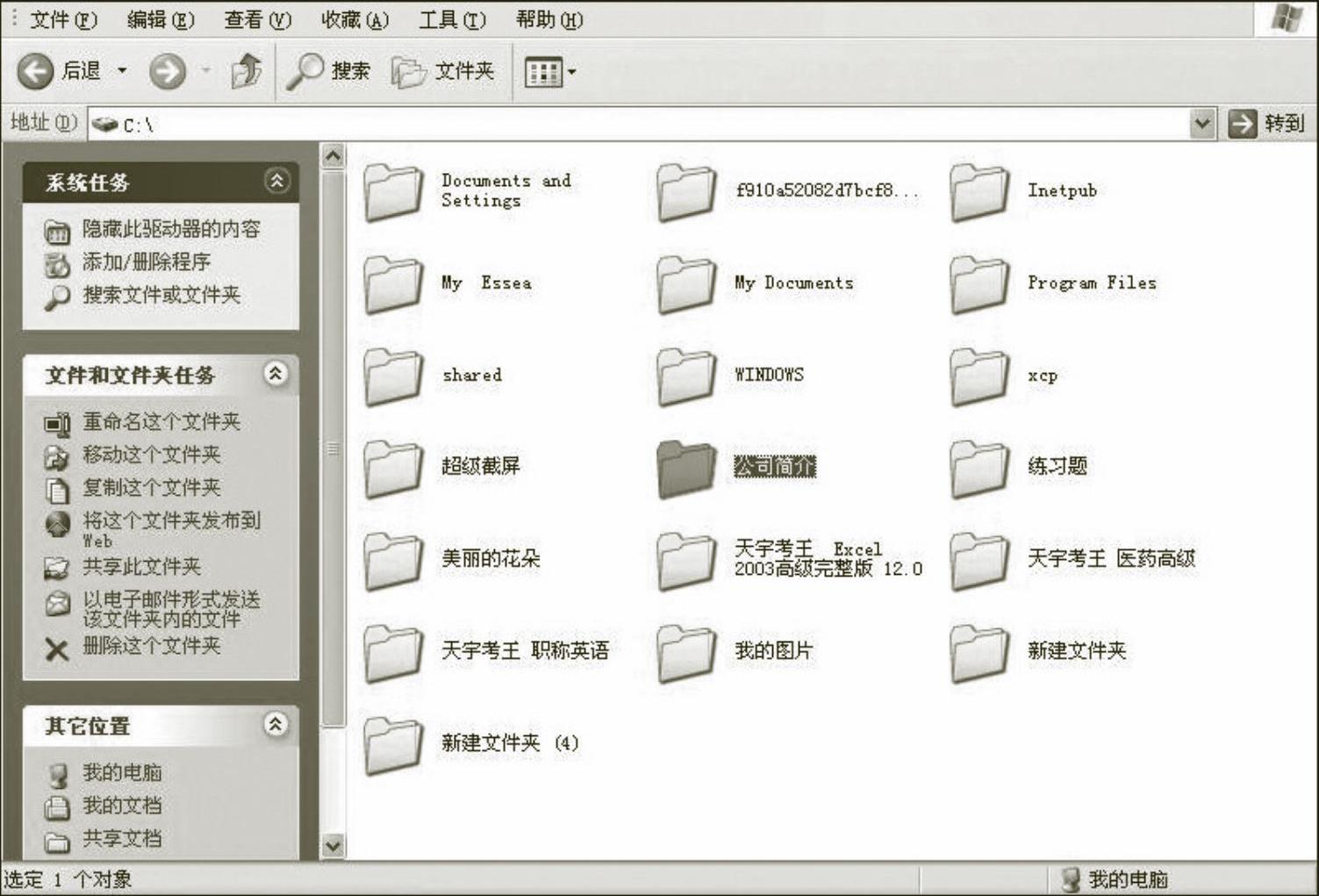
图3-74 操作窗口
 鼠标右键单击选中文件,在弹出的快捷菜单中选择【共享和安全】,打开【公司简介 属性】对话框,如图3-75所示。
 选中【共享此文件夹】单选钮,修改【共享名】为“天宇公司简介”。
 单击【确定】按钮。
 单击桌面空白处。
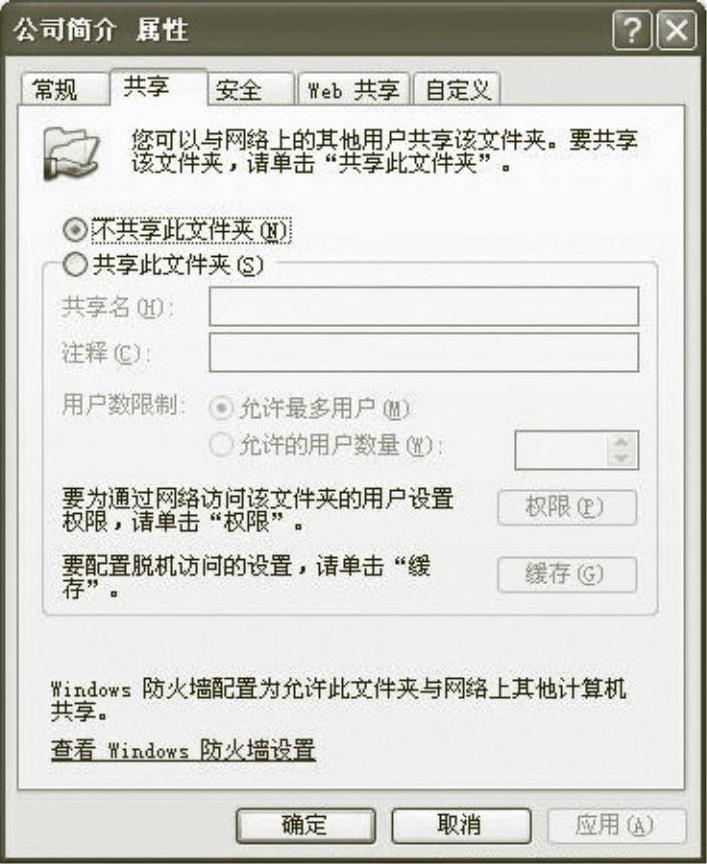
图3-75 【公司简介 属性】对话框
例3-7 利用【资源管理器】打开“C:\娱乐”文件夹,将其中的“test 1”文件移动到C盘根目录下(不能使用鼠标拖动)。
解析:本题主要考核“移动文件夹”这个考点。
 单击【文件夹】列表下的【本地磁盘(C:)】,如图3-76所示。
 单击【文件夹】列表下的【娱乐】文件夹,如图3-77所示。
 单击【test 1】文件。
 单击【编辑】菜单→【剪切】命令。
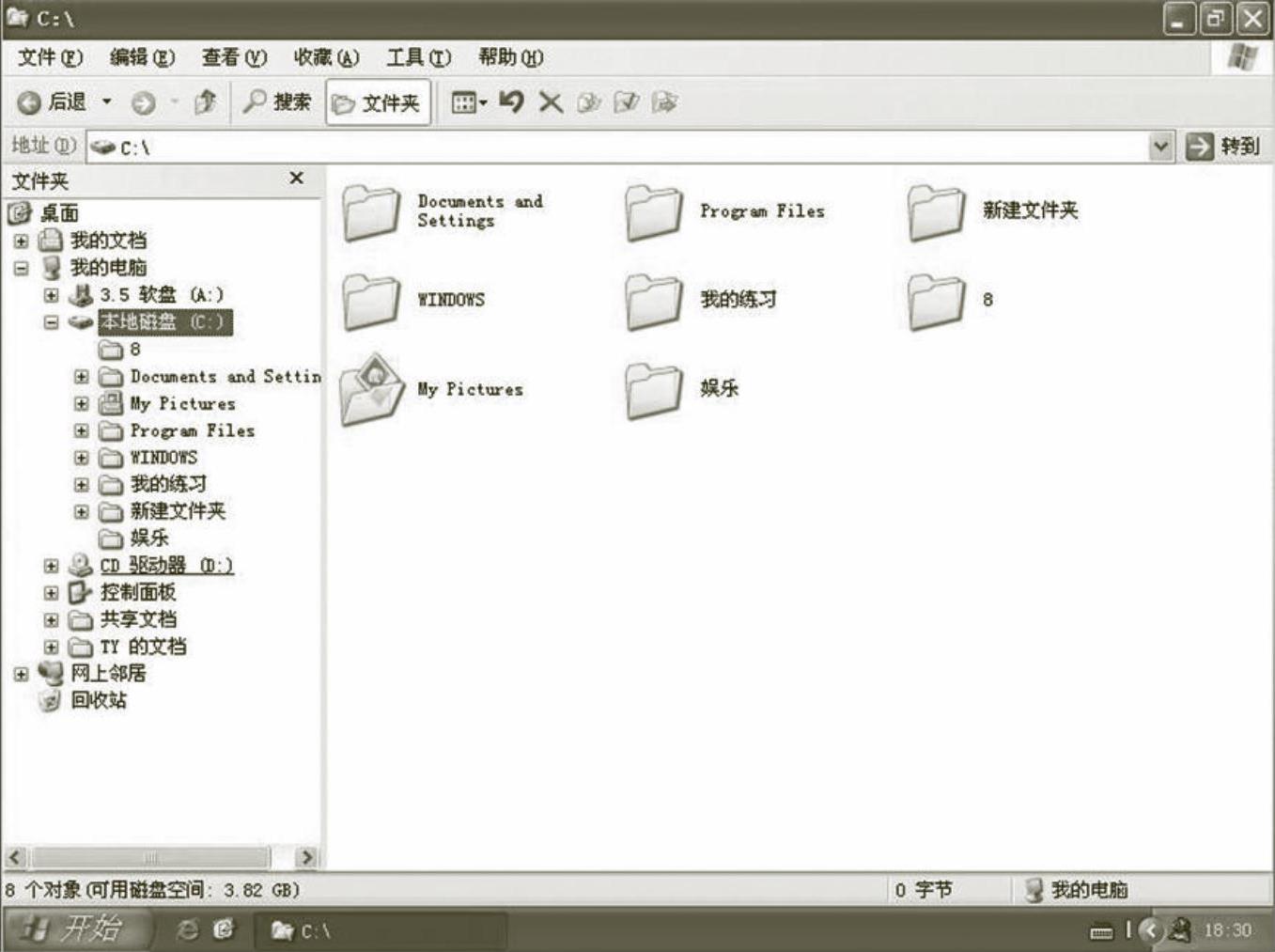
图3-76 【C:\】窗口
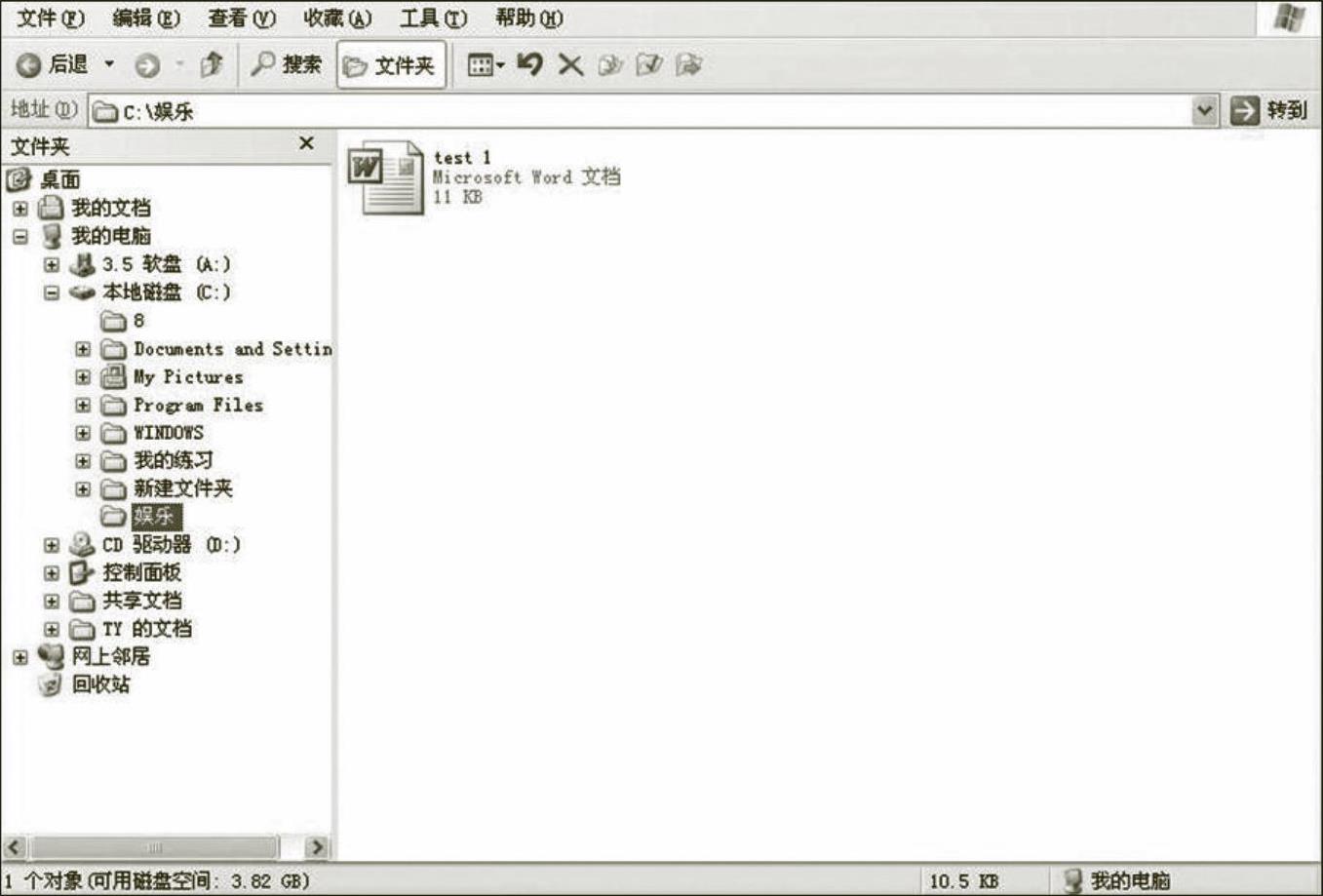
图3-77 【C:\娱乐】窗口
 单击【文件夹】列表下的【本地磁盘(C:)】。
 单击【编辑】菜单→【粘贴】命令。
 单击工作区内空白处。
例3-8请将“C:\WINDOWS\system32”文件夹中的文件“citypic.jpg”的属性设置为隐藏。
解析:本题主要考核“文件和文件夹属性的设置”这个考点。
 单击【文件夹】列表中的【system32】文件夹,如图3-78所示。
 向下拖拽滚动条。
 单击【citypic.jpg】文件。
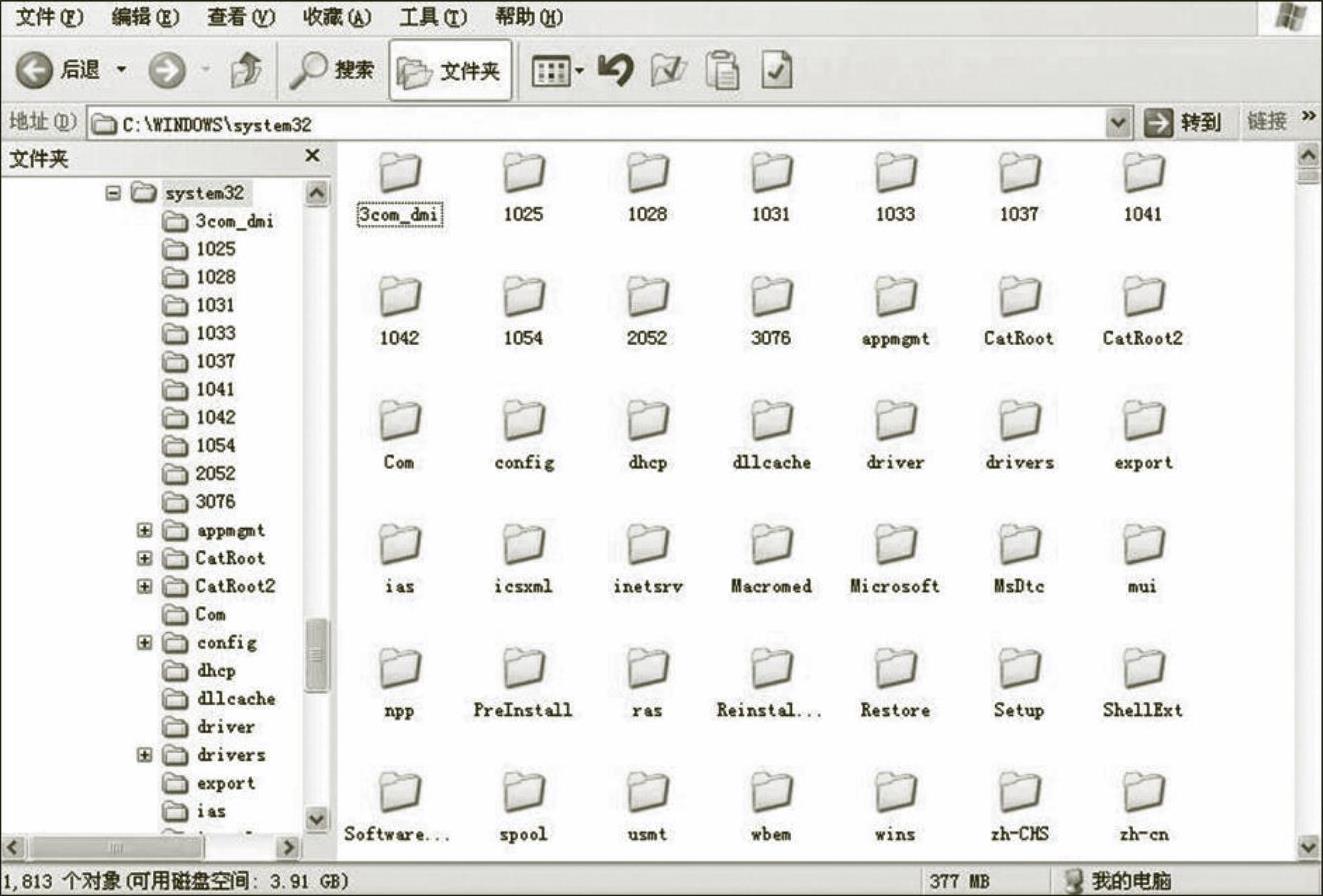
图3-78 【C:\system32】窗口(https://www.daowen.com)
 单击【文件】菜单→【属性】命令,打开【citypic.jpg属性】对话框,如图3-79所示。
 选中【隐藏】复选框。
 单击【确定】按钮。
 单击工作区内空白处。
例3-9将C盘下的文件夹“天宇”的属性设置为只读,并将此项设置应用于该文件夹及其子文件夹和文件中。
解析:本题主要考核“文件和文件夹属性的设置”这个考点。
 双击【我的电脑】,然后双击【本地磁盘(C:)】。
 鼠标右键单击【天宇】文件夹,选择弹出快捷菜单中的【属性】命令,打开【天宇 属性】对话框,如图3-80所示。
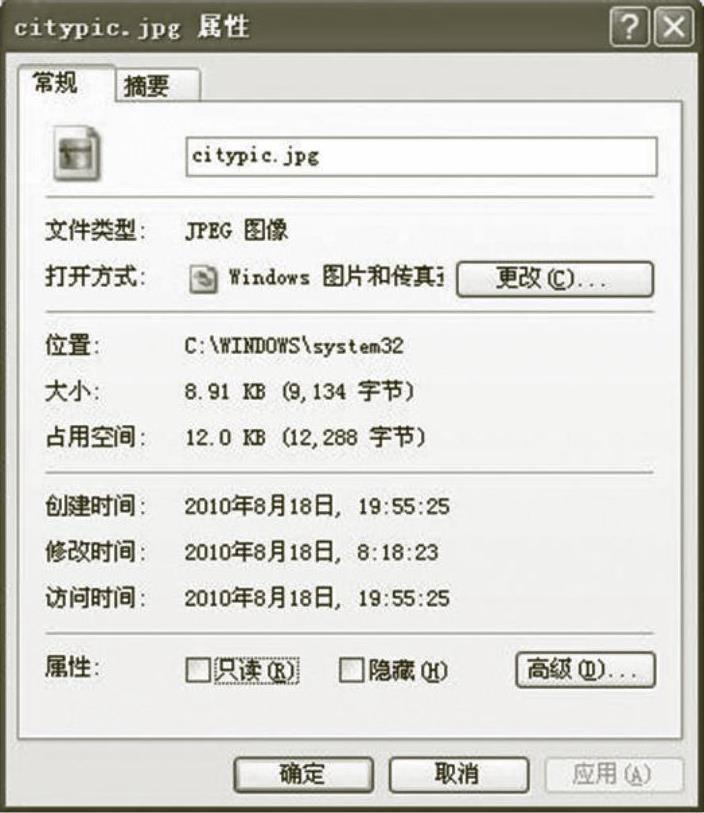
图3-79 【citypic.jpg属性】对话框
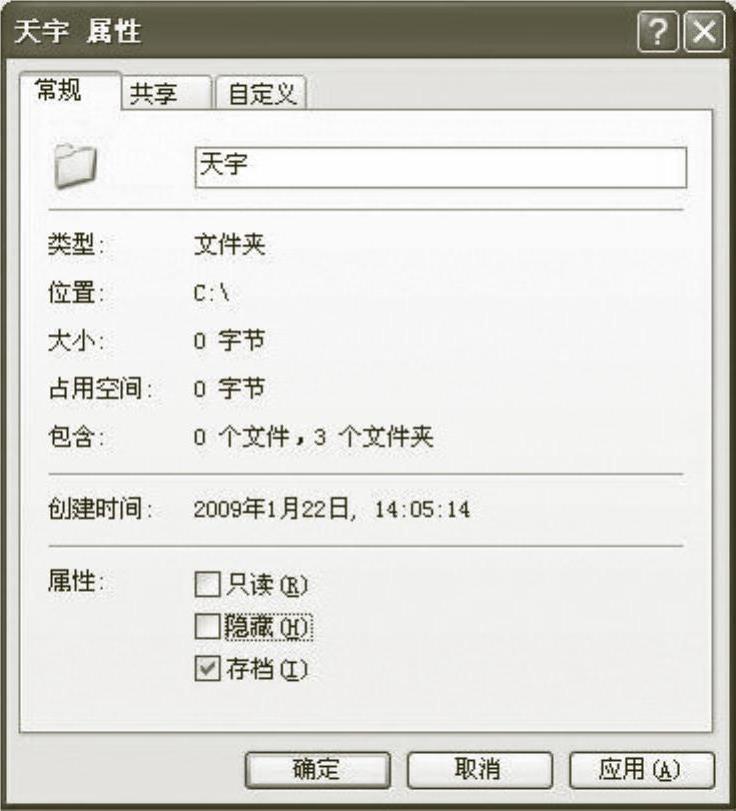
图3-80 【天宇 属性】对话框
 选中【只读】复选框并确定,打开【确认属性更改】对话框,如图3-81所示。
 选中【将更改应用于该文件夹、子文件夹和文件】单选钮。
 单击【确定】按钮。
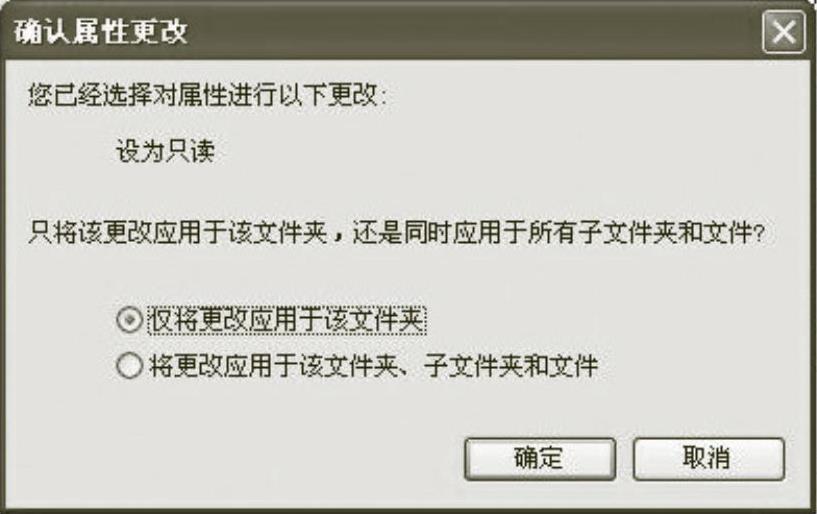
图3-81 【确认属性更改】对话框
例3-10请在【我的电脑】窗口,利用窗口菜单在“C盘”搜索文件扩展名为.rtf的文件。
解析:本题主要考核“搜索文件”这个考点。
 单击【本地磁盘(C:)】图标。
 单击【文件】菜单→【搜索】命令,打开【搜索结果】窗口,如图3-82所示。
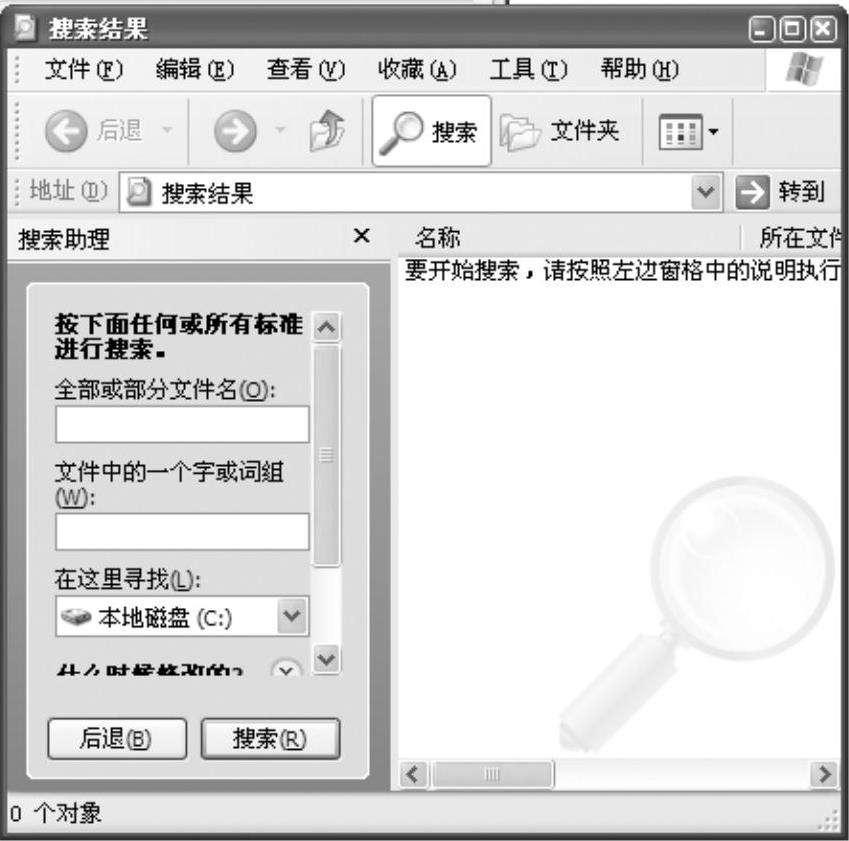
图3-82 【搜索结果】窗口
 在【全部或部分文件名】文本框中输入“*.rtf”。
 单击【搜索】按钮。
例3-11利用【资源管理器】将C盘设为“用户共享”,且“不允许用户更改”。
解析:本题主要考核“文件和文件夹属性的设置”考点中的“共享文件夹”。
 在左侧的【本地磁盘(C:)】上单击鼠标右键,在快捷菜单中选择【属性】命令,如图3-83所示。
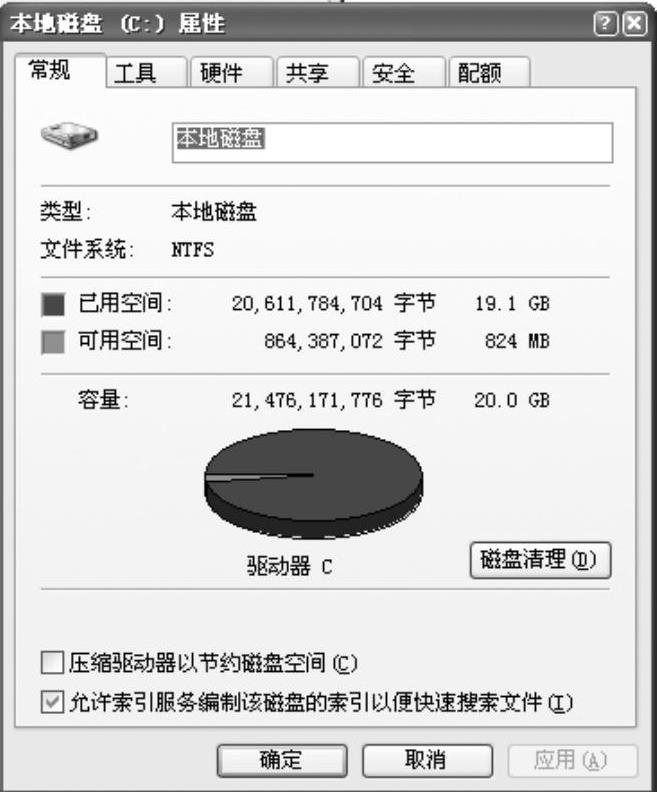
图3-83 【本地磁盘(C:)属性】对话框
 单击【共享】选项卡。
 单击【如果您知道风险,但还要共享驱动器的根目录,请单击此处。】。
 选中【在网络上共享这个文件夹】复选框。
 单击【确定】按钮。
例3-12 在【回收站】窗口,请利用右键快捷菜单将“网络资料.zip”图标删除。
解析:本题主要考核“查看回收站中的文件”考点中的“查看详细信息”。
 在【网络资料.zip】上单击鼠标右键,选择快捷菜单中的【删除】命令,打开【确认文件删除】对话框,如图3-84所示。
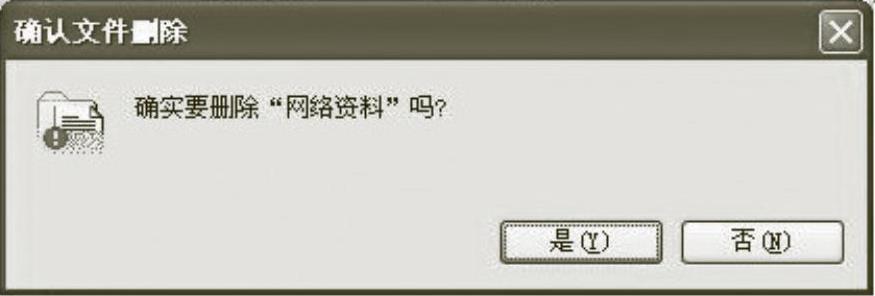
图3-84 【确认文件删除】对话框
 单击【是】按钮。
例3-13 通过【我的电脑】对C盘进行磁盘清理。
解析:本题主要考核“清理磁盘和碎片整理”考点中的“磁盘清理”。
 双击【我的电脑】图标,打开【我的电脑】窗口。
 在【本地磁盘(C:)】上单击鼠标右键,在快捷菜单中选择【属性】命令,打开【本地磁盘(C:)属性】对话框。
 单击【磁盘清理】按钮,打开【本地磁盘(C:)的磁盘清理】对话框,如图3-85所示。
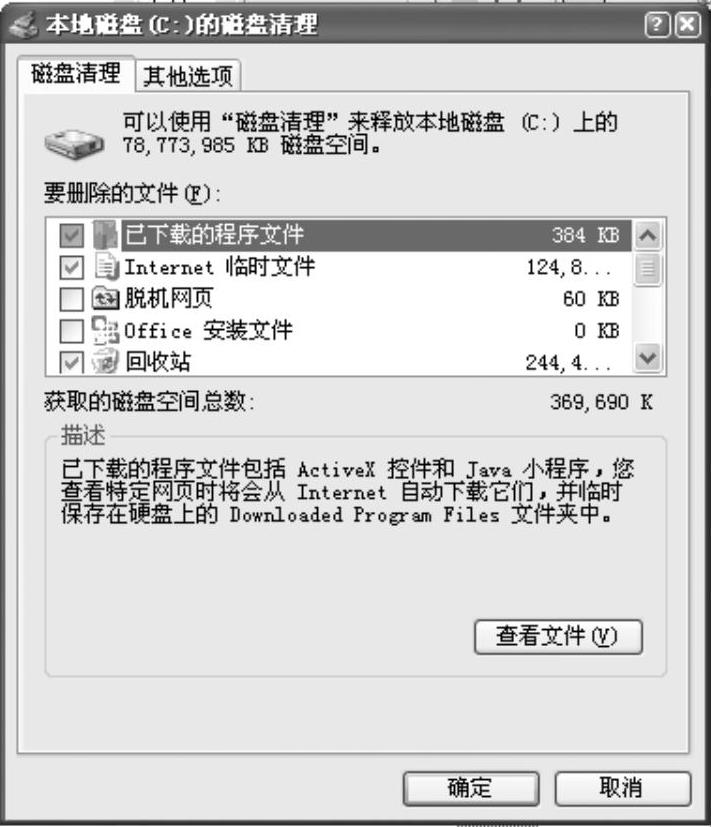
图3-85 【本地磁盘(C:)的磁盘清理】对话框
 单击【确定】按钮。
 单击【是】按钮。
例3-14 设置删除时不将文件移入回收站,而是彻底删除,并显示删除确认对话框。
解析:本题主要考核“回收站中对象的清空”考点中的“彻底删除”。
 在【回收站】图标上单击鼠标右键,在快捷菜单中选择【属性】命令,打开【回收站 属性】对话框,如图3-86所示。
 选中【删除时不将文件移入回收站,而是彻底删除】复选框。
 选中【显示删除确认对话框】复选框,如图3-87所示。
 单击【确定】按钮。
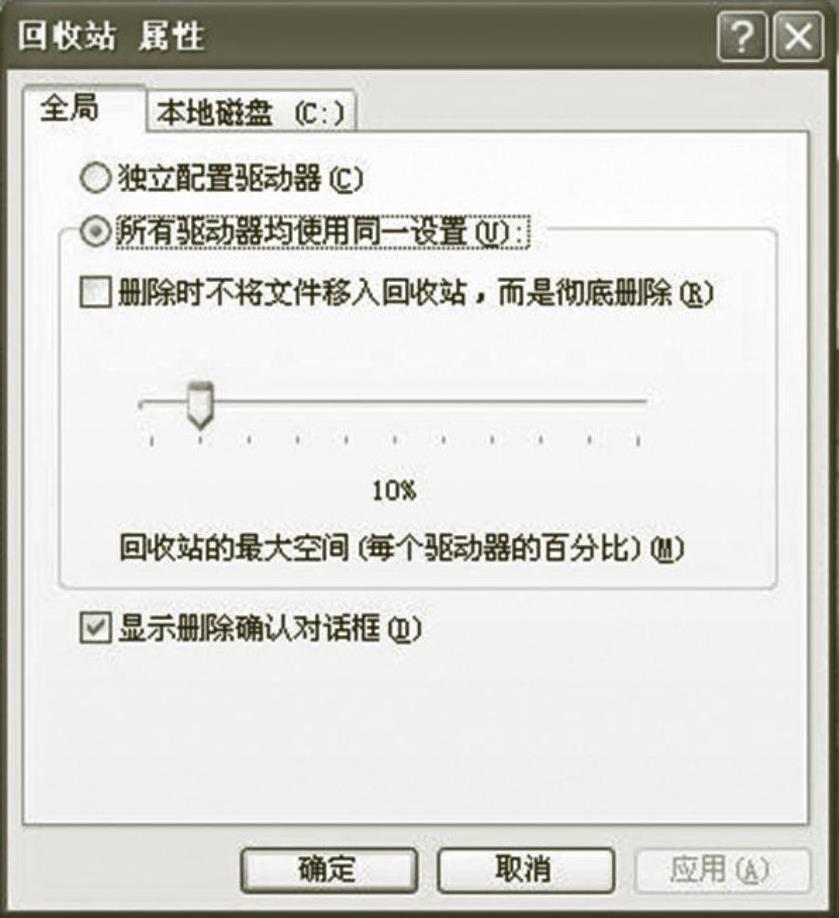
图3-86 【回收站 属性】对话框
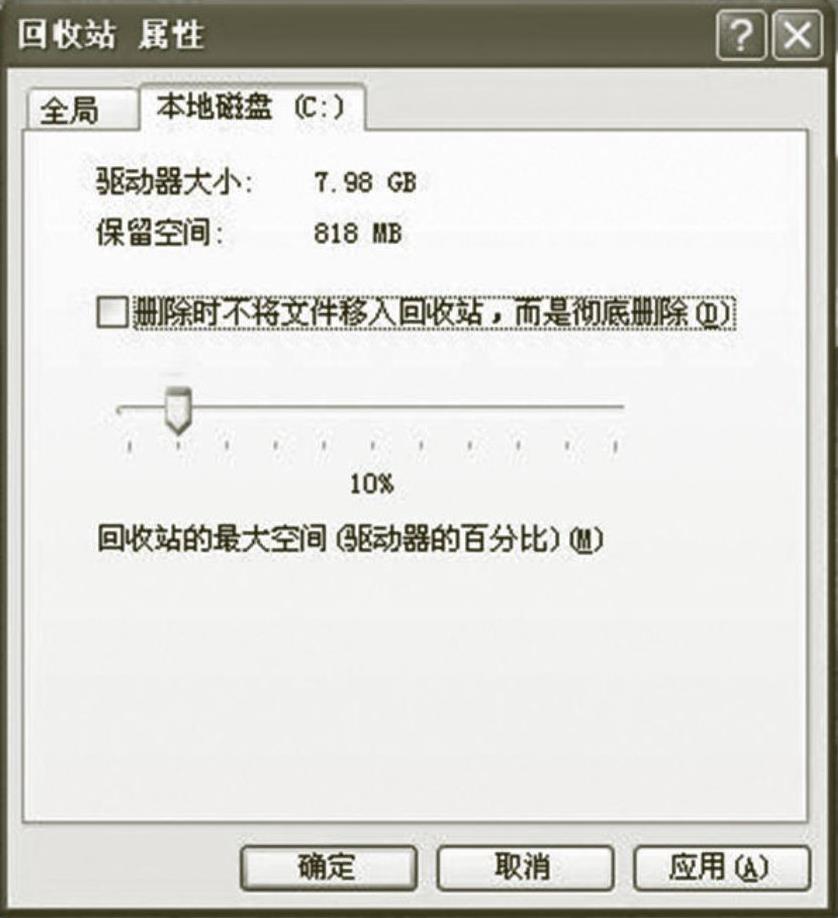
图3-87 【回收站 属性】对话框
例3-15请将【回收站】中的所有文件或文件夹删除。
解析:本题主要考核“回收站中对象的清空”这个考点。
 双击桌面上【回收站】图标。
 单击【回收站任务】列表下的【清空回收站】,打开【确认删除多个文件】对话框,如图3-88所示。
 单击【是】按钮。
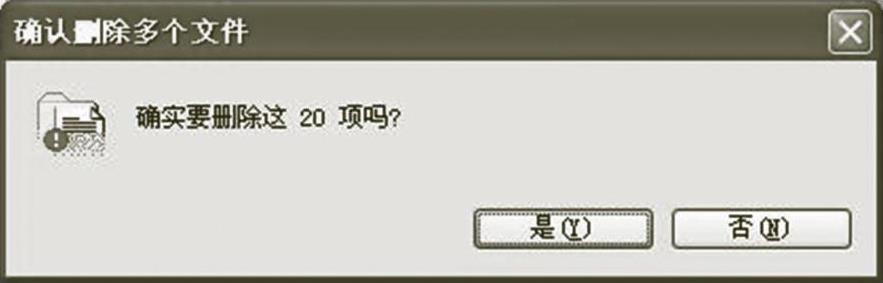
图3-88 【确认删除多个文件】对话框
例3-16 在当前窗口,通过C盘打开还原程序,将“要还原的项目”中的第3个项目中的文件进行还原。
解析:本题主要考核“备份与系统还原”考点中的“项目还原”。
 单击【本地磁盘(C:)】,然后单击【文件】菜单中的【属性】命令,打开【本地磁盘(C:)属性】对话框。
 单击【工具】选项卡,然后单击【开始备份】按钮,打开【备份或还原向导】对话框,如图3-89所示。
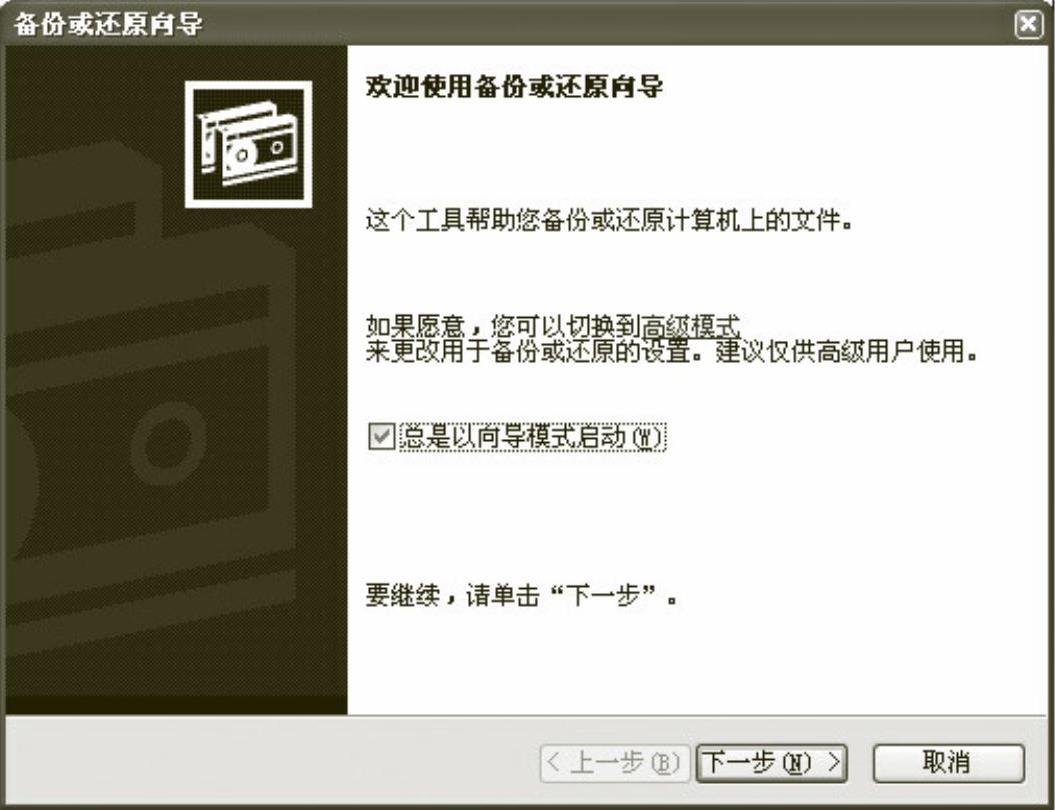
图3-89 【备份或还原向导】对话框
 单击【下一步】按钮。
 选中【还原文件和设置】单选钮,然后单击【下一步】按钮。
 选中【C:】复选框。
 单击【下一步】按钮,然后单击【完成】按钮。
 单击【关闭】按钮,然后单击【确定】按钮。
免责声明:以上内容源自网络,版权归原作者所有,如有侵犯您的原创版权请告知,我们将尽快删除相关内容。




