
【摘要】:中心线不能构建几何实体,但它是执行某些命令所必需的部分,如绘制旋转特征的中心轴线、约束图元对称等。在绘图区中的空白位置单击鼠标右键,在弹出的快捷菜单中选中“构造中心线”复选框。再绘制一条垂直中心线,完成中心线的绘制,效果如图2-20所示。图2-19 绘制水平中心线图2-20 绘制垂直中心线专家指点在Creo 3.0中,运用上述方法绘制的中心线是构造中心线,用户还可以单击“基准”面板中的“中心线”按钮,绘制几何中心线。
中心线不能构建几何实体,但它是执行某些命令所必需的部分,如绘制旋转特征的中心轴线、约束图元对称等。
中心线是无限长的直线,它不具有形成实体边的特征,通常用作几何图元的参照,如旋转中心线、镜像参照等。
有以下两种方法可以绘制中心线:
 在功能区选项板的“草绘”选项卡中,单击“草绘”面板的“中心线”按钮
 。
。
 在绘图区中的空白位置单击鼠标右键,在弹出的快捷菜单中选中“构造中心线”复选框。

执行“相切中心线”命令,可以在两个图元之间绘制相切中心线,效果如图2-16所示。
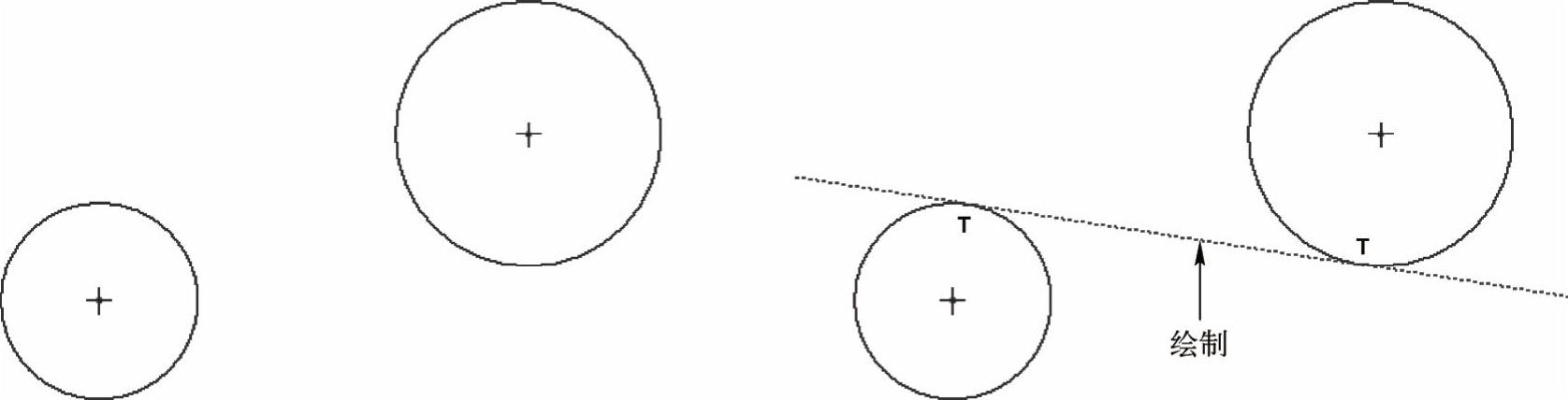
图2-16 相切中心线
 单击快速访问工具栏中的“打开”按钮
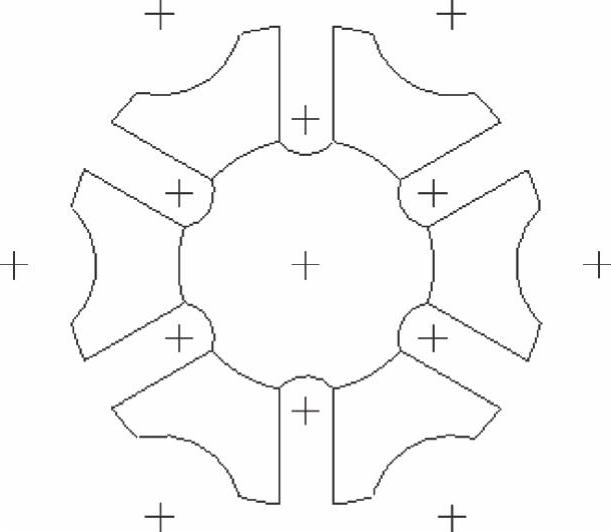
 ,打开模型文件,如图2-17所示。
 在功能区选项板的“草绘”选项卡中,单击“草绘”面板中的“中心线”按钮
 ,如图2-18所示。
 (https://www.daowen.com)
图2-17 打开模型文件
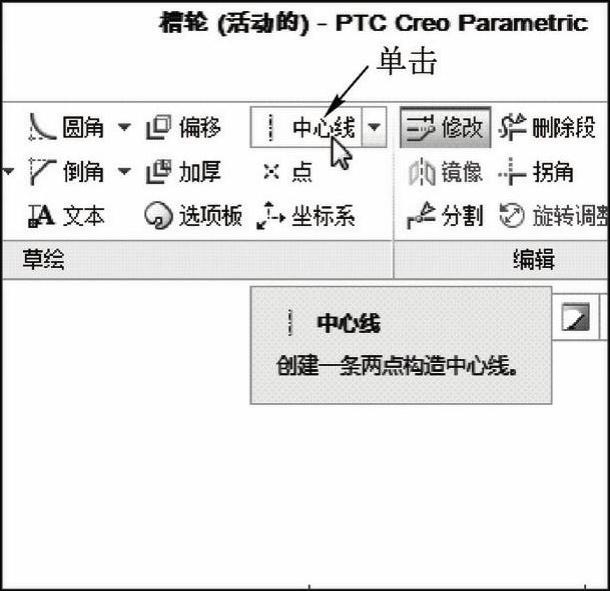
图2-18 单击“中心线”按钮
 在绘图区中左侧的合适位置处单击鼠标左键,确认起始点,向水平方向移动鼠标指针至合适位置,单击鼠标左键,确认终点,绘制一条水平中心线,如图2-19所示。
 再绘制一条垂直中心线,完成中心线的绘制,效果如图2-20所示。
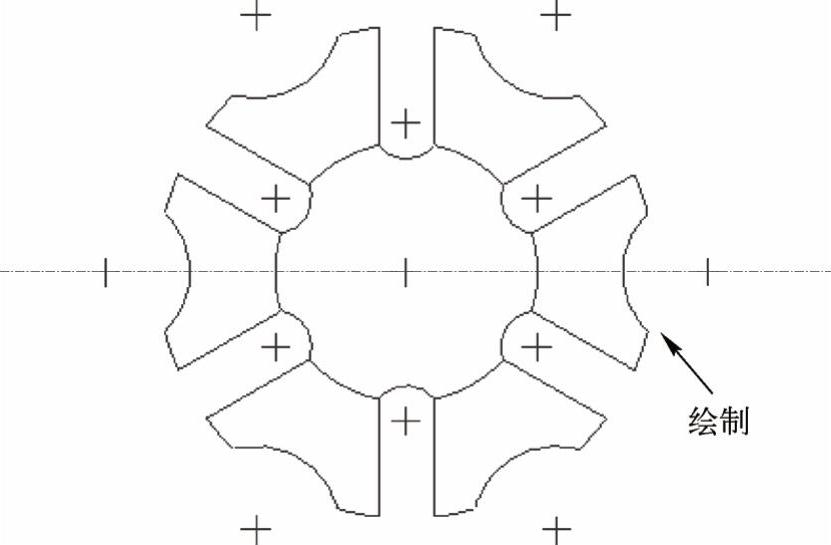
图2-19 绘制水平中心线
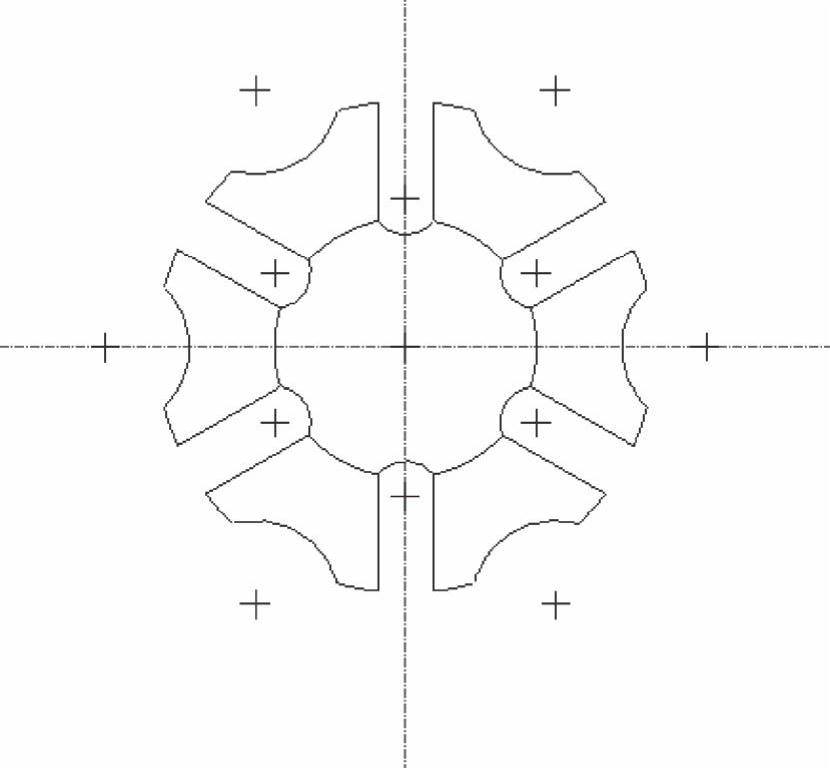
图2-20 绘制垂直中心线
 专家指点
专家指点
在Creo 3.0中,运用上述方法绘制的中心线是构造中心线,用户还可以单击“基准”面板中的“中心线”按钮,绘制几何中心线。几何中心线可作为一个旋转特征的旋转轴线;构造中心线一般用作辅助中心线使用,或作为截面内的对称中心线来使用。另外,用户还可以单击“草绘”面板中“中心线”右侧的下拉按钮,在弹出的列表框中选择“中心线相切”选项,绘制相切中心线,相切中心线的绘制方法与相切直线的绘制方法相似。
免责声明:以上内容源自网络,版权归原作者所有,如有侵犯您的原创版权请告知,我们将尽快删除相关内容。





