
4.2.2 编辑多线
在绘制多线后,往往还需要进行编辑,可在“多线编辑工具”对话框中选择编辑方法。
可使用下列方法激活多线编辑命令,打开“多线编辑工具”对话框。
 选择下拉菜单

 命令。
命令。
 双击要编辑的多线。
 在命令行中输入MLEDIT并按Enter键。
下面分别介绍几种编辑多线的方法。
1.多线的十字编辑工具
Step1.打开文件D:\AutoCAD2018.1\work\ch04.02\mline_edit.dwg。
Step2.选择命令。选择下拉菜单

 命令,系统弹出“多线编辑工具”对话框。
Step3.选择编辑方法。在该对话框中单击“十字闭合”按钮 ,关闭“多线编辑工具”对话框。
Step4.选取编辑对象。在命令行 的提示下选取图4.2.6a所示的多线1,在命令行
 的提示下选取图4.2.6a所示的多线2,按下Enter键完成编辑,结果如图4.2.6b所示。
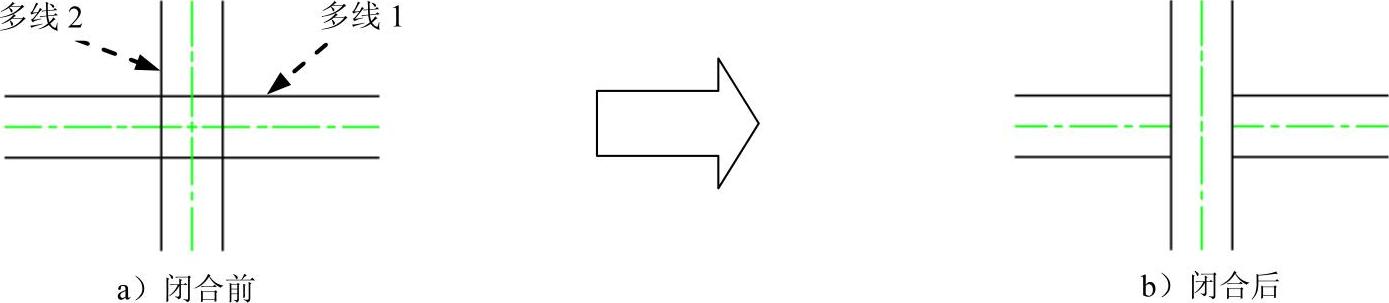
图4.2.6 十字闭合
注意:在选取要编辑的多线对象时,先选取的为被修剪的多线;图4.2.7b所示为“十字打开”的效果,图4.2.8b所示为“十字合并”的效果,其操作步骤参照“十字闭合”即可。
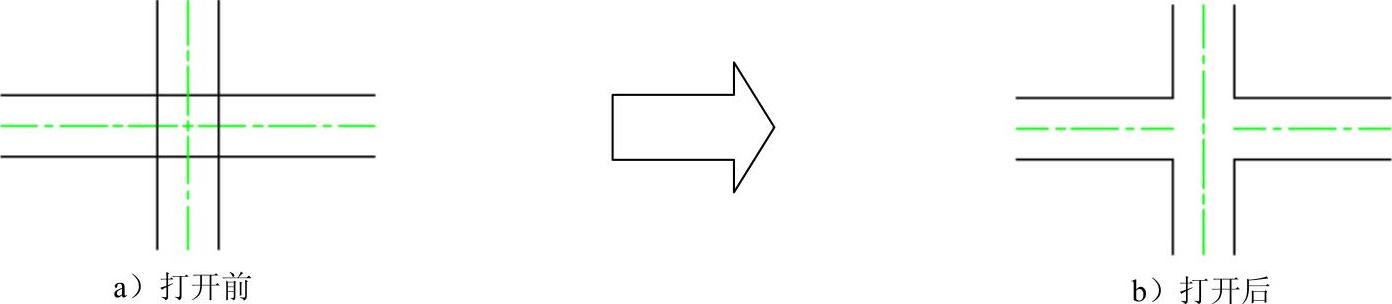
图4.2.7 十字打开
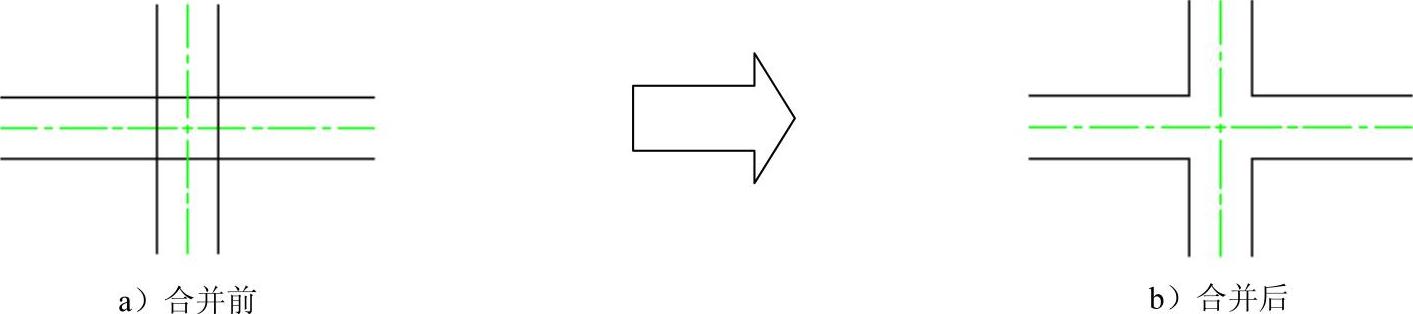
图4.2.8 十字合并
2.多线的T形编辑工具
Step1.打开文件D:\AutoCAD2018.1\work\ch04.02\mline_edit.dwg。
Step2.选择命令。选择下拉菜单

 命令,系统弹出“多线编辑工具”对话框。
Step3.选择编辑方法。在该对话框中单击“T形闭合”按钮 ,关闭“多线编辑工具”对话框。
Step4.选取编辑对象。在命令行 的提示下选取图4.2.9a所示的多线1,在命令行
 的提示下选取图4.2.9a所示的多线2,按下Enter键完成编辑,结果如图4.2.9b所示。
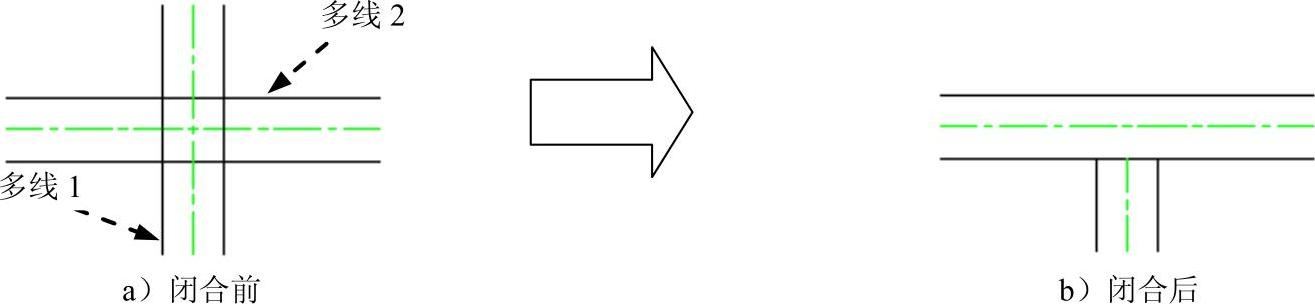
图4.2.9 T形闭合
注意:在选取要编辑的多线对象时,先选取的为被修剪的多线。图4.2.10b所示为“T形打开”的效果,图4.2.11b所示为“T形合并”的效果,其操作步骤参照“T形闭合”即可。
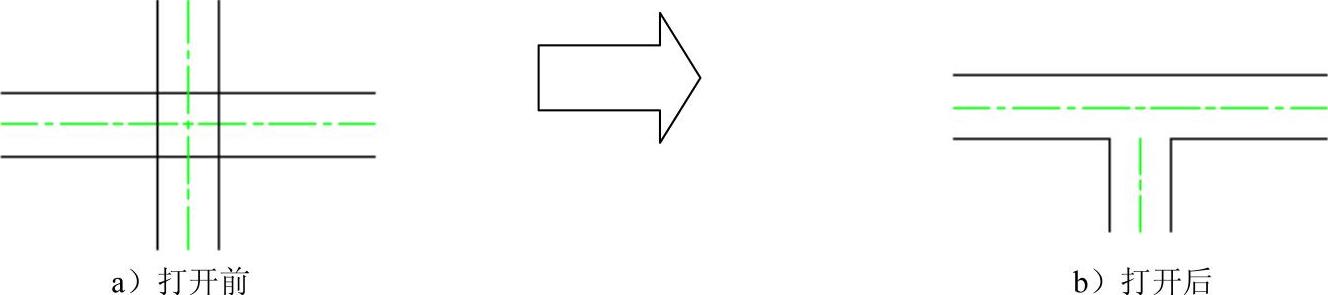
图4.2.10 T形打开
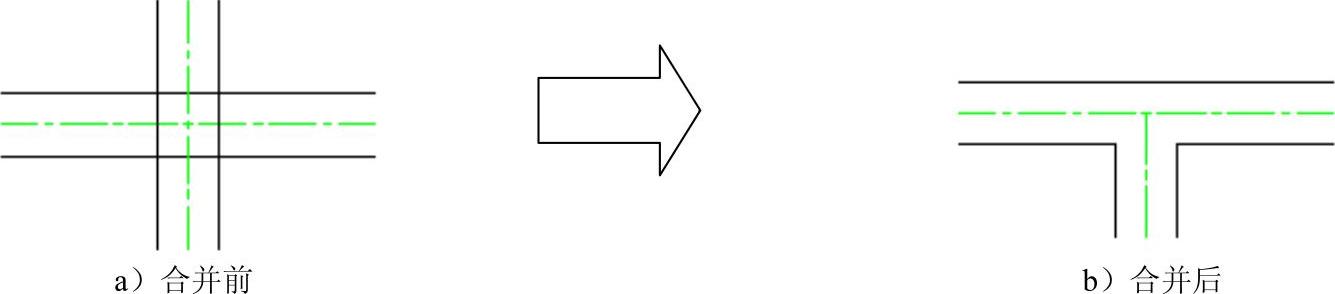
图4.2.11 T形合并
3.多线的角点编辑工具
使用“角点编辑工具”编辑多线有角点结合、添加顶点和删除顶点三种方式,下面将分别介绍。
第一种:角点结合。
Step1.打开文件D:\AutoCAD2018.1\work\ch04.02\mline_edit.dwg。
Step2.选择命令。选择下拉菜单

 命令,系统弹出“多线编辑工具”对话框。
Step3.选择编辑方法。在该对话框中单击“角点结合”按钮 ,关闭“多线编辑工具”对话框。
Step4.选取编辑对象。在命令行 的提示下选取图4.2.12a所示的多线1,在命令行
 的提示下选取图4.2.12a所示的多线2,按下Enter键完成编辑,结果如图4.2.12b所示。
注意:在选取要编辑的多线对象时,光标选取的一侧为结合后保留的部分。
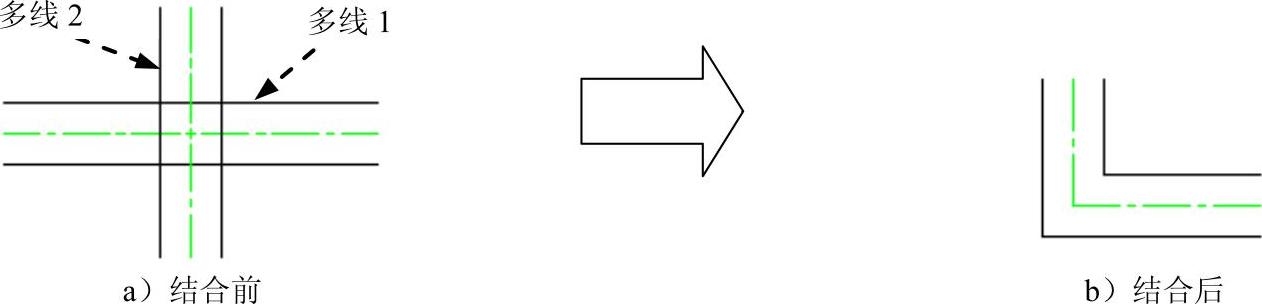
图4.2.12 角点结合
第二种:添加顶点。
在选择“添加顶点”方式后单击图4.2.13a所示的多线上的点A,按Enter键结束命令。然后再选取多线,将多线上的点A移动至图4.2.13b所示的点B即可为多线添加顶点。

图4.2.13 添加顶点
第三种:删除顶点。
在选择“删除顶点”方式后单击图4.2.14a所示的多线上的A点,然后按Enter键结束命令,结果如图4.2.14b所示。

图4.2.14 删除顶点
4.多线的剪切工具
使用“剪切工具”编辑多线有单个剪切、全部剪切和全部接合三种方式,下面将分别介绍。
第一种:单个剪切。
单个剪切就是删除多线单个图元上两点之间的部分。在选择“单个剪切”方式后单击图4.2.15a所示的多线上的点A和点B,此时点A和点B之间的部分被移除,如图4.2.15b所示。

图4.2.15 单个剪切
第二种:全部剪切。
全部剪切就是删除多线上两点之间的部分。在选择“全部剪切”方式后单击图4.2.16a所示的多线上的点A和点B,此时点A和点B之间的部分被移除,如图4.2.16b所示。

图4.2.16 全部剪切
第三种:全部接合。
全部接合就是将使用单个剪切或全部剪切后断开的多线重新接合在一起。在选择“全部剪切”方式后单击图4.2.17a所示的多线上的点A和点B,此时点A和点B之间的部分重新接合在一起,如图4.2.17b所示。

图4.2.17 全部接合