
4.6.2 编辑图案填充
2026年07月26日
4.6.2
编辑图案填充
在创建图案填充后,可以根据需要修改填充图案或修改图案区域的边界。下面通过两个实例说明其一般操作步骤。
1.编辑填充图案
Step1.打开文件D:\AutoCAD2018.1\work\ch04.06\bhatch2.dwg。
Step2.选择下拉菜单
 命令。
命令。
说明:还可以在命令行中输入命令HATCHEDIT后按Enter键。
Step3.编辑图案填充。
(1)在命令行 的提示下,将鼠标移至图4.6.6a所示的填充图案上并单击,系统弹出“图案填充编辑”对话框。
(2)在 选项卡的
选项卡的 下拉列表中选择
 选项,在
选项,在 文本框中输入填充图案的比例值30.0,然后单击对话框中的
 按钮。至此完成图案填充的编辑,结果如图4.6.6b所示。
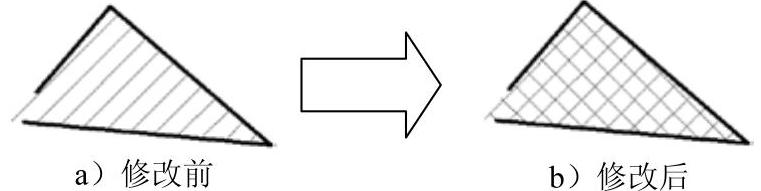
图4.6.6 编辑图案填充
2.编辑填充边界
Step1.打开文件D:\AutoCAD2018.1\work\ch04.06\bhatch3.dwg。
Step2.选择下拉菜单
 命令。
命令。
说明:还可以在命令行中输入命令HATCHEDIT后按Enter键。
Step3.添加填充边界。
(1)在命令行 的提示下,将鼠标移至图4.6.7a所示的填充图案上并单击,系统弹出“图案填充编辑”对话框。
(2)在“图案填充编辑”对话框中单击“重新创建边界”按钮 ,在命令行
,在命令行 的提示下,按Enter键。
(3)然后在命令行 的提示下输入字母Y并按Enter键,在“图案填充编辑”对话框中单击
 按钮,结果如图4.6.7b所示。
(4)选取图4.6.7b中的圆形边界并将其删除,此时填充图案如图4.6.7c所示。
说明:除了删除或添加边界外还可以将填充边界的形状进行改变,图4.6.7d所示的填充边界是将图4.6.7c中的直线边界通过编辑夹点,使其由直线转化为圆弧所得。
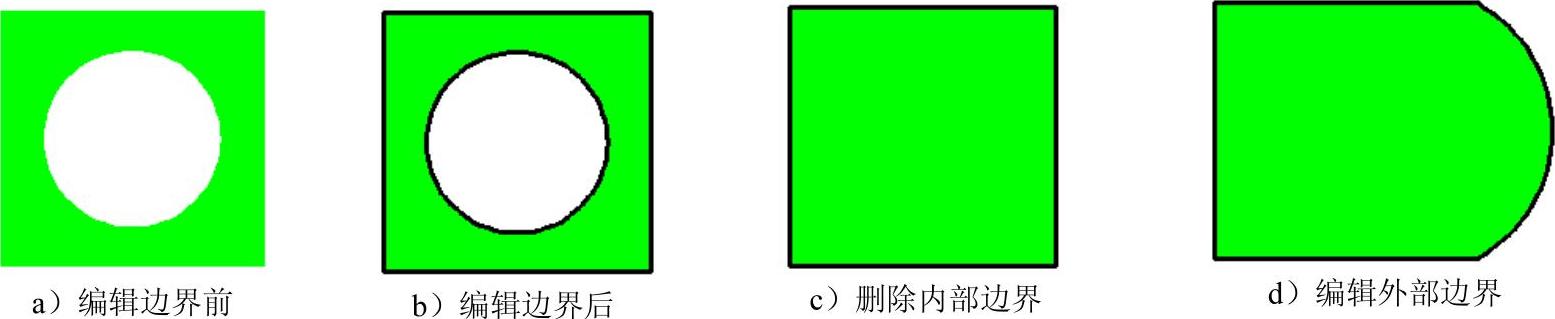
图4.6.7 编辑填充边界