
9.2.6 转换图层
转换图层功能是为了实现图形的标准化和规范化而设置的。用户可以转换当前图形中的图层,使之与其他图形的图层结构或CAD标准文件相匹配。通过“图层转换器”可以实现图层的转换。选择下拉菜单

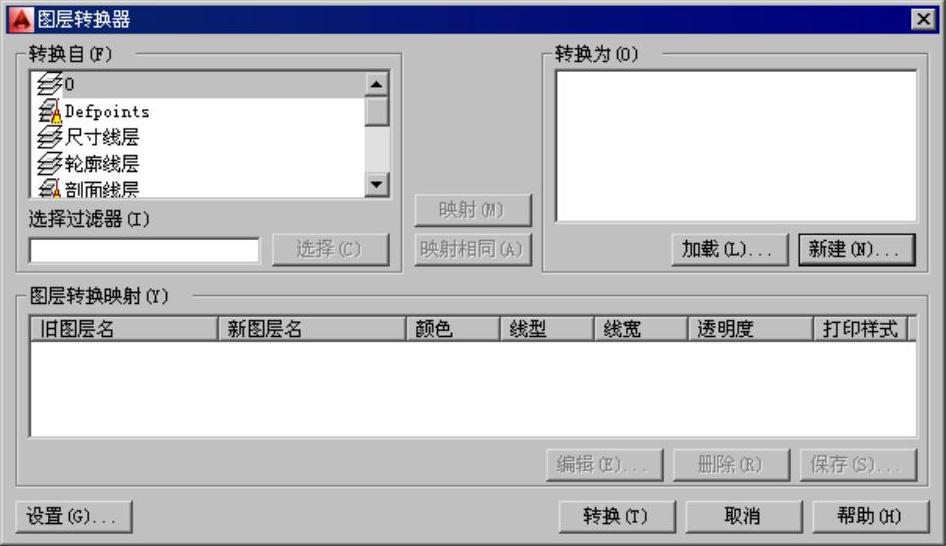
 命令,“CAD标准”子菜单如图9.2.3所示,系统会弹出图9.2.4所示的“图层转换器”对话框。
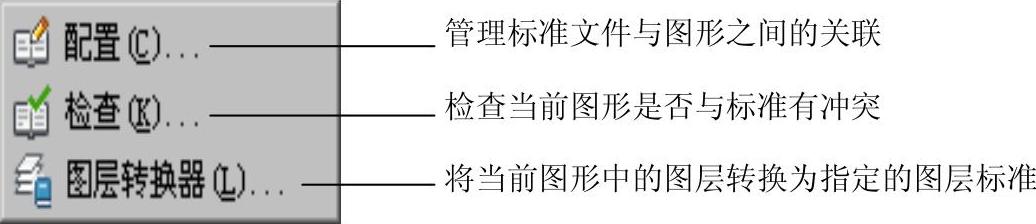
图9.2.3 “CAD标准”子菜单
图9.2.4所示的“图层转换器”对话框中的主要选项的功能说明如下。

 选项组:该选项组列出了当前图形中所有的图层,可以直接单击要被转换的图层,也可以通过“选择过滤器”来选择。

 选项组:该选项组显示了标准的图层名或要转换成的图层名称。单击
 按钮,在系统弹出的“选择图形文件”对话框中可以选择作为图层标准的图形文件,其图层结构会显示在
 列表中;单击
 按钮,在系统弹出的图9.2.5所示的“新图层”对话框中可以创建新的图层作为转换匹配图层,新建的图层也会显示在
 列表中。
列表中。

 按钮:单击该按钮,可以将在
 列表中选中的图层映射到
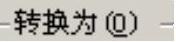 列表中选中的图层,当图层被映射后,它将从
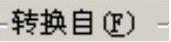 列表中删除。注意:只有在
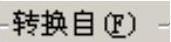 选项组和
选项组和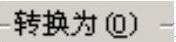 选项组中都选择了对应的转换图层后,
 按钮才可以使用。
 (https://www.daowen.com)
图9.2.4 “图层转换器”对话框
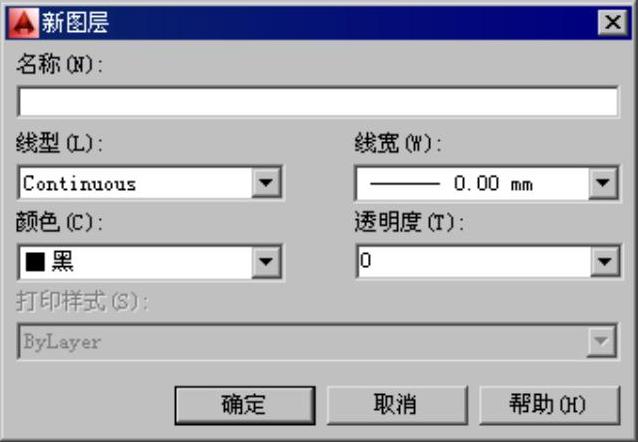
图9.2.5 “新图层”对话框

 按钮:用于将
 列表和
列表和 列表中名称相同的图层进行转换映射。与
 相比,
相比, 可以提高转换效率。

 选项组:在该选项组的列表中,显示了已经映射的图层名称及相关的特性值。选择其中一个图层并单击
 按钮,在系统弹出的“编辑图层”对话框中可以进一步修改转换后的图层特性;单击
 按钮,可以取消该图层的转换,该图层将重新显示在
 选项组中;单击
 按钮,在系统弹出的“保存图层映射”对话框中可以将图层转换关系保存到一个标准配置文件(*.dws)中。

 按钮:单击该按钮,在“设置”对话框中可以设置图层的转换规则。

 按钮:单击该按钮后,系统开始图层的转换。转换完成后,系统自动关闭“图层转换器”对话框。