
14.2.3 显示与图形有关的信息
1.显示对象信息
AutoCAD的LIST命令可以显示出所选对象的有关信息。所显示的信息根据选择对象的类型不同而不同,但都将显示如下信息。
 对象的类型。
 对象所在的图层。
 对象所在的空间(模型空间和图纸空间)。
 对象句柄,即系统配置给每个对象的唯一数字标识。
 对象的位置,即相对于当前用户坐标系的X、Y、Z坐标值。
 对象的大小尺寸(因对象的类型而异)。
例如,要显示一个圆的信息,其一般操作步骤如下。
Step1.选择下拉菜单

 命令。
命令。
说明:也可以在命令行中输入命令LIST后按Enter键。
Step2.系统命令行提示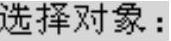 ,选取对象──圆(也可以选取多个对象),然后按Enter键。系统弹出AutoCAD文本窗口,窗口中当前位置显示该圆的有关信息。
注意:
 可以一次选择多个对象查询其信息。
 图形对象的信息显示在AutoCAD的文本窗口中,要返回到图形区域,可按F2键进行切换。
2.显示图形状态
当进行协同设计时,追踪图形的各种模式和设置状态是至关重要的,通过STATUS命令可以获取这些有用的信息,从而检查和设置各种模式和状态。
在STATUS命令显示的信息中包括:
 当前图形的文件名。
 当前图形中所有对象的数量。
 当前模型空间界限。
 当前模型空间使用范围并判断是否超过当前模型空间界限。(https://www.daowen.com)
 当前窗口显示范围。
 插入基点。
插入基点。
 捕捉和栅格设置。
 当前空间。
当前空间。
 当前布局。
当前布局。
 当前图层、颜色和线型。
 当前使用材质、线宽和标高。
 当前各种模式的设置(填充、栅格、正交和捕捉等)。
 当前对象捕捉模式。
要显示图形的状态,可以进行如下操作:选择下拉菜单

 命令(或者在命令行中输入命令STATUS后按Enter键),系统立即弹出AutoCAD文本窗口,显示当前图形的状态。
3.查询所用的时间
AutoCAD可以记录编辑图形所用的总时间,而且还提供一个消耗计时器选项以记录时间,可以打开和关闭这个计时器,还可以将它重置为零。
查询时间信息及设置有关选项,须使用AutoCAD提供的TIME命令,它将显示如下信息。
 当前时间。
当前时间。
 图形创建的时间。
 图形最近一次更新的时间。
 编辑图形所用的累计时间。
 消耗时间计时器的开关状态,以及自最近一次重置计时器后所消耗的时间。
 距下次自动保存所剩的时间。
要显示时间信息,可以进行如下操作。
选择下拉菜单

 命令(或者在命令行中输入TIME命令后按Enter键),系统弹出AutoCAD文本窗口,窗口中显示当前有关的时间信息。显示信息后,系统提示
 ,按Enter键或Esc键结束该命令;或者输入与四个选项相对的字母并按Enter键。