
Task2.对图形进行图17.2.1所示的尺寸标注
Step1.设置标注样式。选择下拉菜单
 命令;单击“标注样式管理器”对话框中的
 按钮,在“修改标注样式”对话框
 选项卡的
选项卡的 文本框中输入箭头长度值5,在
 选项卡
选项卡 后的文本框中输入文字高度值5;然后单击该对话框中的
 按钮,单击“标注样式管理器”对话框中的
 按钮。
按钮。
Step2.切换图层。在“图层”工具栏中选择“尺寸线层”图层。
Step3.创建直径标注。
(1)标注图17.2.13所示的第一个圆的直径。选择下拉菜单
 命令,然后单击图17.2.13所示的圆,在绘图区空白处单击一点,以确定尺寸放置的位置。
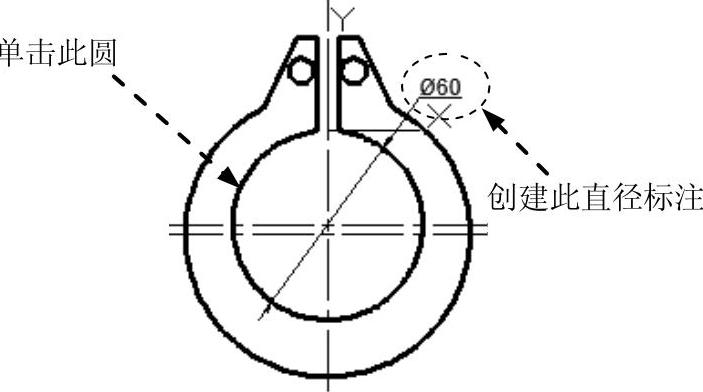
图17.2.13 标注第一个圆
(2)按Enter键以重复“直径标注”命令,选择第二个圆进行标注,如图17.2.14所示。
(3)标注图17.2.15所示的第三个圆。按Enter键以重复“直径标注”命令,单击图17.2.15所示的圆,在命令行中输入字母M后按Enter键,接着输入2×%%C8后按Enter键,在绘图区中的空白处单击,再在绘图区合适的位置单击以确定尺寸放置的位置。
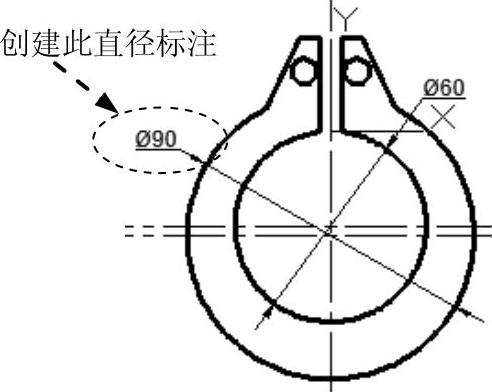
图17.2.14 标注第二个圆

图17.2.15 标注第三个圆(https://www.daowen.com)
Step4.创建线性标注。
(1)创建图17.2.16所示的第一个线性标注。选择下拉菜单
 命令,捕捉图17.2.16所示的边线的端点并单击,捕捉图17.2.16所示的圆心并单击,在绘图区的空白区域单击一点以确定尺寸放置的位置。
(2)参见步骤(1)的选择,创建其他的线性标注,如图17.2.17所示。
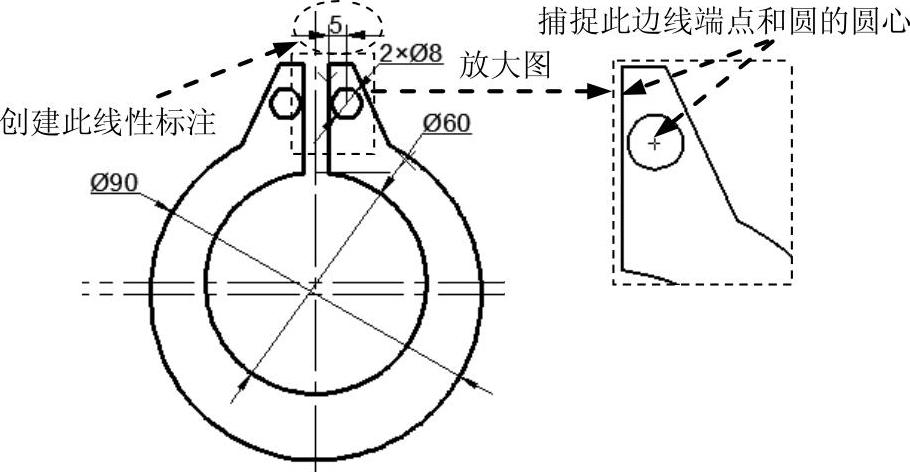
图17.2.16 创建第一个线性标注
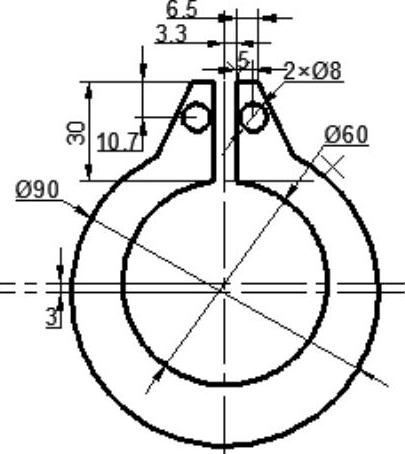
图17.2.17 创建其他的线性标注
Step5.创建图17.2.18所示的角度标注。选择下拉菜单

 命令,单击图17.2.18所示的两条边线,在绘图区的左下角空白区域单击一点,确定尺寸放置的位置。
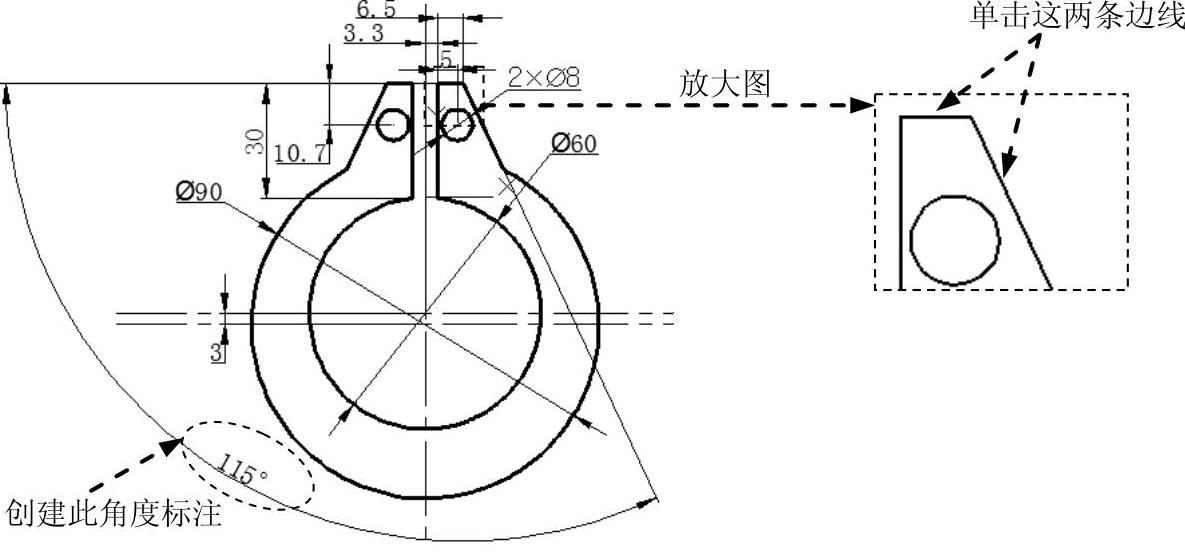
图17.2.18 创建角度标注