
Task3.创建文字注释与明细栏
2026年07月26日
Task3.创建文字注释与明细栏
Step1.创建文字注释。
(1)将图层切换至“尺寸线层”图层。
(2)用

 命令创建文字,使用默认的文字样式,文字的高度值为10,并将其移至合适的位置,完成后的图形如图17.8.59所示。
Step2.创建表格(包括标题栏与明细栏)。
(1)选择下拉菜单
 命令,系统弹出“插入表格”对话框,使用默认的表格样式,设置列和行为6列17行,列宽值为15,行高值为1,在
 中均设置为“数据”,单击
 按钮。
按钮。
说明:在插入表格之前,要将默认的表格样式中“数据”单元格的文字高度值设置为3.5,文字对齐样式设置为 选项,表格的垂直边距与水平边距值均设置为1。
(2)在绘图平面指定插入点,插入空表格,并显示多行文字编辑器(不输入文字),然后在空白位置单击以确定表格放置。
(3)选中表内所有单元格后,右击,在系统弹出的快捷菜单中选择 ,系统弹出“特性”窗口;在此窗口内将行高值设置为7.0并进行图17.8.60所示列宽值的设置。
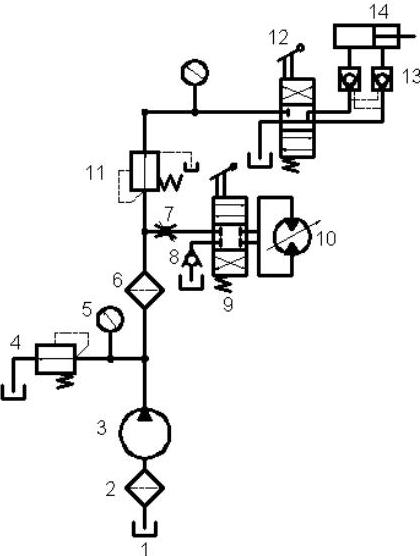
图17.8.59 编辑单行文字
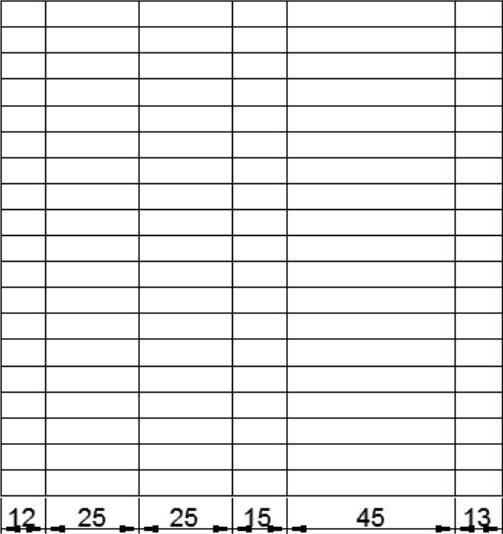
图17.8.60 改变列宽(https://www.daowen.com)
(4)合并单元格。选中要合并的单元格,右击,系统弹出快捷菜单,选择 下的命令,合并单元格后如图17.8.61所示。
(5)将图层切换至“轮廓线层”图层。
(6)用
 命令,在相应的边线位置绘制直线,结果如图17.8.61所示。
(7)将图层切换至“尺寸线层”图层。
(8)双击单元格,重新打开多行文字编辑器,在单元格中输入图17.8.62所示相应的文字或数据,并设置合适的对正方式及字高。
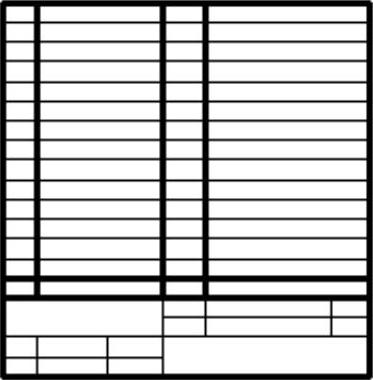
图17.8.61 合并单元格
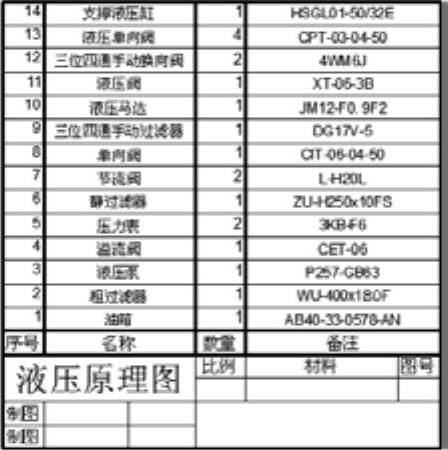
图17.8.62 创建明细表
Step3.移动表格。使用“移动”命令,将明细栏移动至图17.8.1所示的位置。