
2.2.2 点面复制
此处的点面复制主要是指点的复制,在复制点的同时能创建相应的基准平面(基准特征在后面章节会有介绍)。下面通过图2.2.17所示的实例,说明点面复制的操作过程。

图2.2.17 复制点
Step1.打开文件D:\cat2014.8\work\ch02.02.02\point_copy.CATPart。
Step2.选择命令。选择下拉菜单



 命令,系统弹出图2.2.18所示的“点面复制”对话框。
Step3.选取参考点。在图形区选取图2.2.17a所示的点2;单击 后的文本框,然后选取图2.2.17a所示的点1。
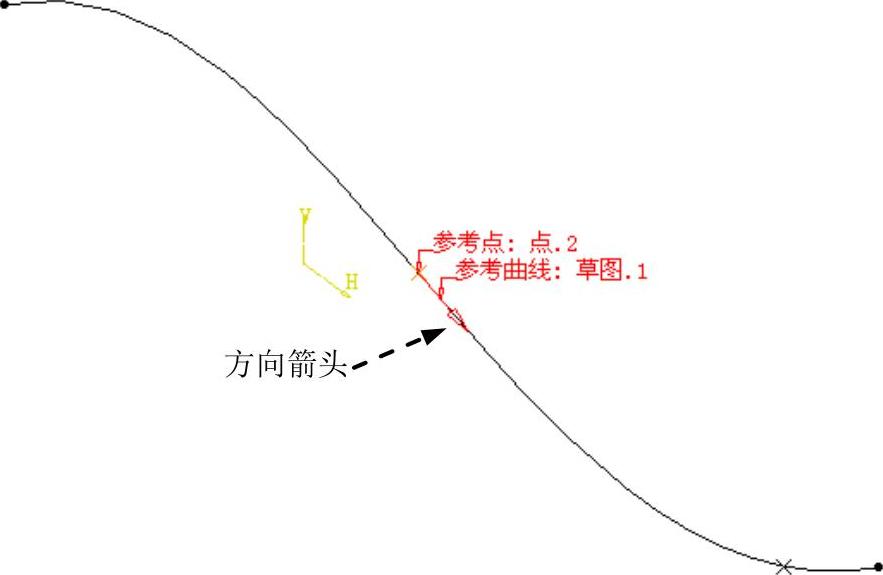
说明:在选择第一点后会出现图2.2.19所示的方向箭头,单击“点面复制”对话框中的 按钮,可以改变其方向。
Step4.定义类型。在“点面复制”对话框的 下拉列表中选择
 选项,并在
选项,并在 文本框中输入值3。
Step5.完成点的复制。“点面复制”对话框中的其他设置保持系统默认,单击 按钮,完成点的复制,如图2.2.17b所示。
图2.2.18所示“点面复制”对话框中部分按钮的说明如下。
●  文本框:激活此文本框选取创建点的第一个参考点。
●  文本框:激活此文本框选取创建点的参考曲线(如果前面选择的第一参考点
已经在某一条曲线上,系统会自动选取该点所在的曲线作为创建点的参考曲线)。
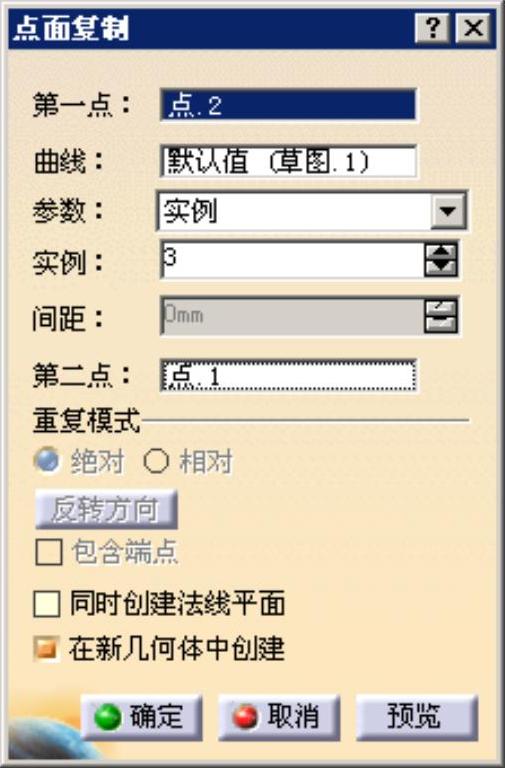
图2.2.18 “点面复制”对话框
 (https://www.daowen.com)
图2.2.19 复制点方向
●  下拉列表:此下拉列表用于设置创建复制点的方式(只有在选择了点的情况下此下拉列表中的选项才可用),包括
 和
和 两个选项。
两个选项。

 选项:选中此选项,通过输入创建点的个数来创建点。

 选项:选中此选项,通过输入创建点的个数和间距来创建点。
●  文本框:在此文本框中输入创建点的个数。
●  文本框:在此文本框中输入创建点的间距(只有选择
 选项后才被激活。
●  文本框:激活此文本框选取创建点的第二个参考点。
●  按钮:改变第一参考点的参考方向。
●  复选框:选中此选项后,系统会自动选择曲线的端点作为参考点。
●  复选框:在创建点的同时创建通过此点的曲线的法向平面。
●  复选框:选中此选项后,在特征树中以一个有序几何图形集的形式显示(图2.2.20),如果没有选中此选项,创建的新点在特征树中以单个点的形式显示(图2.2.21)。
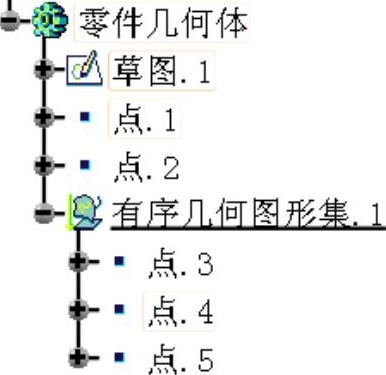
图2.2.20 选中“在新几何体中创建”
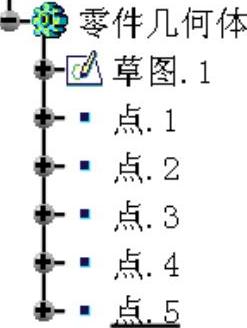
图2.2.21 取消选中“在新几何体中创建”