
7.2.7 匹配曲线
2026年07月26日
7.2.7 匹配曲线
使用 命令可以创建匹配曲线,即把一条曲线按照定义的连续性连接到另一条曲线上。下面通过图7.2.30所示的例子说明创建匹配曲线的操作过程。
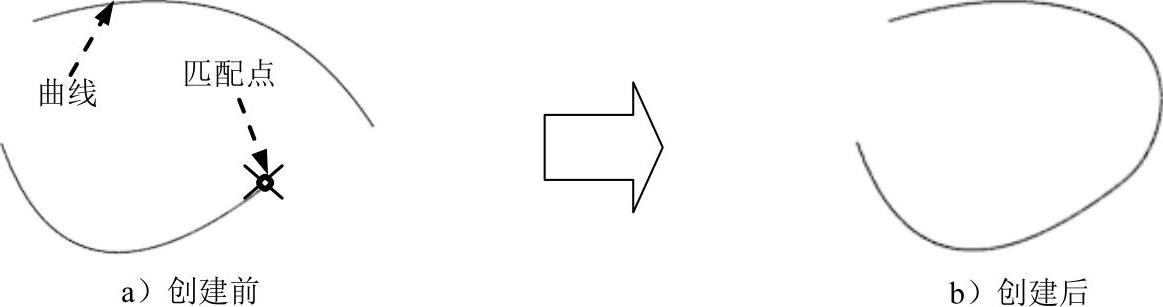
图7.2.30 匹配曲线
Step1.打开文件D:\cat2014.8\work\ch07.02.07\MatchCurve.CATPart。
Step2.选择命令。选择下拉菜单

 命令,系统弹出图7.2.31所示的“匹配曲线”对话框。
图7.2.31所示“匹配曲线”对话框中部分选项的说明如下。
●  复选框:选中此复选框,系统会将初始曲线的终点沿初始曲线匹配点的切线方向直线最小距离投影到目标曲线上。
●  复选框:用于诊断匹配点的质量,其包括距离、连续角度和曲率差异。
Step3.定义初始曲线和匹配点。选取图7.2.30a所示的曲线为初始曲线,然后选取图7.2.29a所示的匹配点,此时在绘图区显示匹配曲线的预览曲线,如图7.2.32所示。
Step4.调整匹配曲线的约束。在“点”字上右击,在系统弹出的快捷菜单中选择 命令。(https://www.daowen.com)
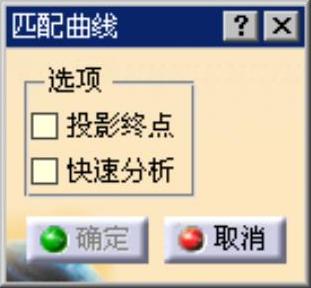
图7.2.31 “匹配曲线”对话框
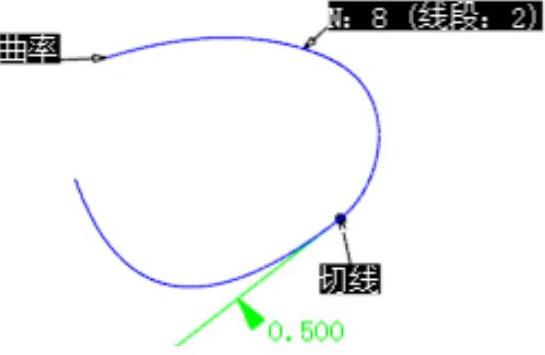
图7.2.32 匹配曲线过约束
Step5.单击 按钮,完成匹配曲线的创建,如图7.2.30b所示。
说明:
● 在选取曲线时要靠近匹配点的一侧。
● 同时在预览曲线下出现个小叹号,说明匹配曲线受到过多的约束,可以在匹配曲线的阶次上右击,在系统弹出快捷菜单中选择较高的匹配曲线的阶次。
● 如果在创建匹配曲线时,没有显示匹配曲线的连续、接触点、张度和阶次,用户可以通过单击“工具仪表盘”工具栏中的“连续”按钮 、“接触点”按钮
 、“张度”按钮
 和“阶次”按钮
 显示相关参数。如果想修改这些参数,在绘图区相应的参数上右击,在弹出的快捷菜单中选择相应的命令即可。