
12.3.3 创建标注约束
创建标注约束的步骤和创建标注尺寸的步骤很相似,但前者在指定尺寸线的位置后,可输入值或指定表达式(名称=值)来驱动图形。创建标注约束的工具如表12-5所示,它们位于功能区“参数化”选项卡的“标注”面板中。
表12-5 创建标注约束的常用命令
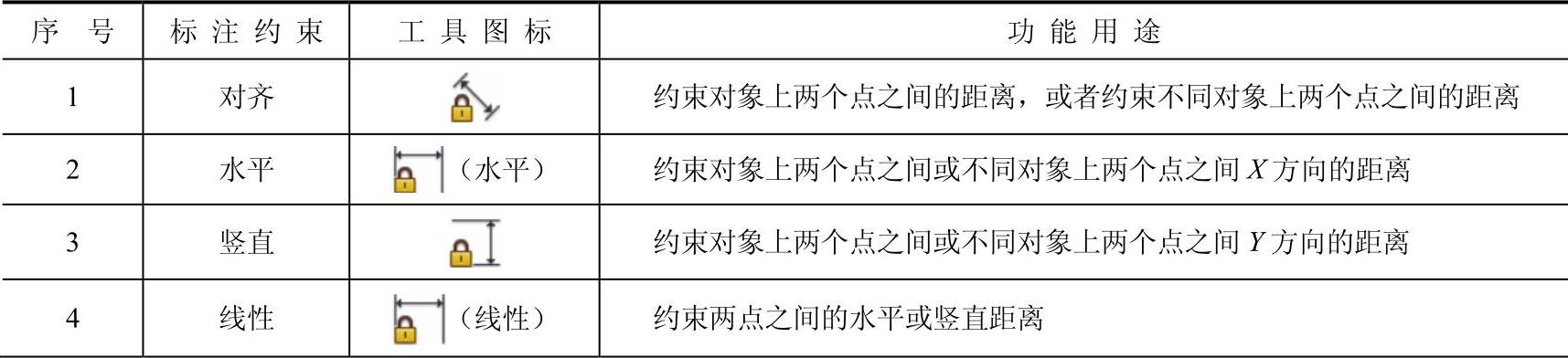
(续)

下面介绍一个操作实例,让读者学习如何在图形中创建各种动态标注约束。
 打开“标注约束即学即练.dwg”文件,该文件中存在的原始图形如图12-20所示,可在功能区“参数化”选项板的“几何”面板中单击“全部显示”按钮
 以显示图形中的所有几何约束。
 在功能区“参数化”选项卡中打开“标注”面板的溢出列表,确保选中“动态约束模式”按钮
 以打开动态约束模式,如图12-21所示。
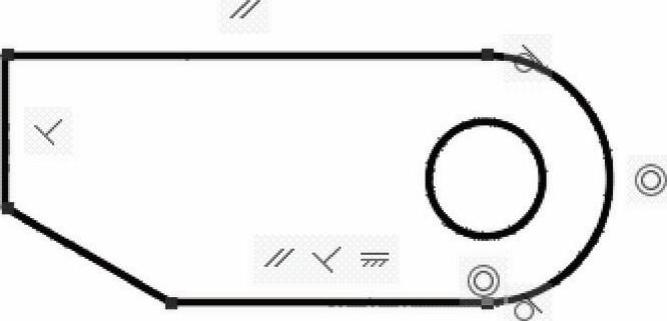
图12-20 原始图形
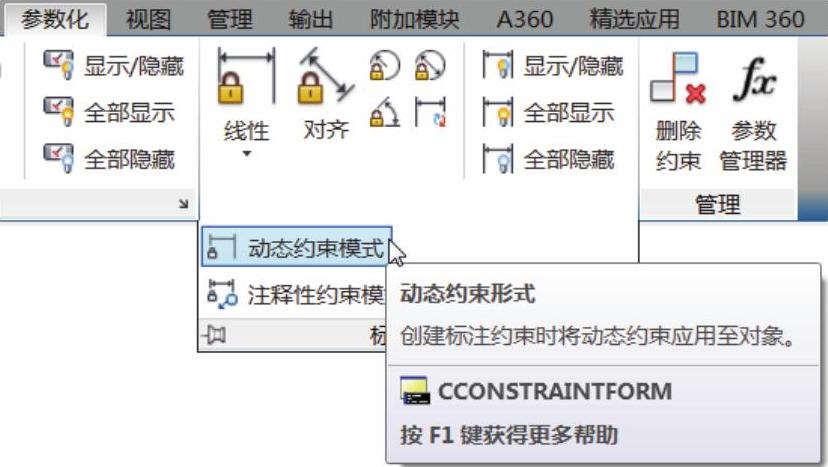
图12-21 确保打开动态约束模式
 创建水平标注约束。单击“水平标注约束”按钮
 ,分别指定两个约束点,如图12-22所示,然后在图12-23所示的位置指定尺寸线位置,出现一个标注屏显框,从中可以输入值或指定表达式(名称=值),在这里接受默认的值,按<Enter>键确定,完成创建的水平标注约束如图12-24所示。
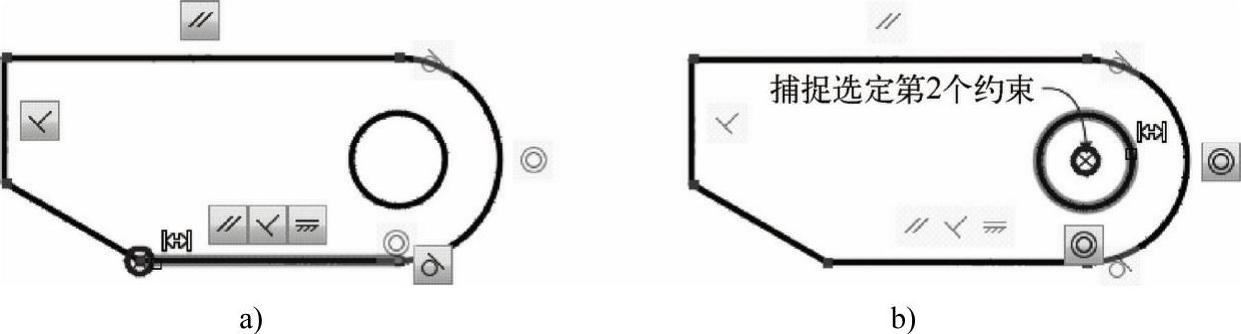
图12-22 指定两个约束点
a)指定第一个约束点 b)指定第二个约束点
 创建竖直标注约束。单击“竖直标注约束”按钮
 ,接着根据命令行提示进行以下操作。


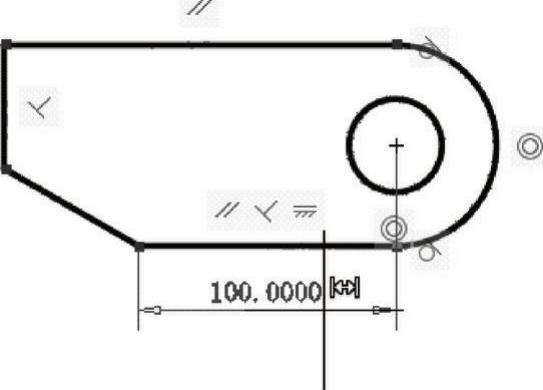
图12-23 指定尺寸线位置
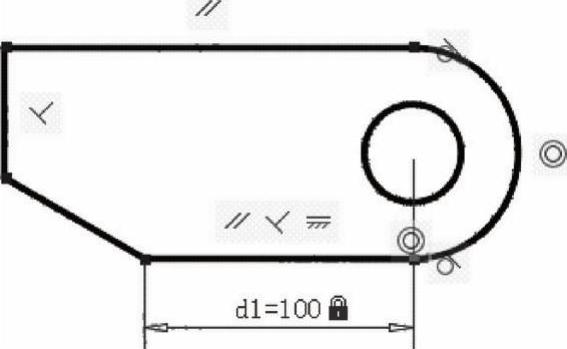
图12-24 创建水平标注约束
此时,按<Enter>键接受默认的尺寸参数值,创建的竖直标注约束如图12-26所示。(https://www.daowen.com)
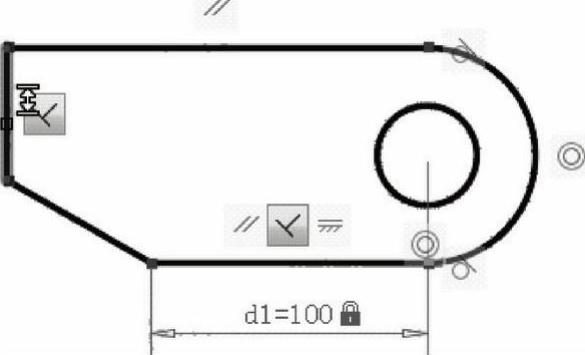
图12-25 选择直线对象
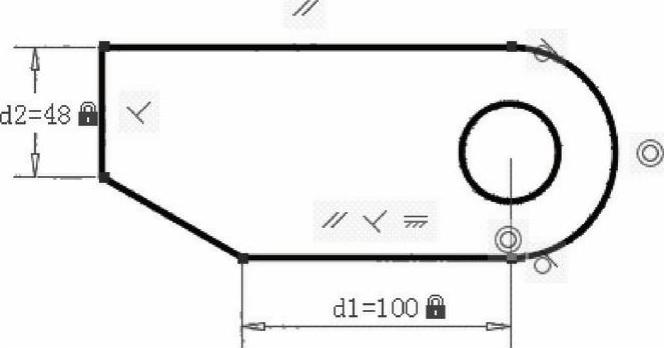
图12-26 完成该竖直标注约束
 创建直径标注约束。单击“直径标注约束”按钮
 ,选择圆并指定尺寸线位置,接受默认的表达式(值)后按<Enter>键,从而完成图12-27所示的直径标注约束。
 创建半径标注约束。单击“半径标注约束”按钮
 ,选择圆弧并指定尺寸线位置,输入值或指定表达式(半径1=39),然后按<Enter>键,完成图12-28所示的半径标注约束。
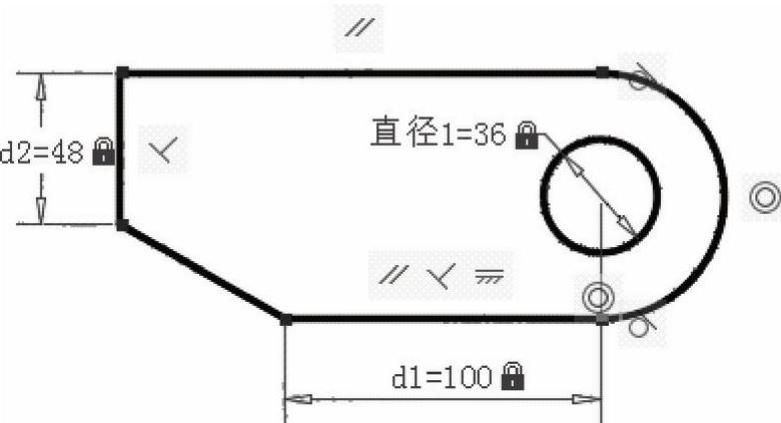
图12-27 直径标注约束
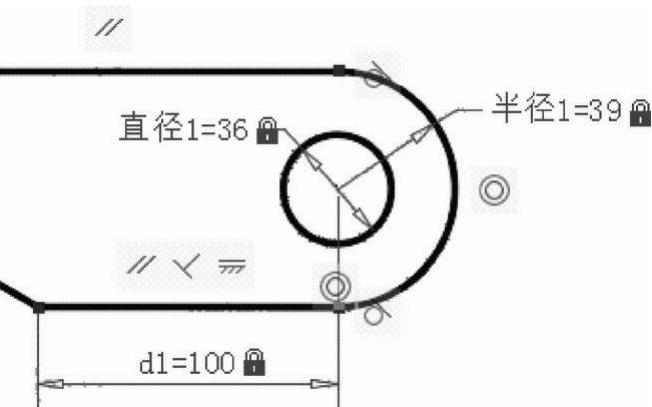
图12-28 指定半径标注约束
 创建角度标注约束。单击“角度标注约束”按钮
 ,分别选择两条直线并指定尺寸线位置,直接按<Enter>键接受默认的标注表达式(值),从而完成图12-29所示的角度标注约束。
 创建参照形式的对齐标注约束。单击“对齐标注约束”按钮
 ,在“指定第一个约束点或[对象(O)/点和直线(P)/两条直线(2L)]<对象>:”提示下输入“O”并按<Enter>键以确认选择“对象”选项,选择图12-30所示的直线对象,接着指定尺寸线位置,按<Enter>键接受默认的标注表达式(值),系统弹出图12-31所示的“标注约束”对话框以处理应用标注约束会过约束几何图形的情况,从中选择“创建参照标注”选项,结果如图12-32所示(即生成参照对齐标注)。
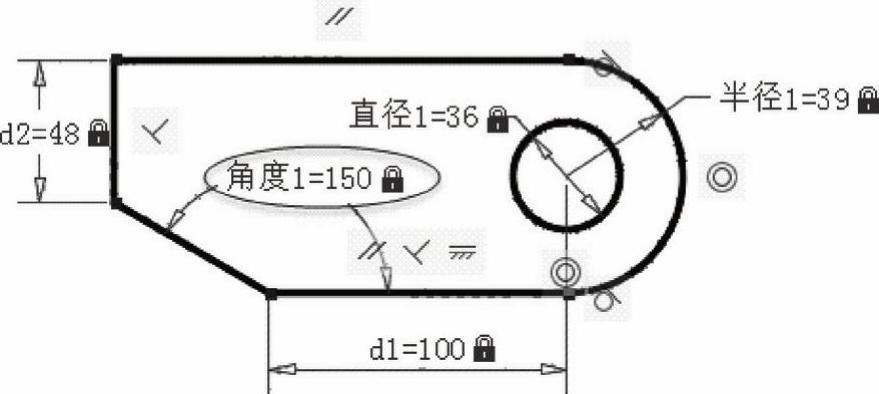
图12-29 创建角度标注约束
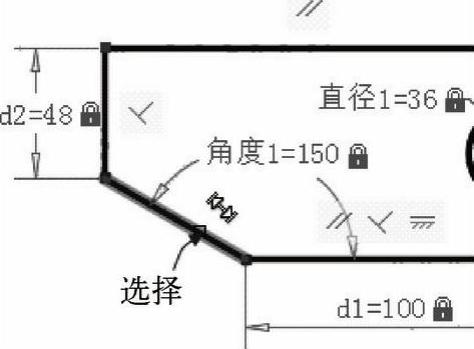
图12-30 选择要标注的对象
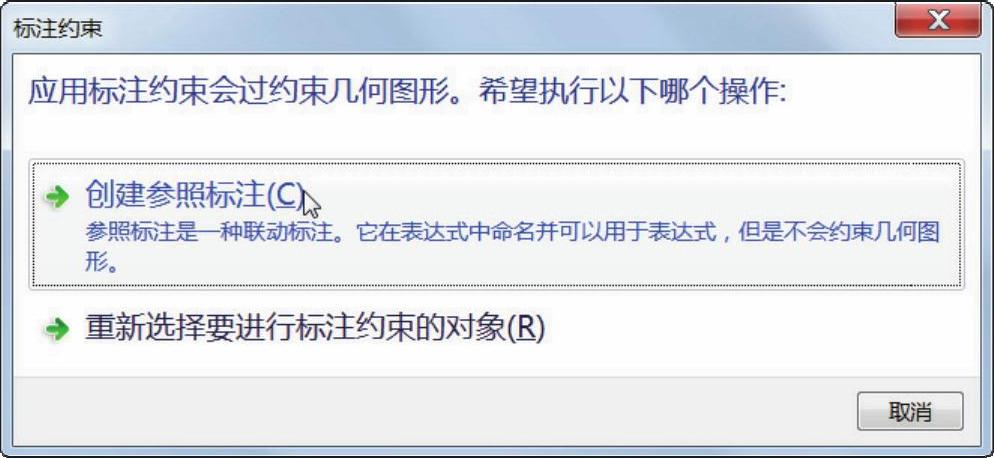
图12-31 “标注约束”对话框
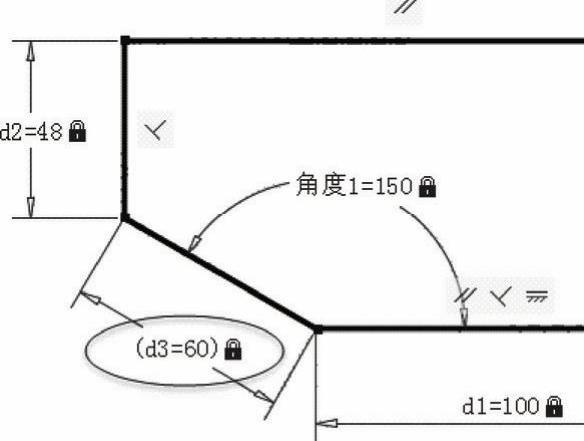
图12-32 建立参照参数
至此,本例建立的全部标注约束如图12-33所示。
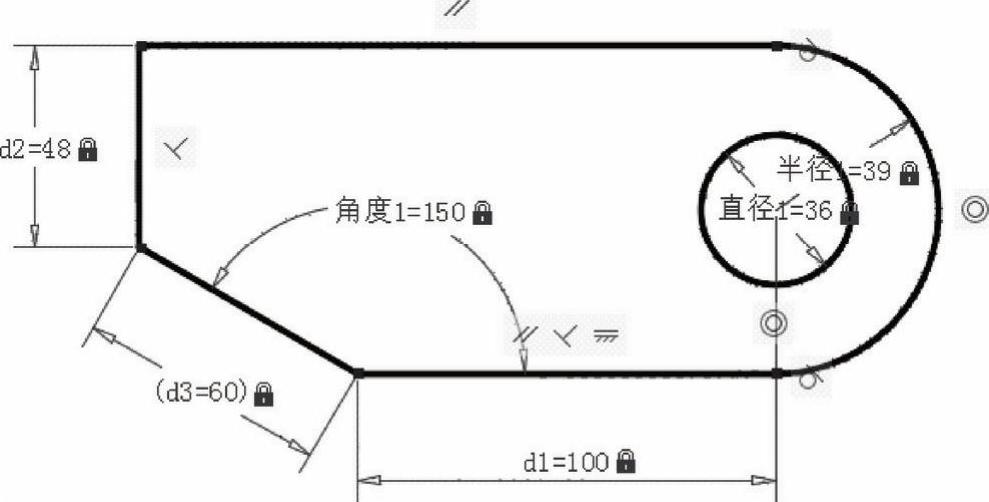
图12-33 完成效果