
7.2.2 多重排序
2026年07月26日
7.2.2 多重排序
用户在Excel中使用【数据】菜单中的【排序】命令,可以对多个字段名中的内容进行排序,具体操作步骤如下:
 选中要排序的数据区域。
 单击【数据】菜单→【排序】命令,打开【排序】对话框,如图7-4所示。
 选中【有标题行】单选钮。
 分别单击【主要关键字】、【次要关键字】、【第三关键字】列表框旁的下拉箭头,在弹出的下拉列表框中选择字段名。
 根据需要选中【升序】或【降序】单选钮。
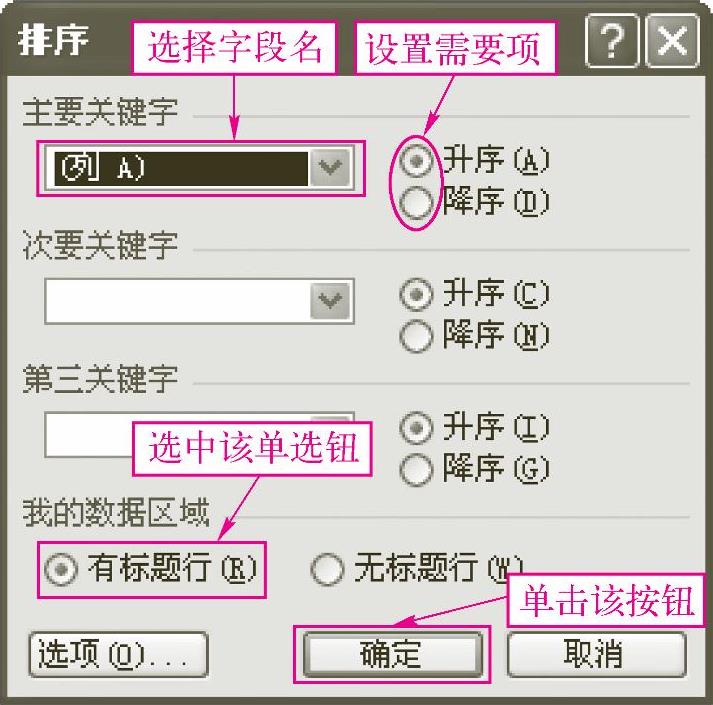
图7-4 【排序】对话框
 单击【确定】按钮。
例如:对如图7-5所示的学生成绩单,进行多重排序,先按“数学”升序排序;“数学”相同时,则按“语文”升序排序;“数学”和“语文”均相同时,再按“英语”降序排序,具体操作步骤如下:(https://www.daowen.com)
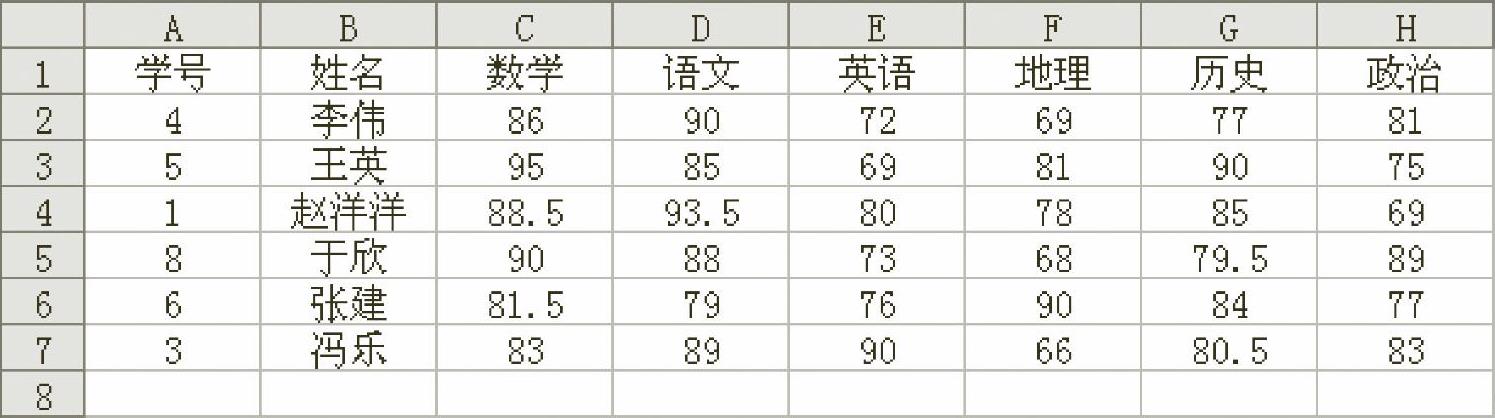
图7-5 学生成绩单
 单击【数据】菜单→【排序】命令,打开【排序】对话框。
 单击【主要关键字】列表框旁的下拉箭头,在弹出的列表中选择【数学】,并选中其后的【升序】单选钮。
 单击【次要关键字】列表框旁的下拉箭头,在弹出的列表中选择【语文】,并选中其后的【升序】单选钮。
 单击【第三关键字】列表框旁的下拉箭头,在弹出的列表中选择【英语】,并选中其后的【降序】单选钮,如图7-6所示。
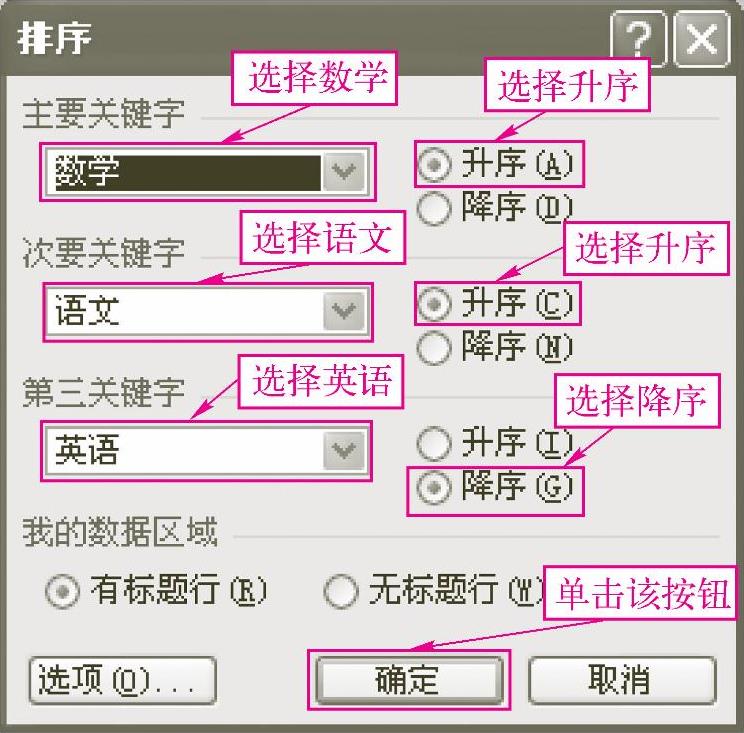
图7-6 设置需要项
 单击【确定】按钮,排序后效果如图7-7所示。
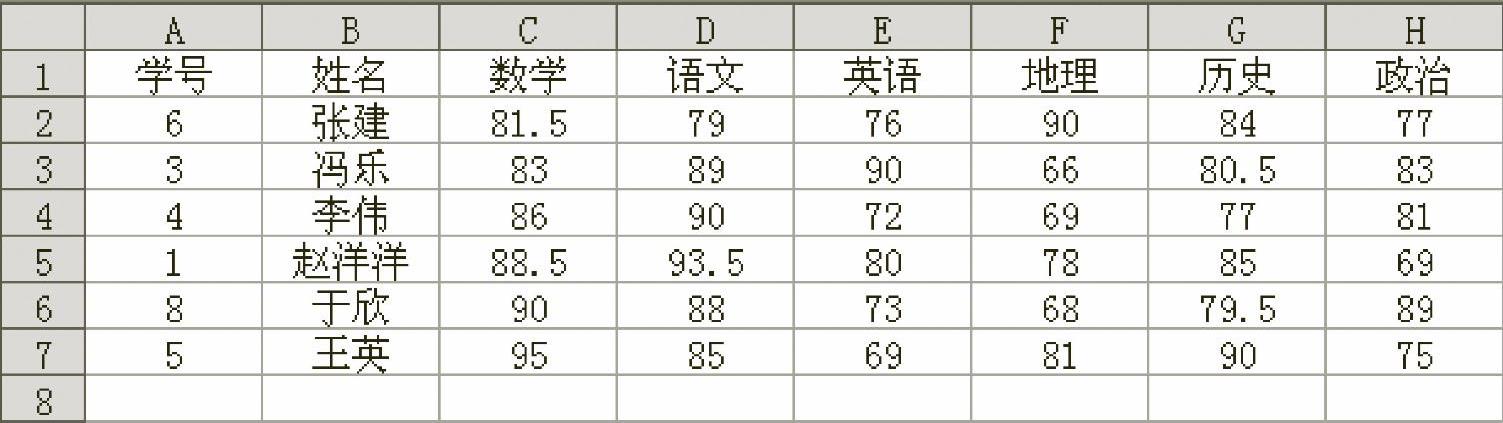
图7-7 排序后效果