
1. 自定义检索帮助应用程序
1)在ABAP工作台中的Web Dynpro组件编辑界面创建Web Dynpro组件。
选中“Web Dynpro Comp./Intf.”,在相应的文本框中输入程序的名称,如图7-50所示
创建Web Dynpro组件,如图7-51所示。

图 7-50
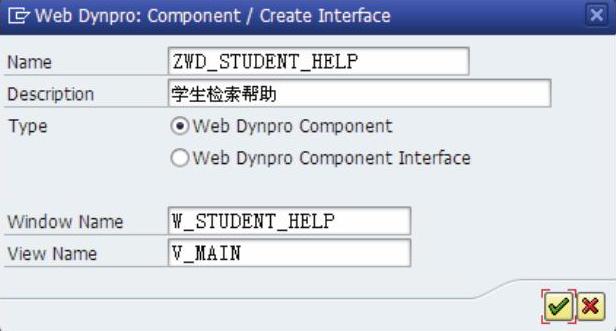
图 7-51
编辑Web Dynpro组件,如图7-52所示
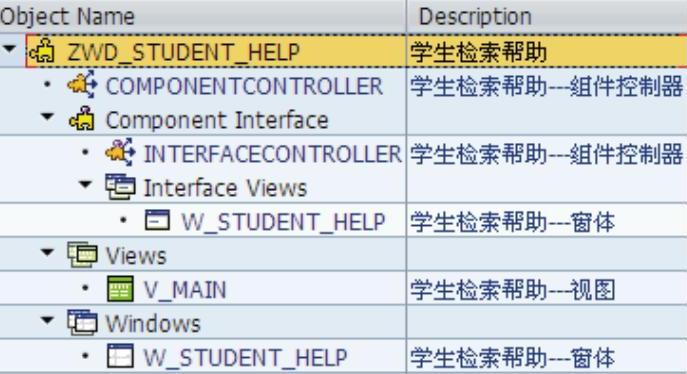
图 7-52
2)在ABAP工作台中的组件编辑界面添加组件接口。
删除窗体W_STUDENT_HELP,实施组件接口IWD_VALUE_HELP,如图7-53所示
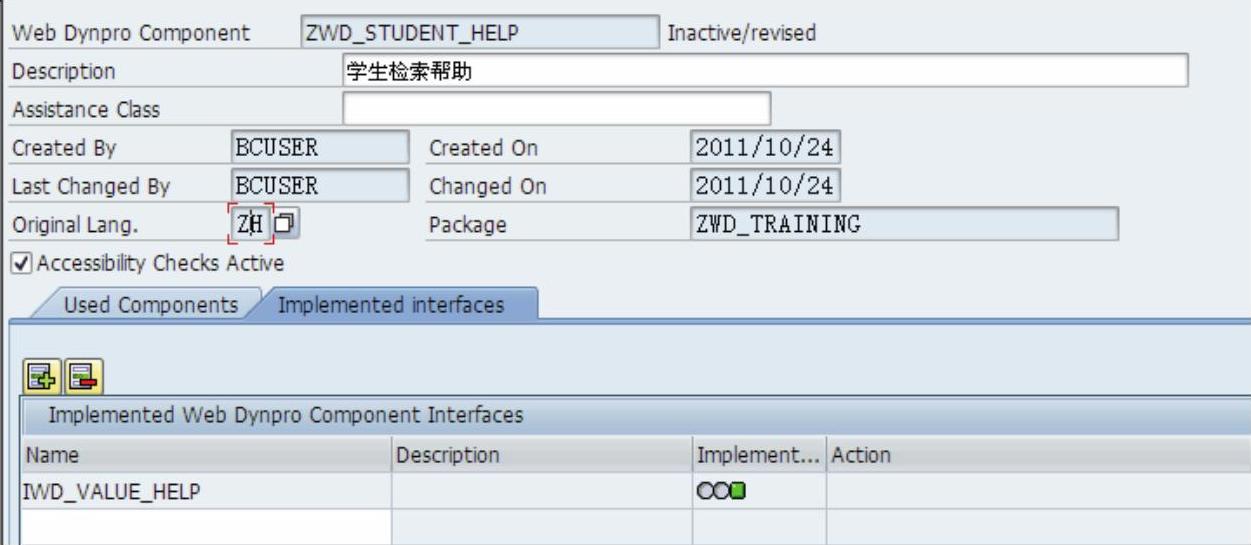
图 7-53
3)在ABAP工作台中的组件编辑界面编辑组件控制器。
选择组件控制器COMPONENTCONTROLLER,选择“Context”选项卡,创建Context节点NODE_LIST,如图7-54所示。
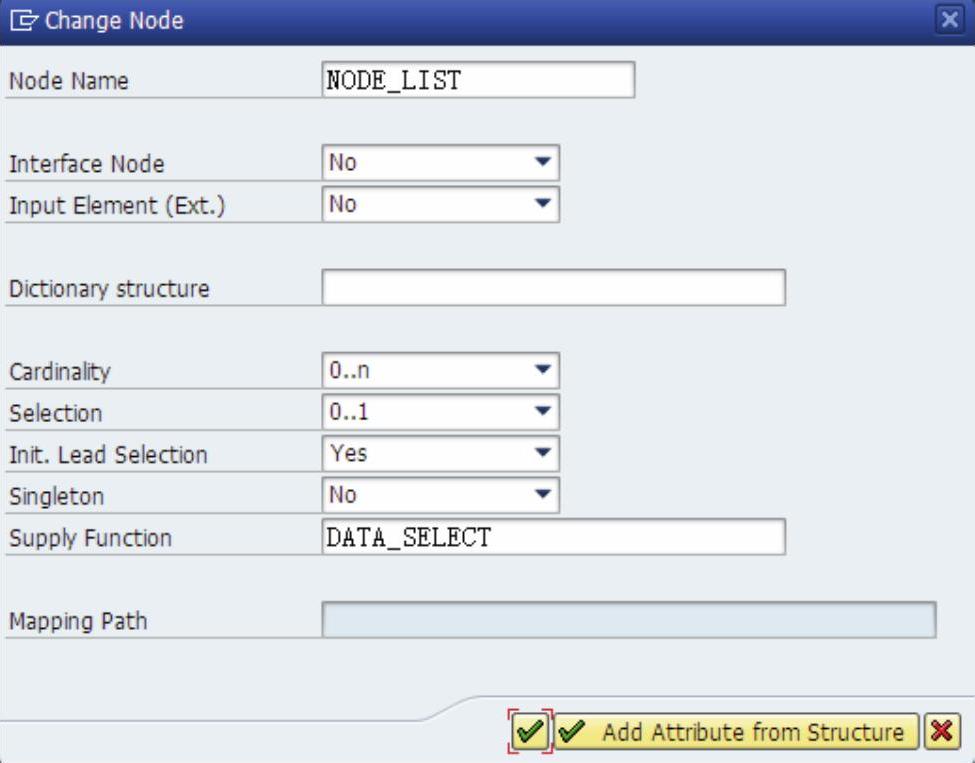
图 7-54
节点NODE_SELECTED,如图7-55所示
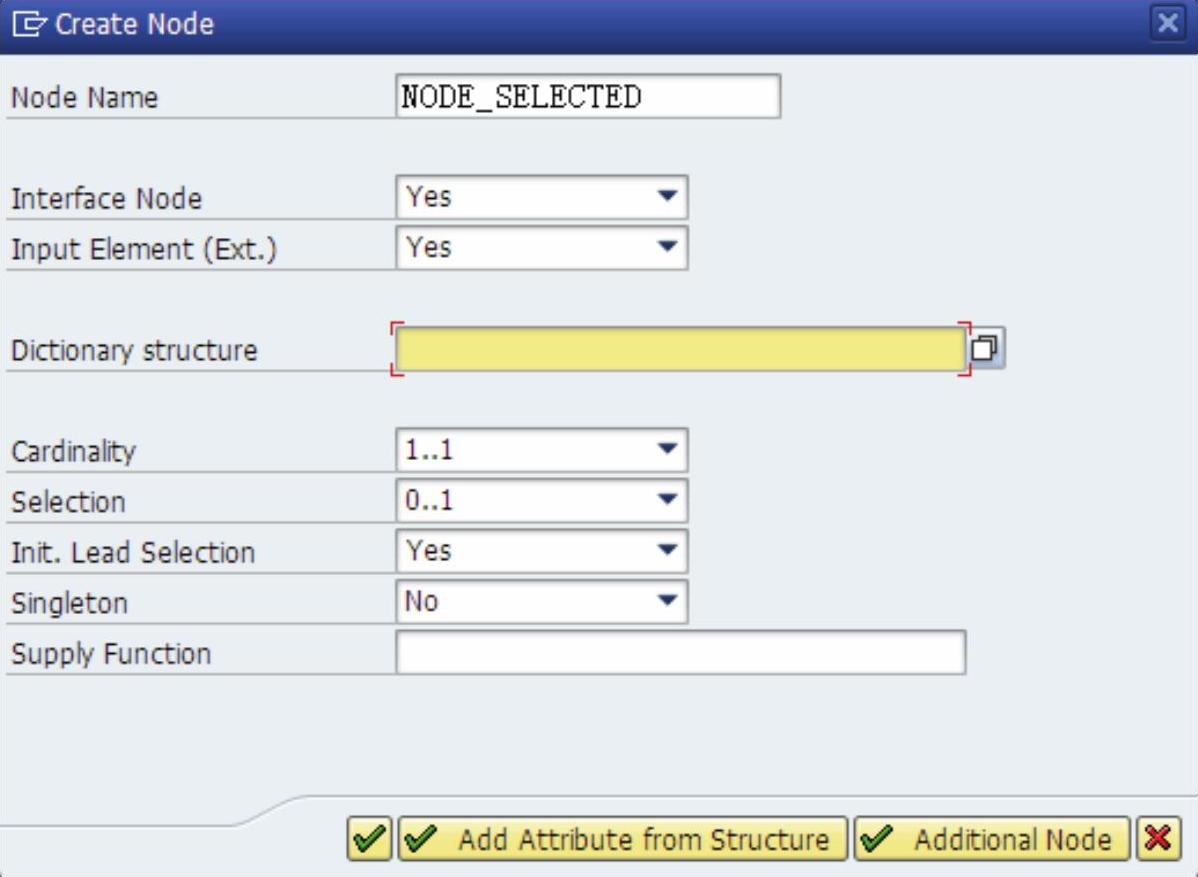
图 7-55
编辑结果如图7-56所示
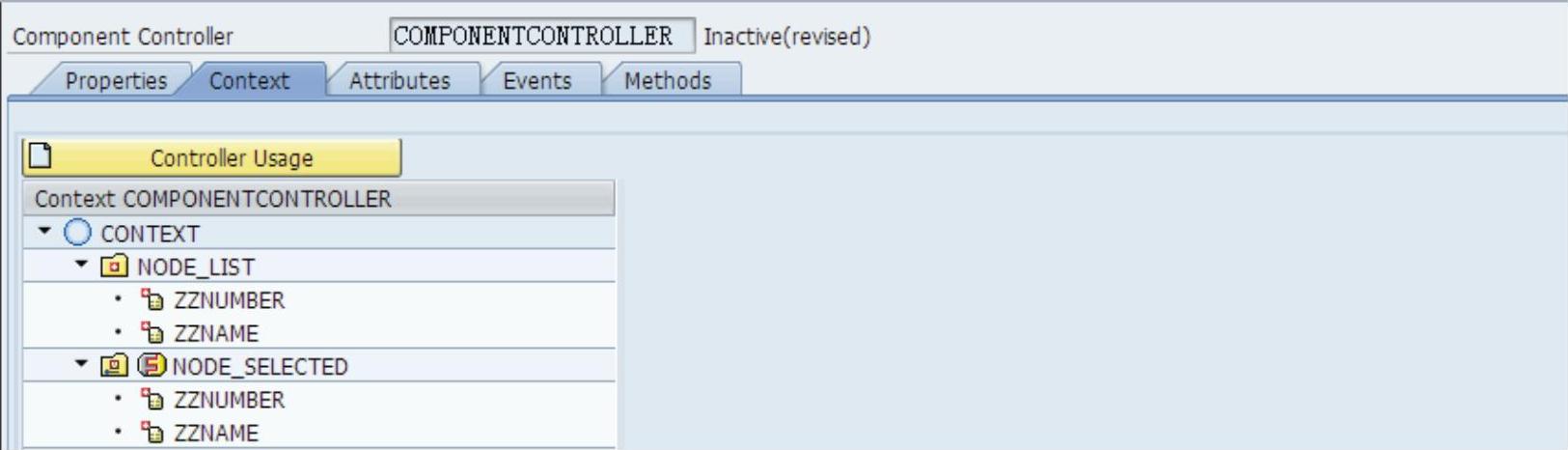
图 7-56
选择“Attributes”选项卡,添加属性如图7-57所示
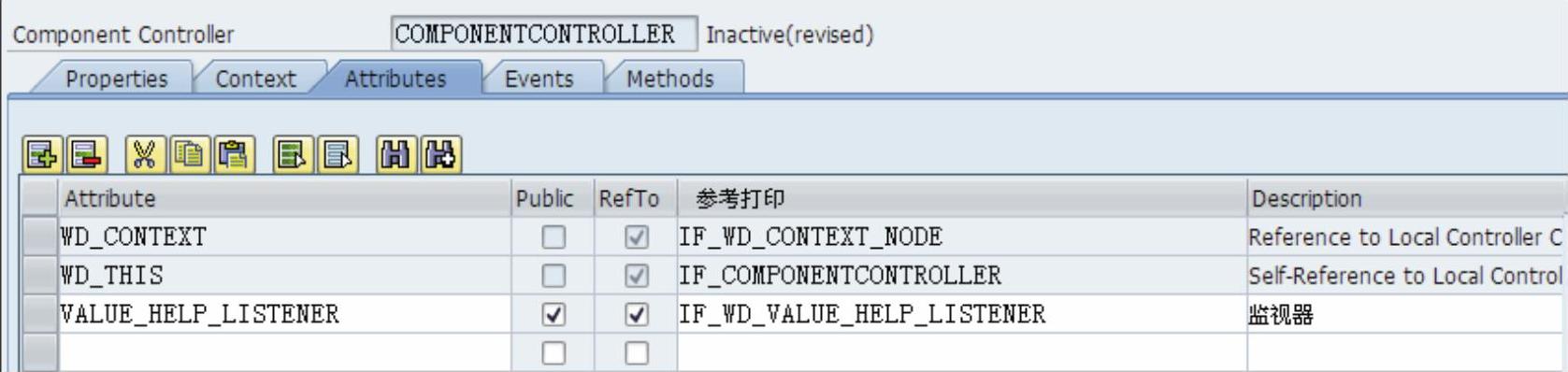
图7-57
选择“Events”选项卡,添加事件如图7-58所示
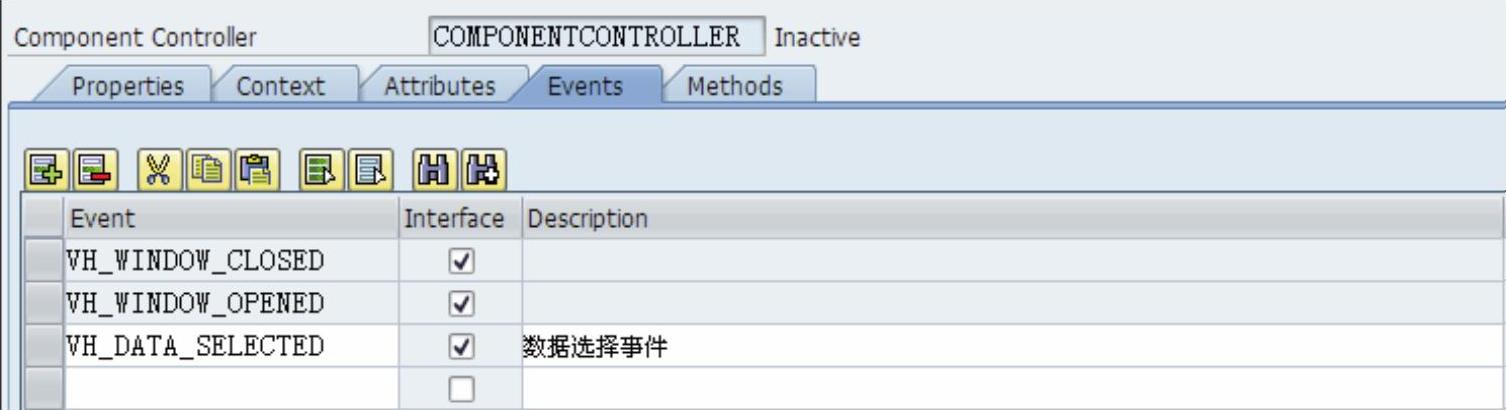
图 7-58
选择“Methods”选项卡,编辑具体方法如图7-59所示
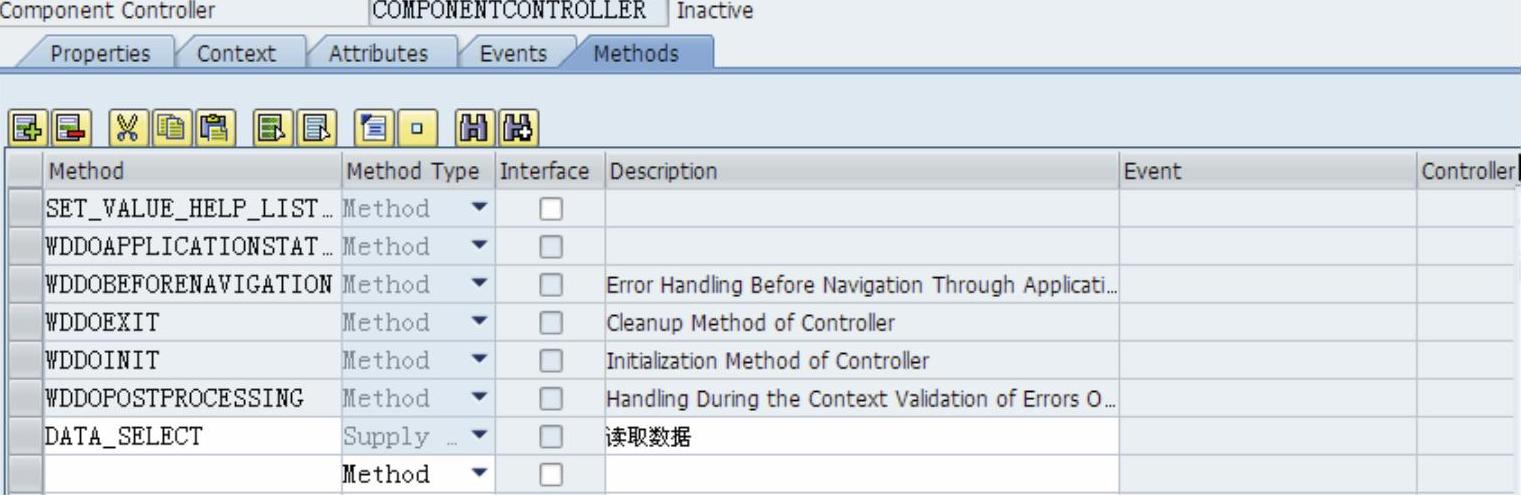
图 7-59
方法SET_VALUE_HELP_LISTENER编辑如下

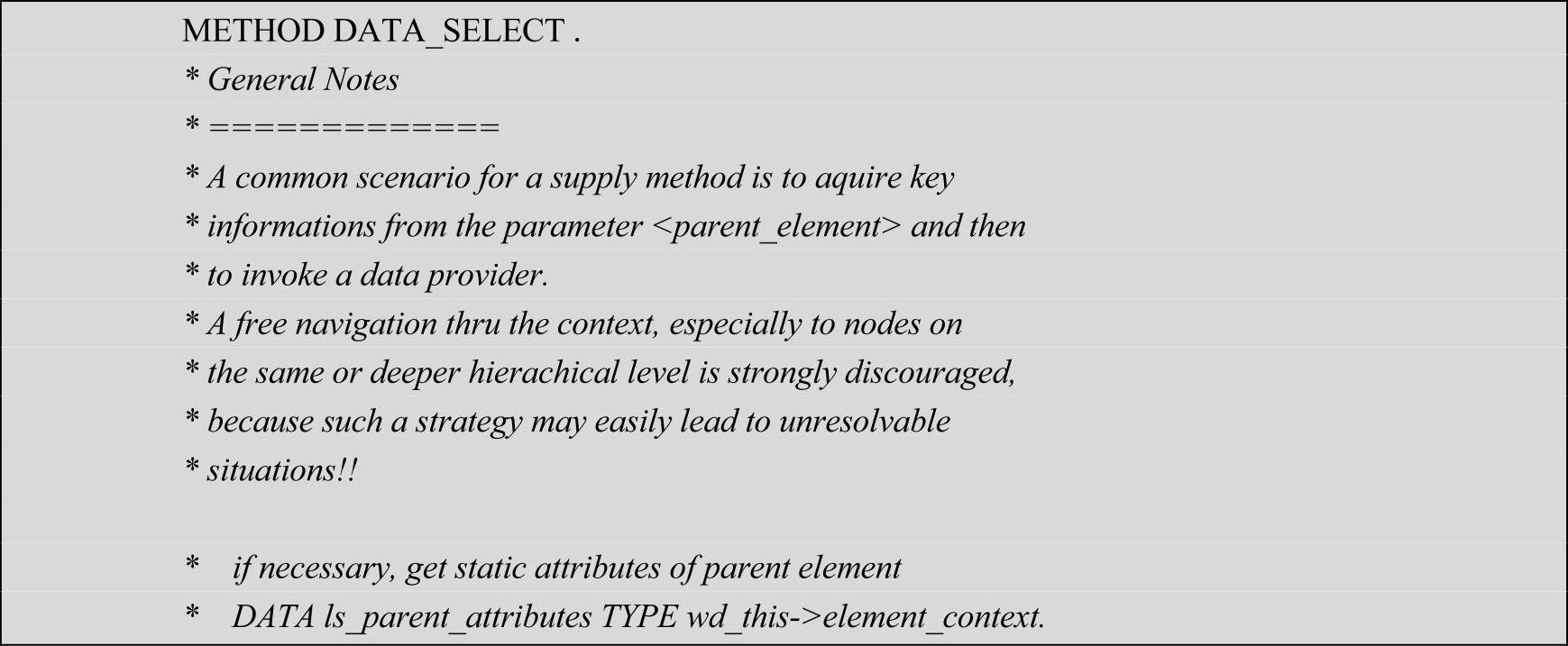
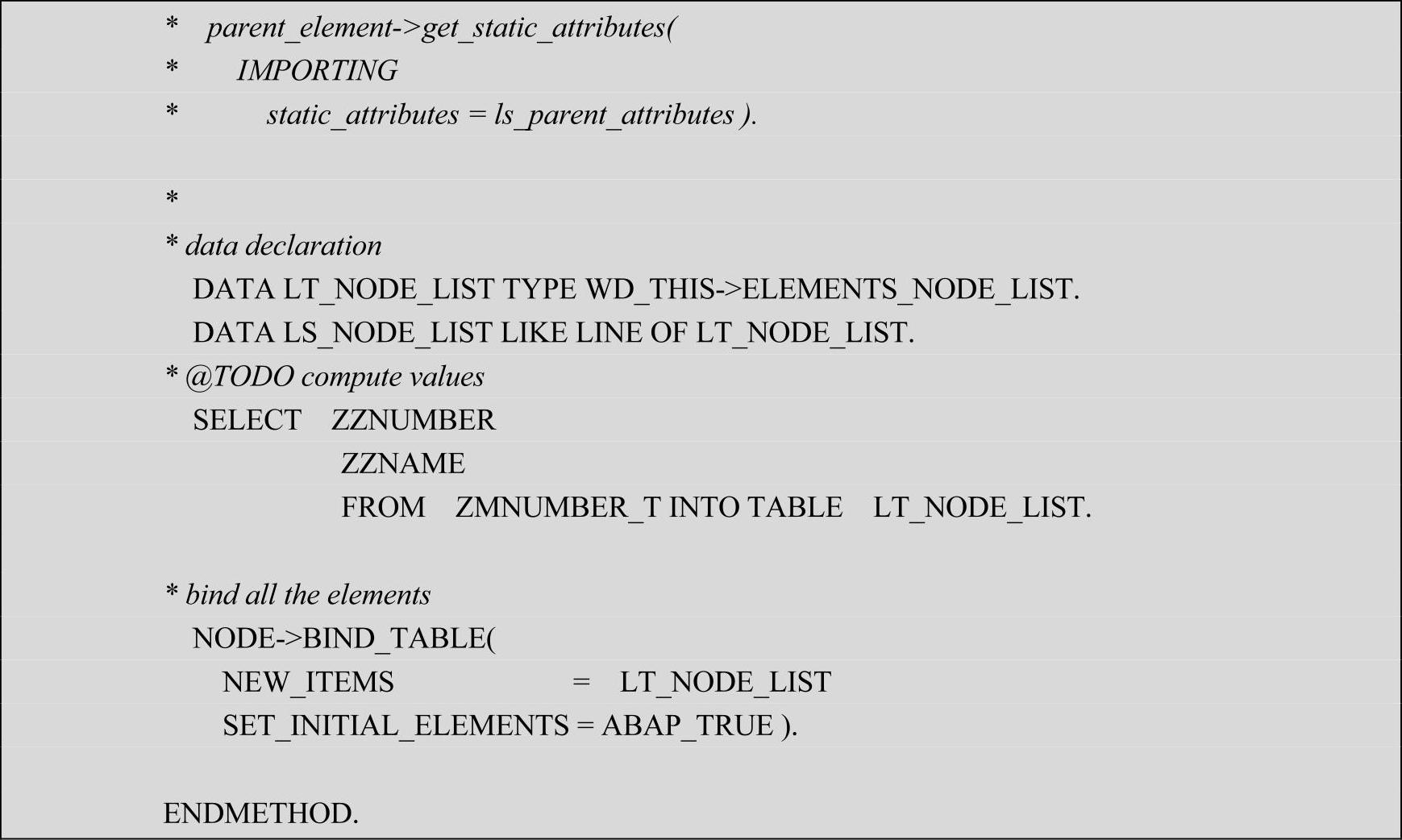
供给函数编辑如下
4)在ABAP工作台中的视图编辑界面编辑视图。
选择视图V_MAIN,选择“Context”选项卡,映射并创建Context如图7-60所示
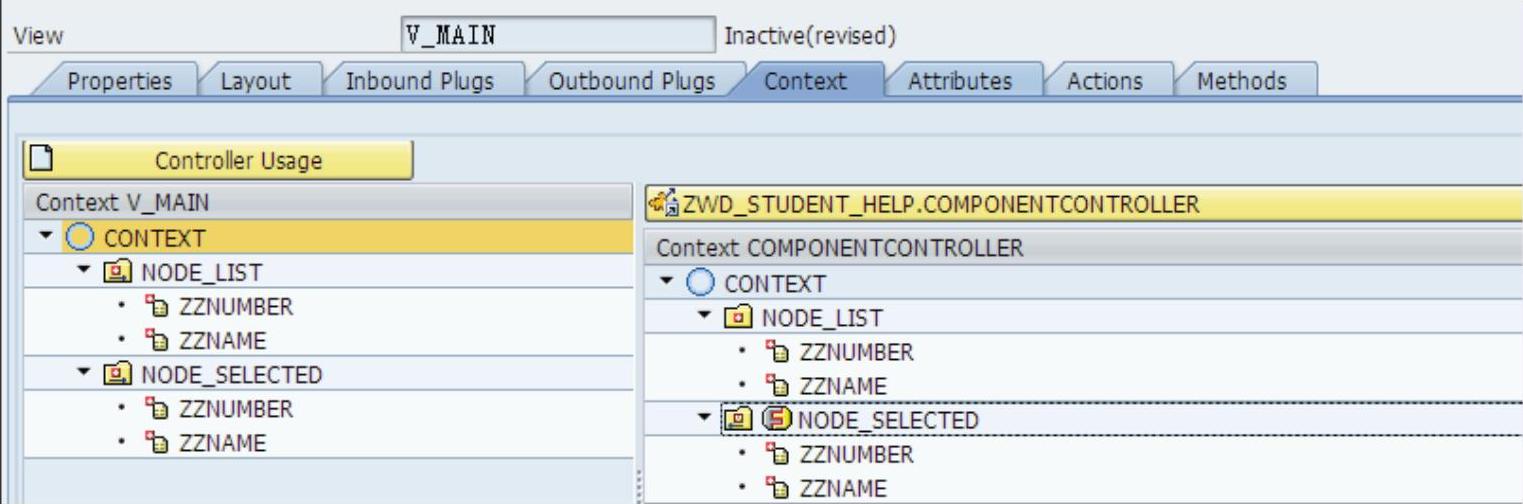
图 7-60
选择“Layout”选项卡,创建UI元素,如图7-61所示
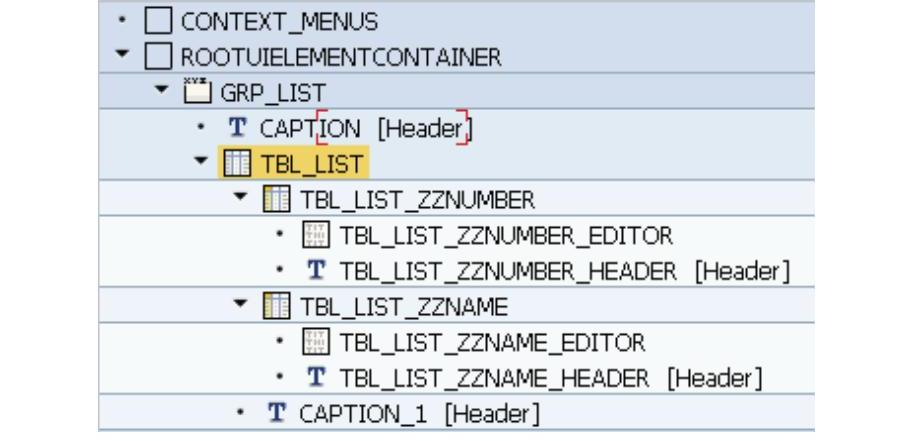
图 7-61
表UI元素TBL_LIST的onLeadSelect属性添加动作DATA_SELECT,如图7-62所示
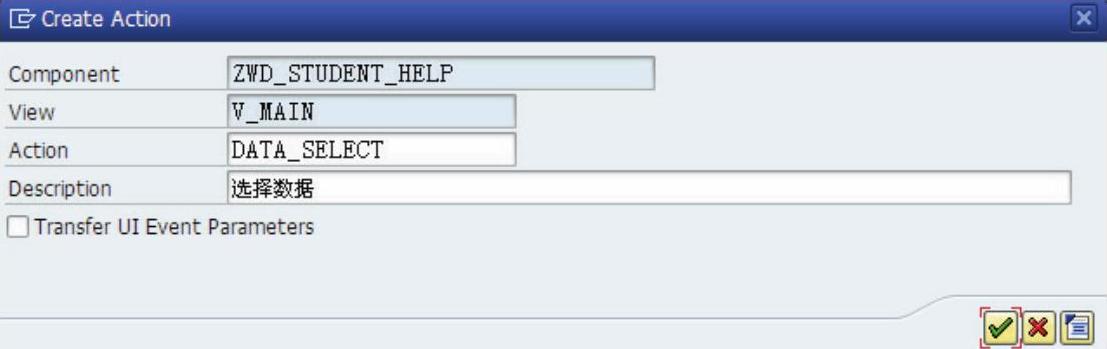
图 7-62
编辑结果如图7-63所示
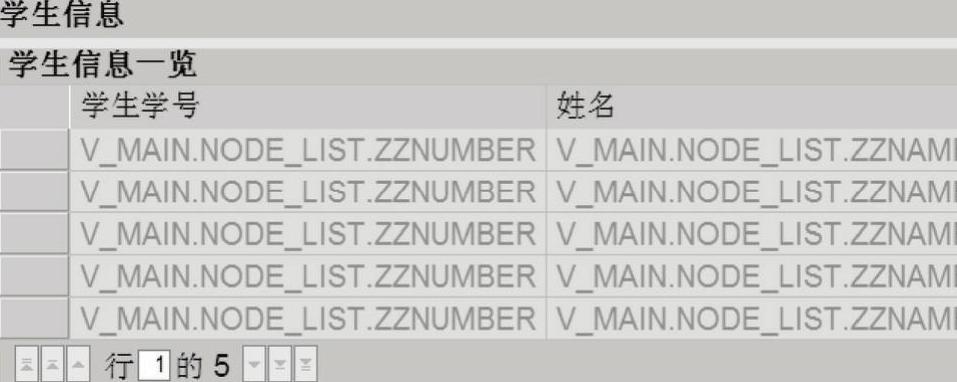
图 7-63
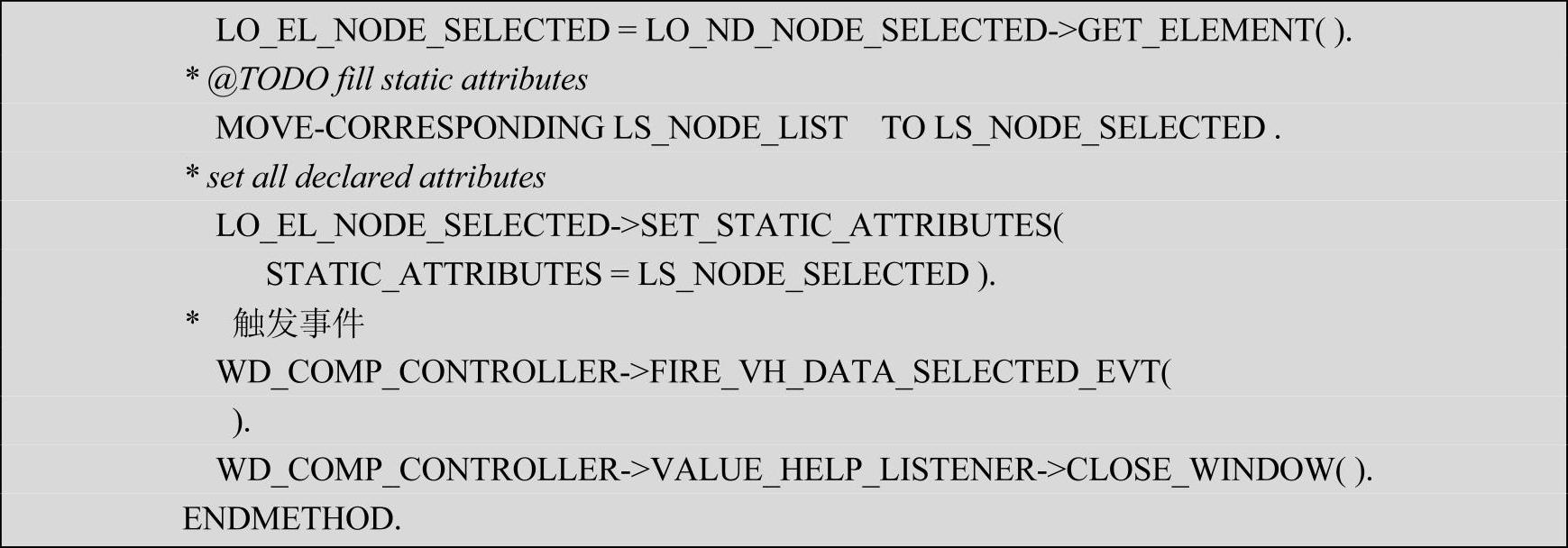
选择“Actions”选项卡,编辑动作DATA_SELECT的处理程序如下
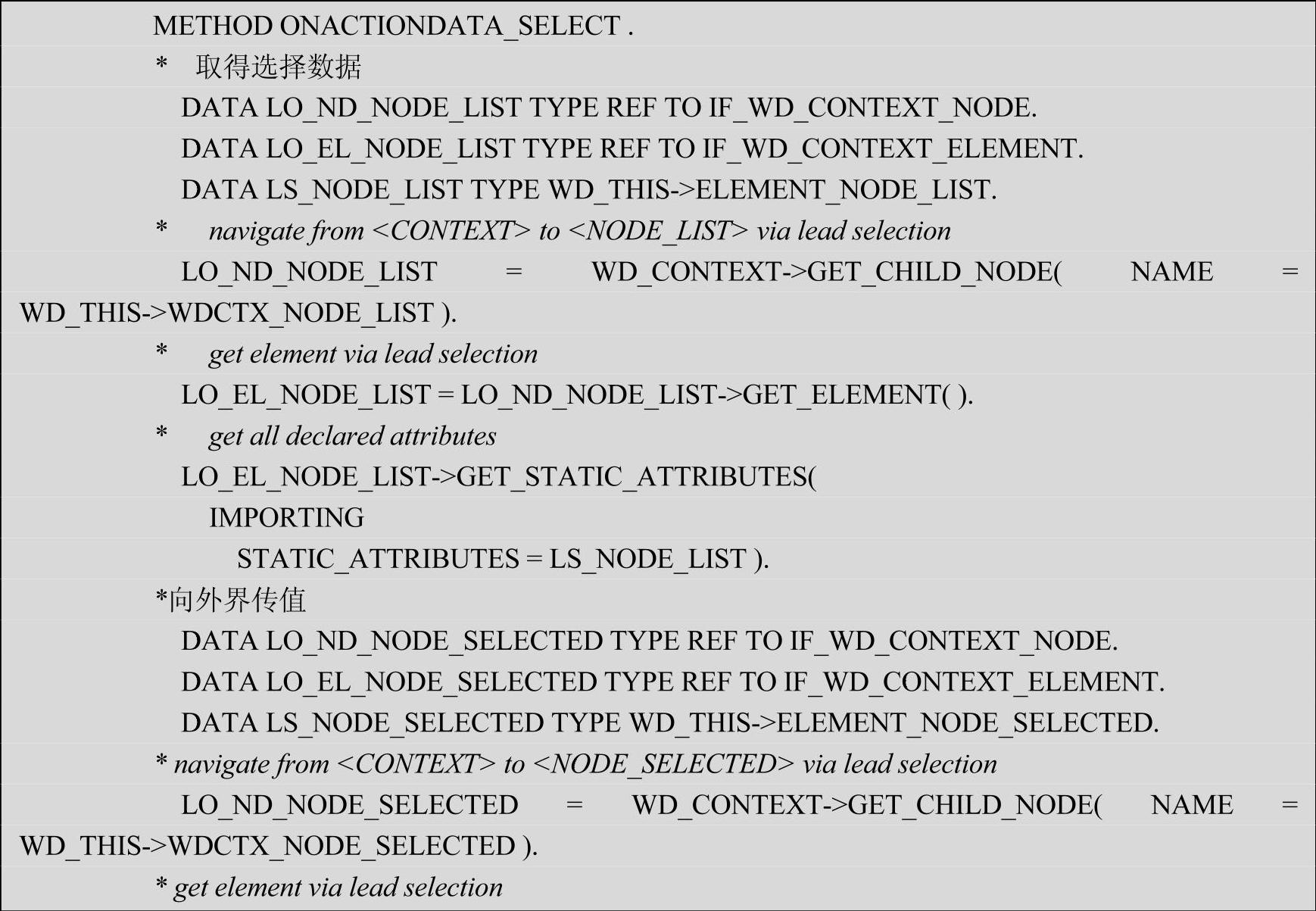
5)在ABAP工作台中的窗体编辑界面编辑窗体。
选择窗体WD_VALUE_HELP,将视图V_MAIN嵌入窗体编辑如图7-64所示

图 7-64
2. 检索帮助应用主程序
1)启动ABAP工作台,在Web Dynpro组件编辑界面创建Web Dynpro组件。
选中“Web Dynpro Comp./Intf.”,在相应的文本框中输入程序的名称,如图7-65所示

图 7-65
创建Web Dynpro组件如图7-66所示
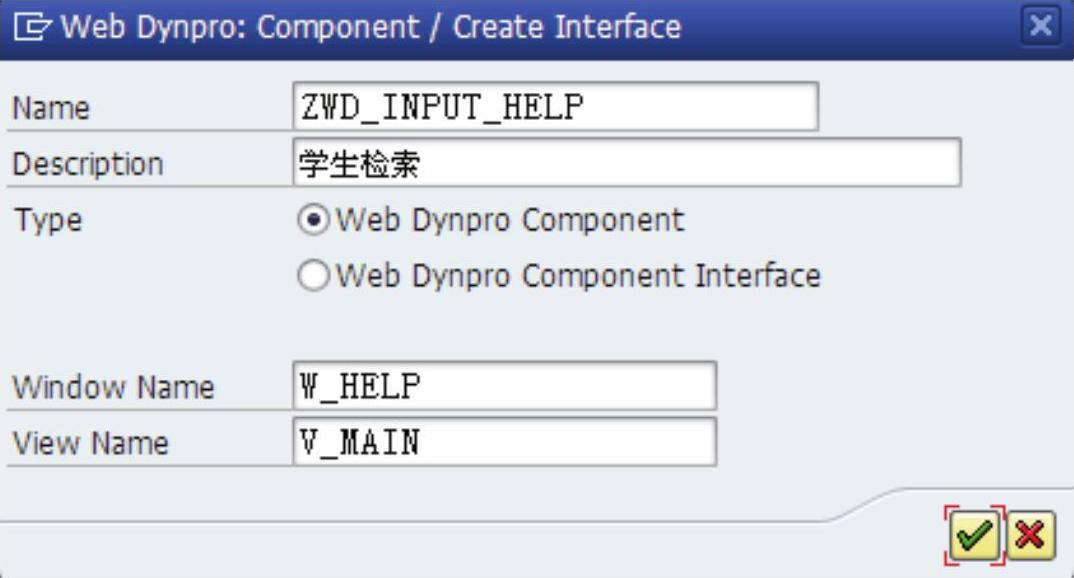
图 7-66
编辑Web Dynpro组件如图7-67所示
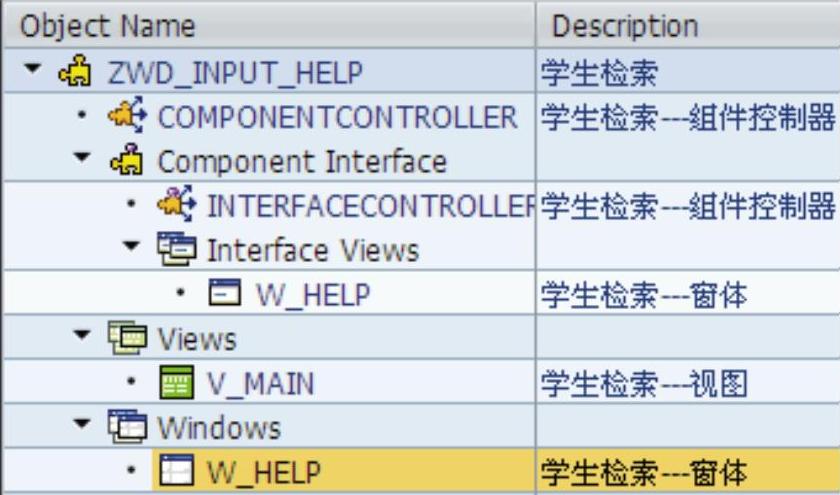
图 7-67(https://www.daowen.com)
2)在ABAP工作台中的Web Dynpro组件编辑界面添加使用组件。
选择组件,选择“Used Components”选项卡,添加使用组件,如图7-68所示
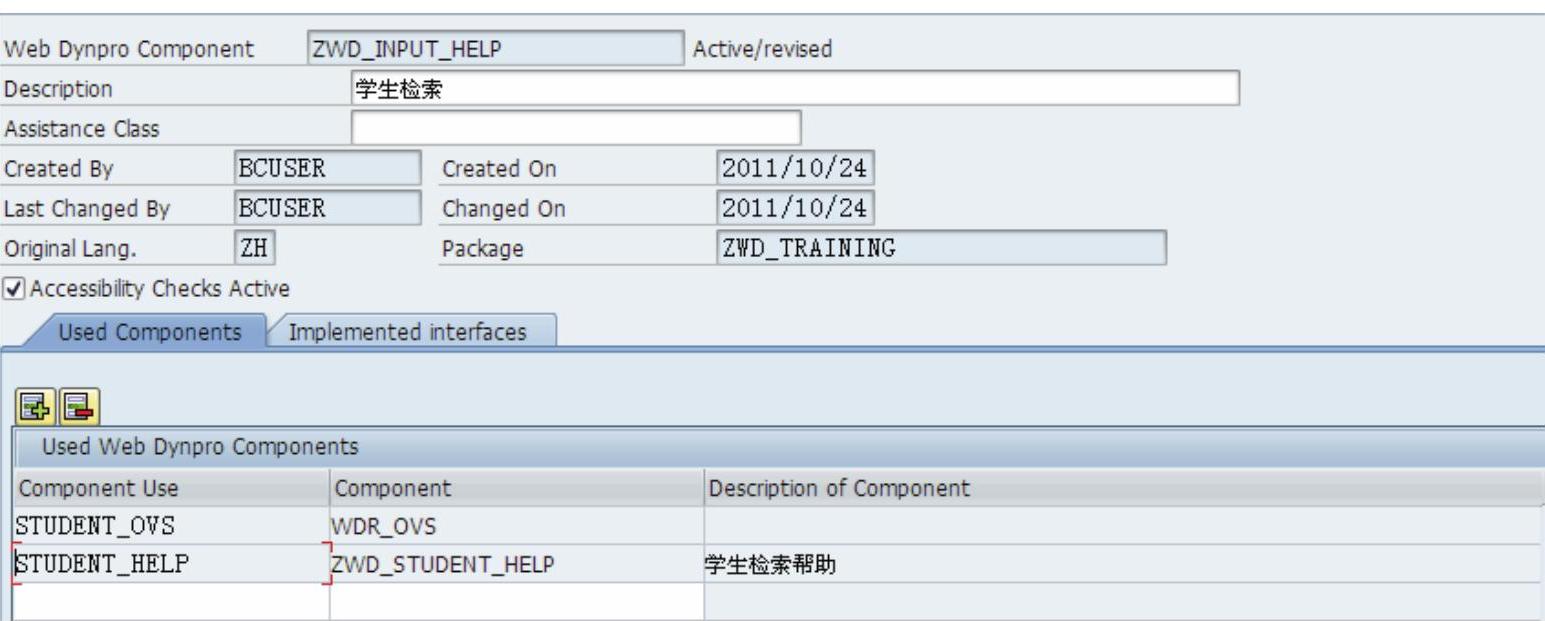
图 7-68
3)在ABAP工作台中的组件控制器编辑界面编辑组件控制器。
选择组件控制器COMPONENTCONTROLLER,选择“Properties”选项卡,添加使用组件,如图7-69所示。
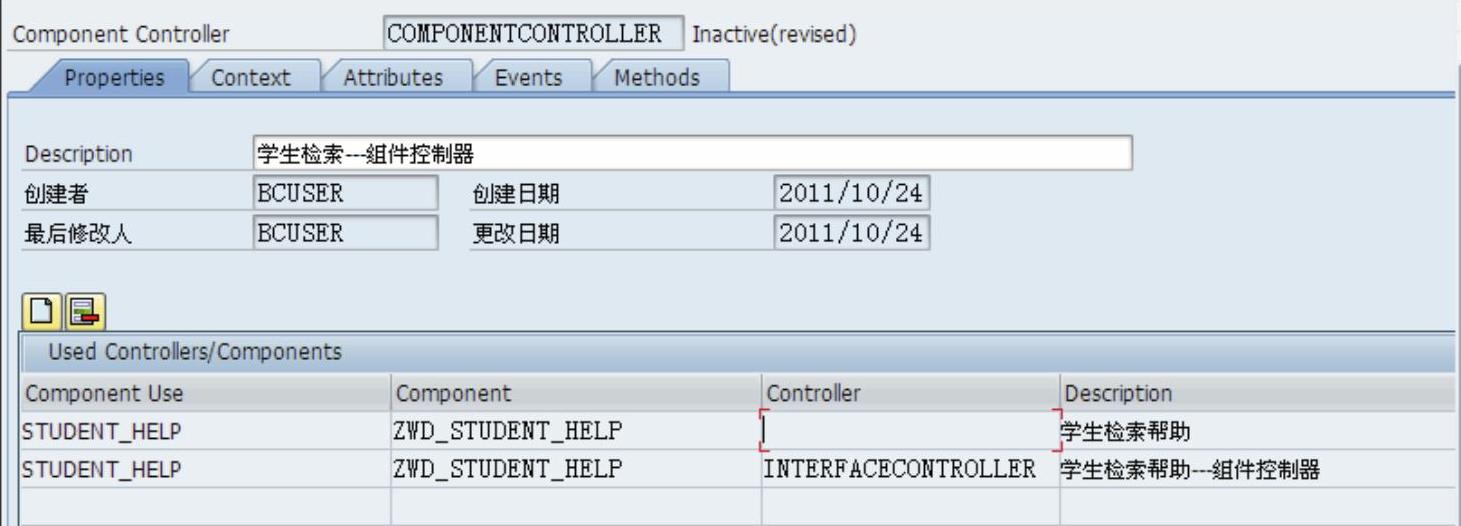
图 7-69
选择“Context”选项卡,创建Context,如图7-70所示
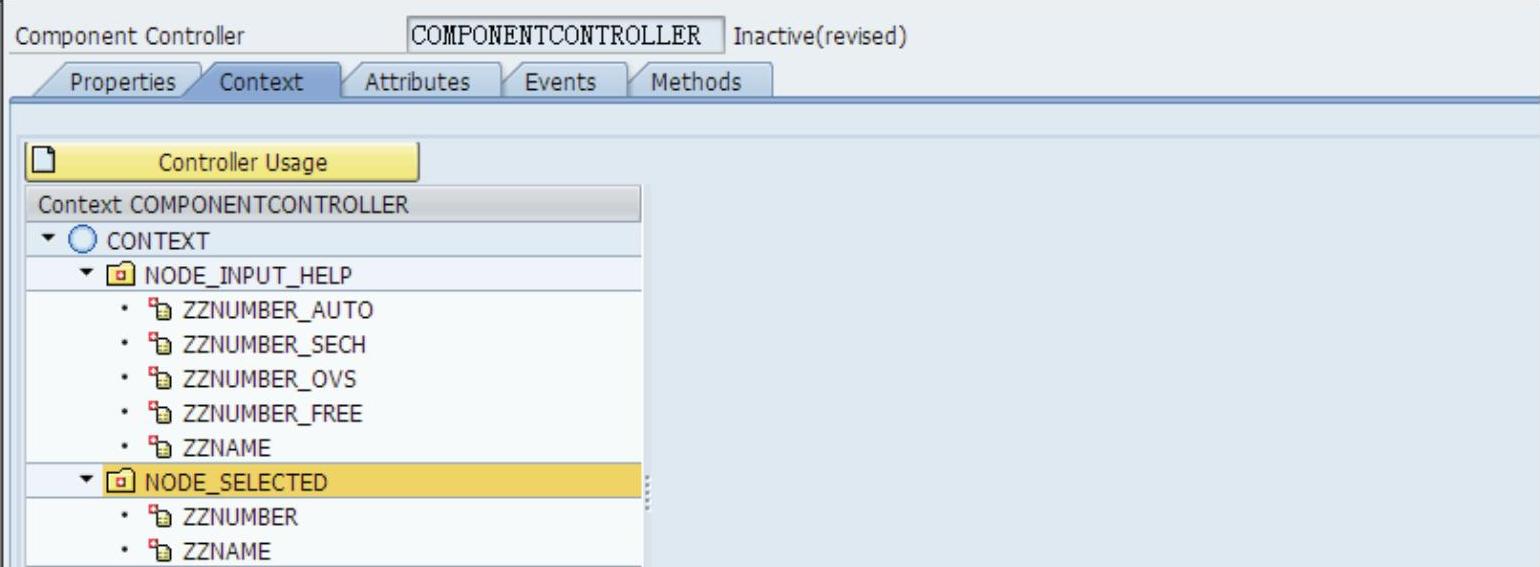
图 7-70
NODE_SELECTED的节点NODE_INPUT_HELP,如图7-71所示
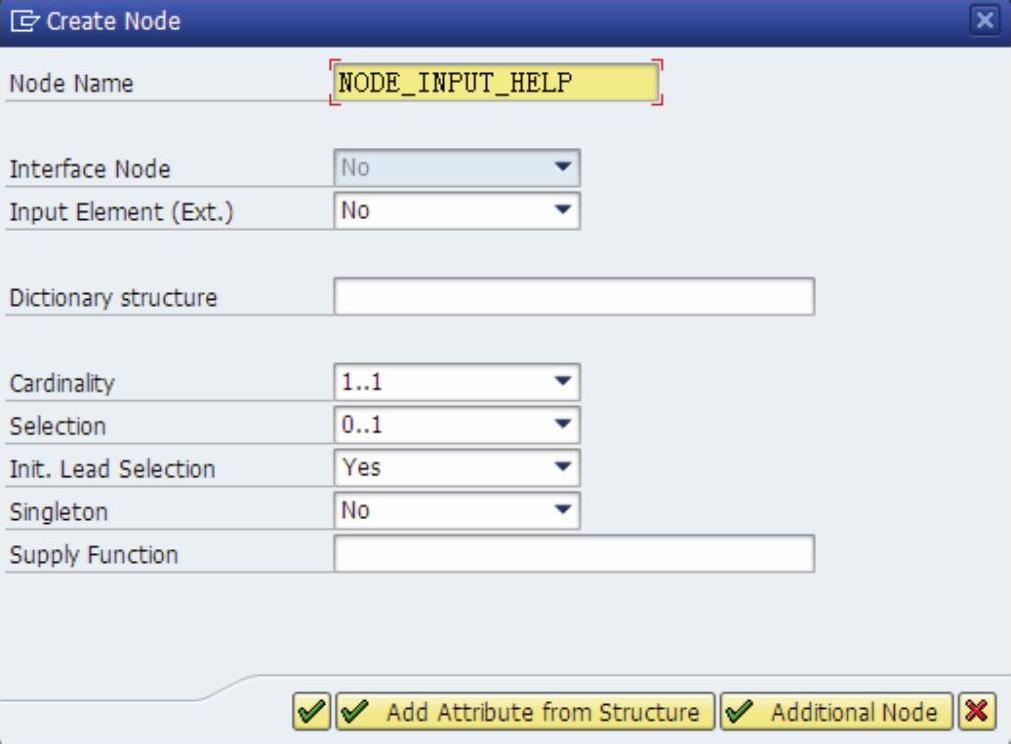
图 7-71
属性ZZNUMBER_AUTO,如图7-72所示
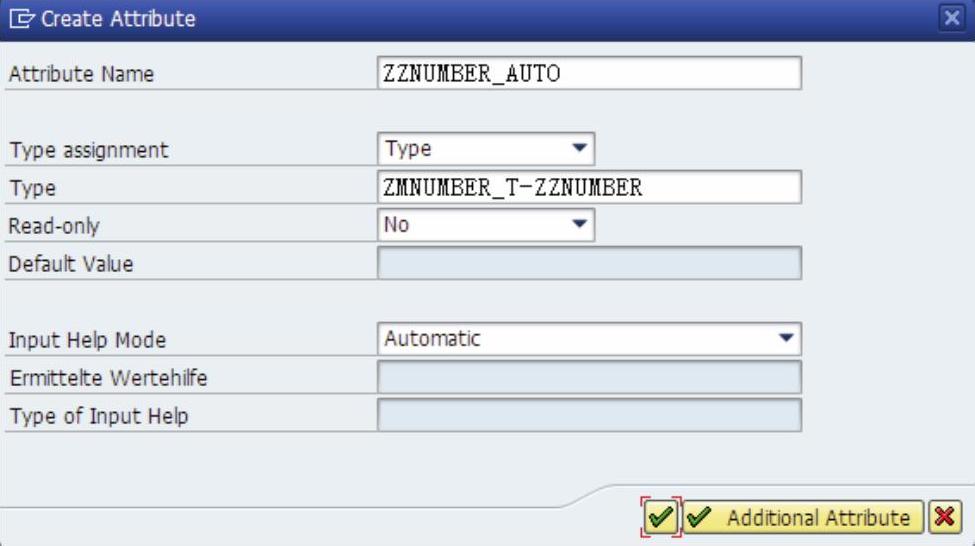
图 7-72
属性ZZNUMBER_SECH,如图7-73所示
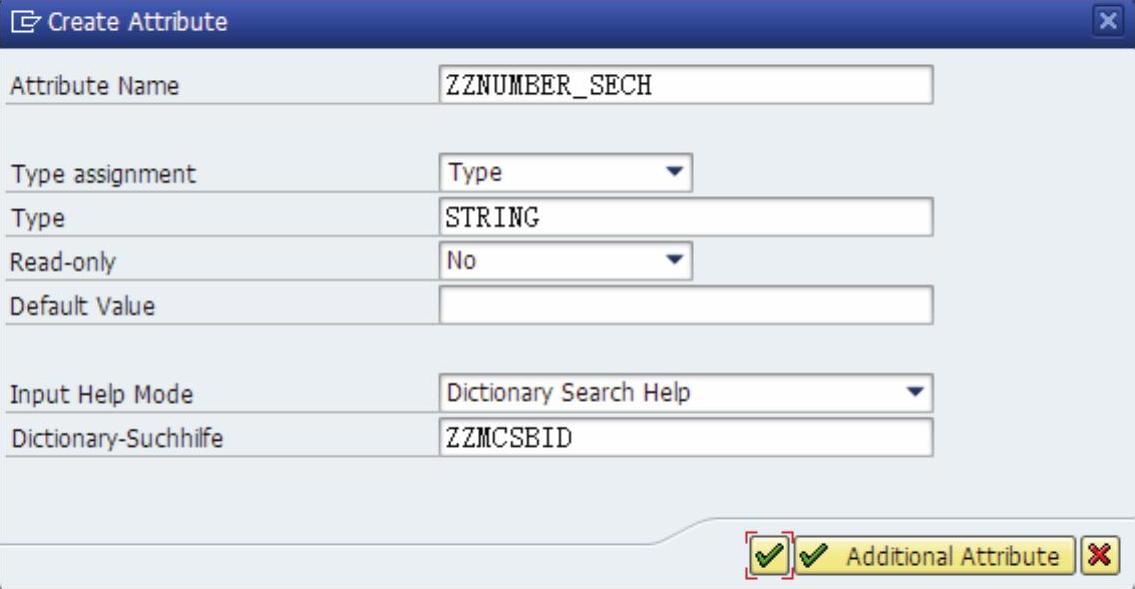
图 7-73
属性ZZNUMBER_OVS,如图7-74所示。
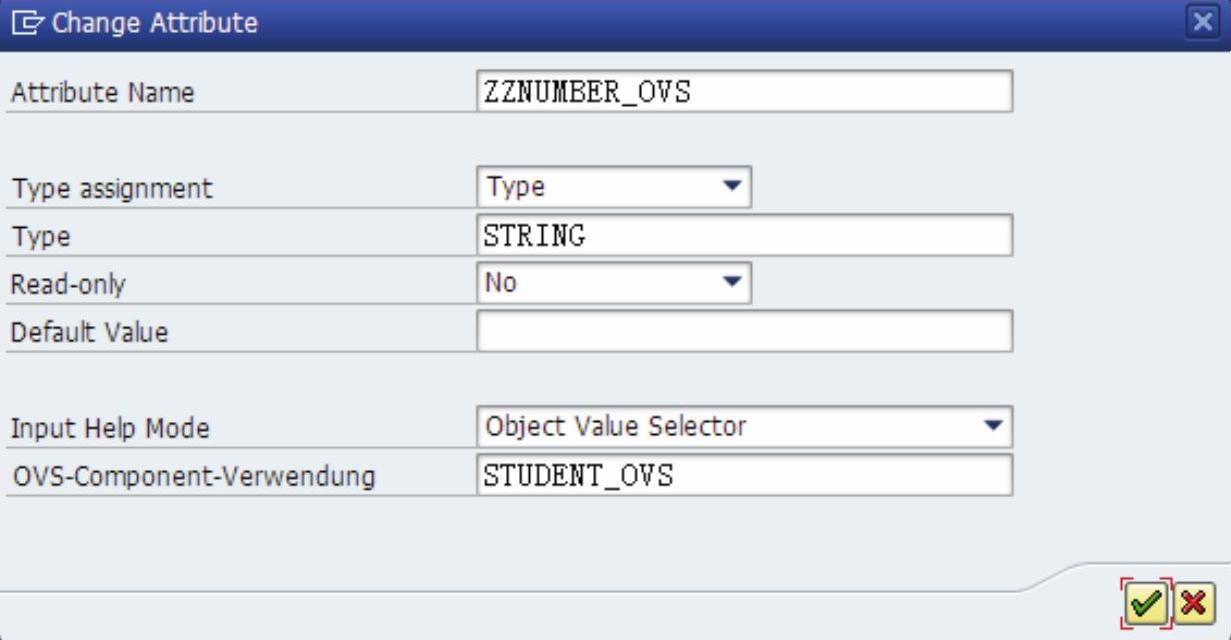
图 7-74
属性ZZNUMBER_FREE,如图7-75所示
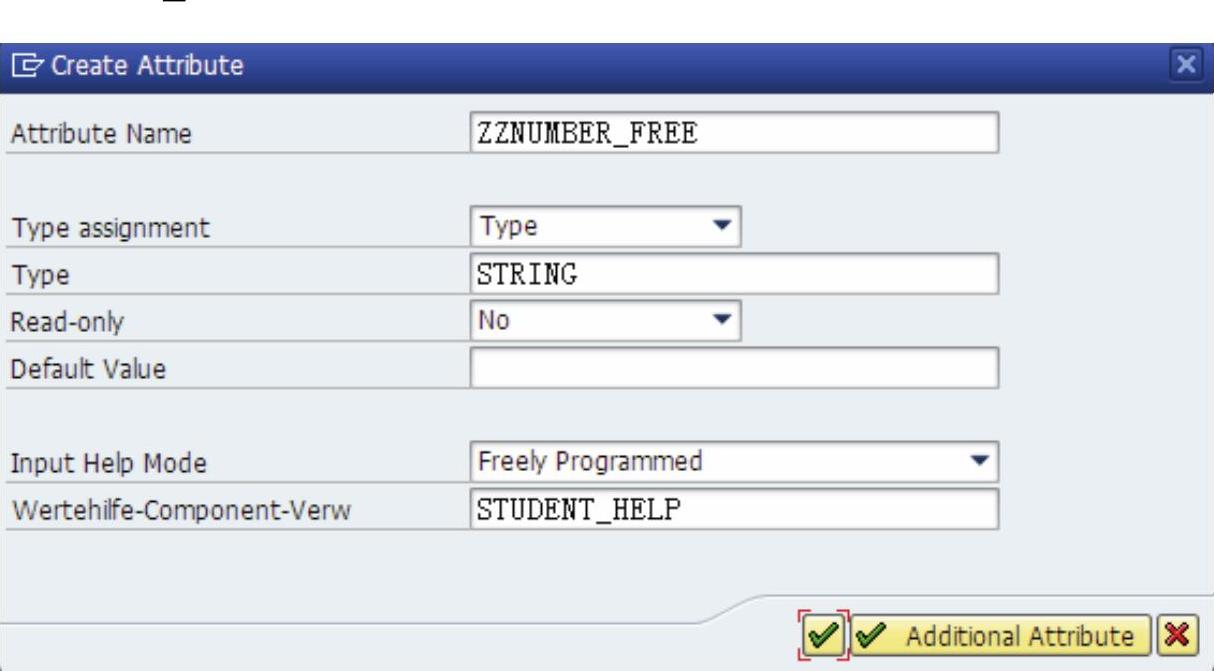
图 7-75
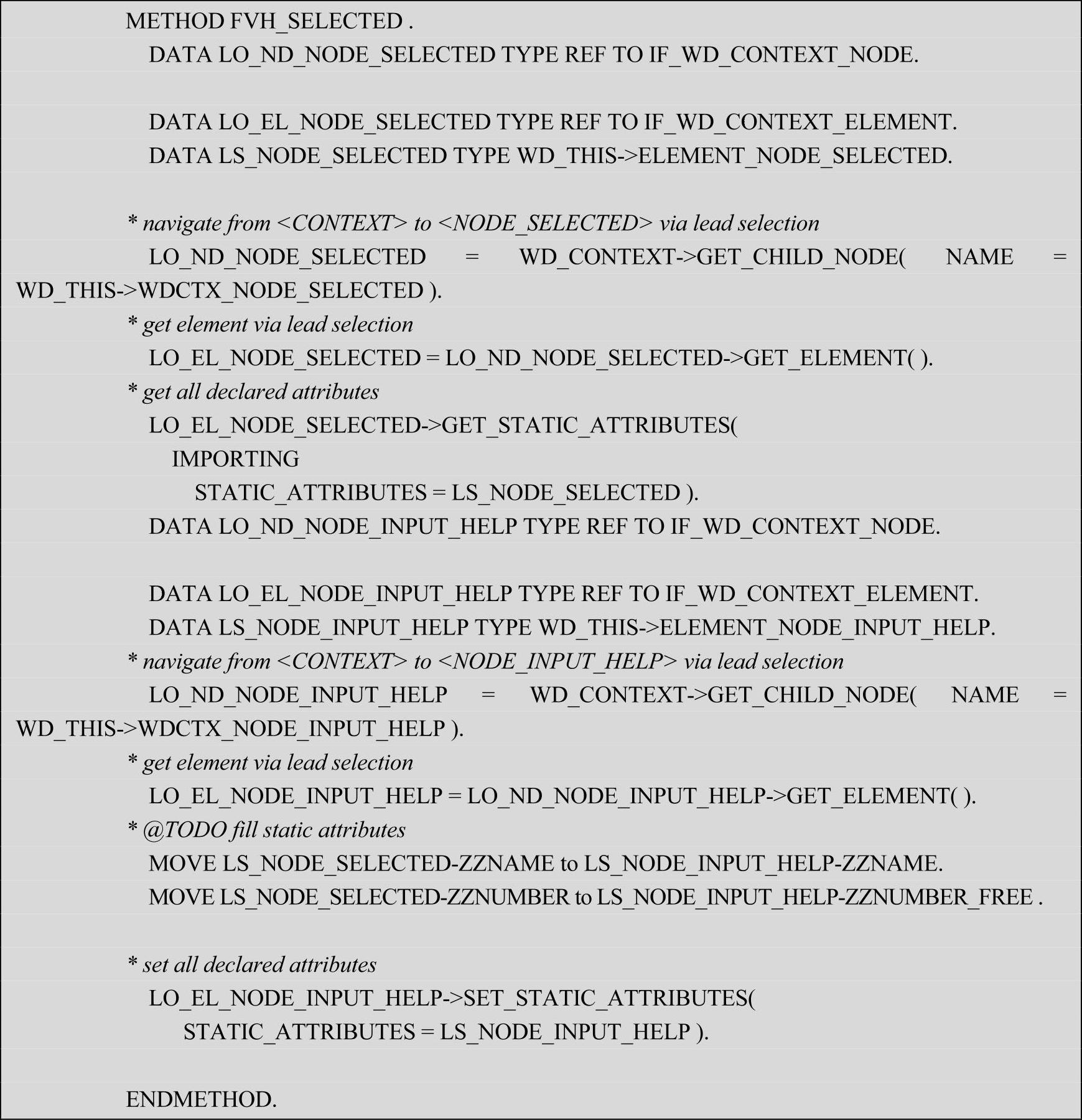
选择“Methods”选项卡,编辑事件处理程序如图7-76所示
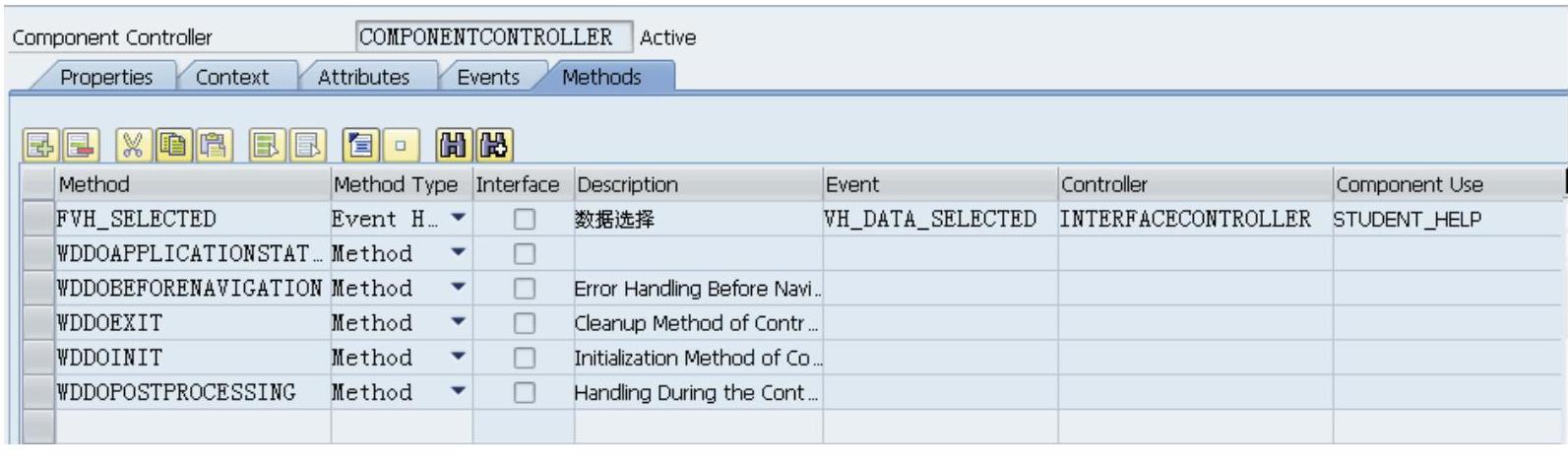
图 7-76
4)ABAP工作台中的编辑界面创建组件,使用组件间的Context映射。
选择组件接口INTERFACECONTROLLER_USAGE,选择“Properties”选项卡,添加使用组件,如图7-77所示。
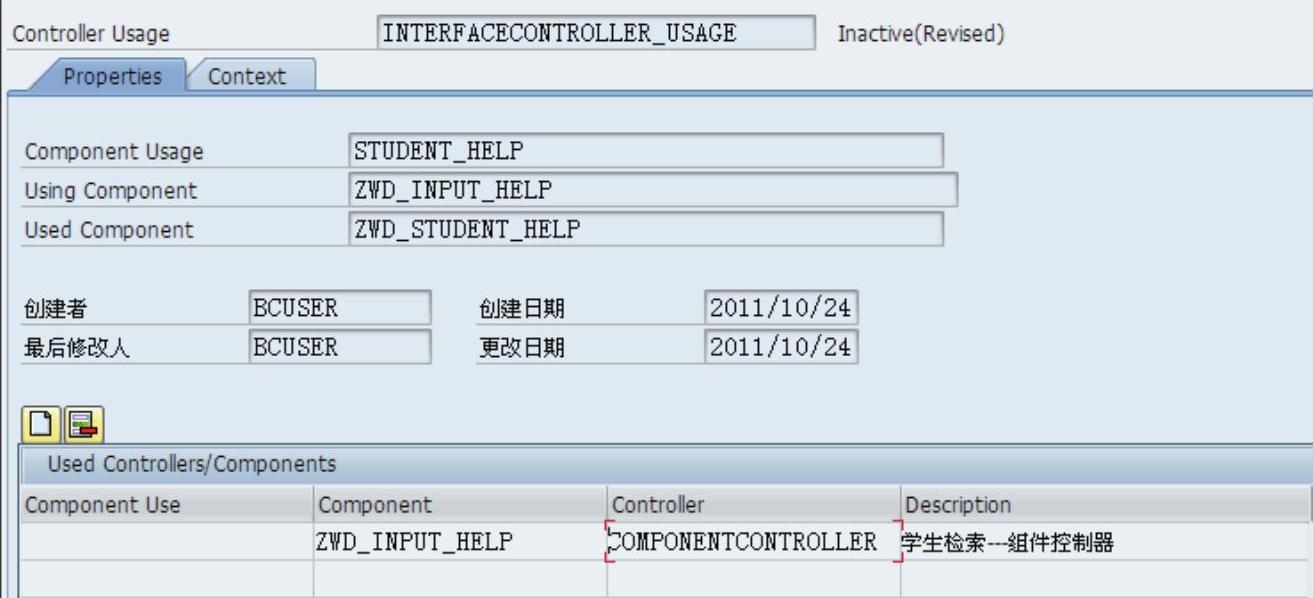
图 7-77
选择“Properties”选项卡,为组件接口Context建立外部映射,如图7-78所示
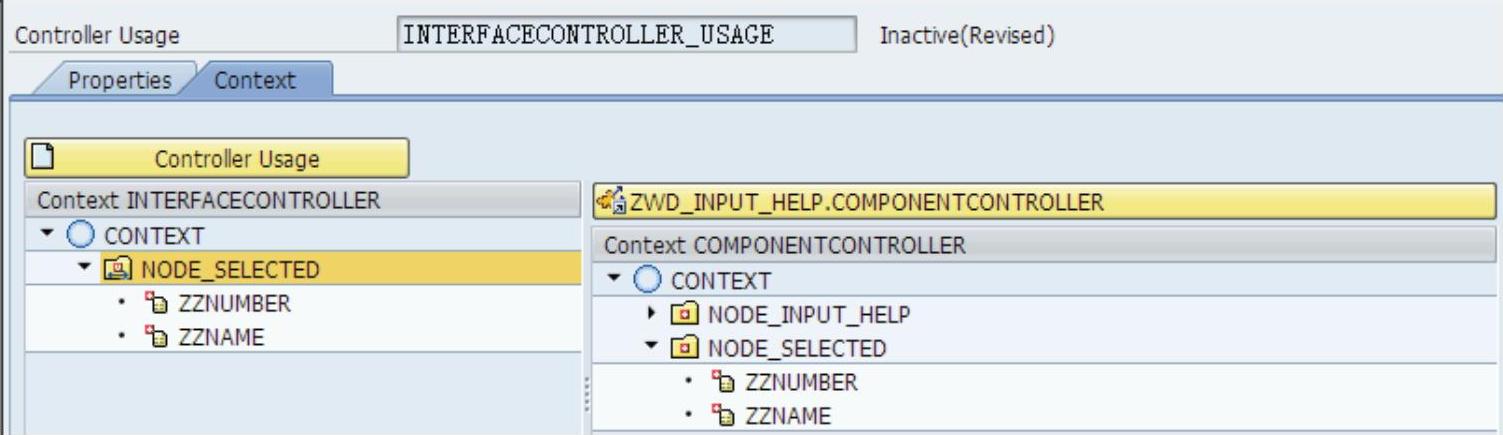
图 7-78
5)在ABAP工作台中的视图编辑界面编辑视图。
选择“Properties”选项卡,为视图添加组件使用如图7-79所示
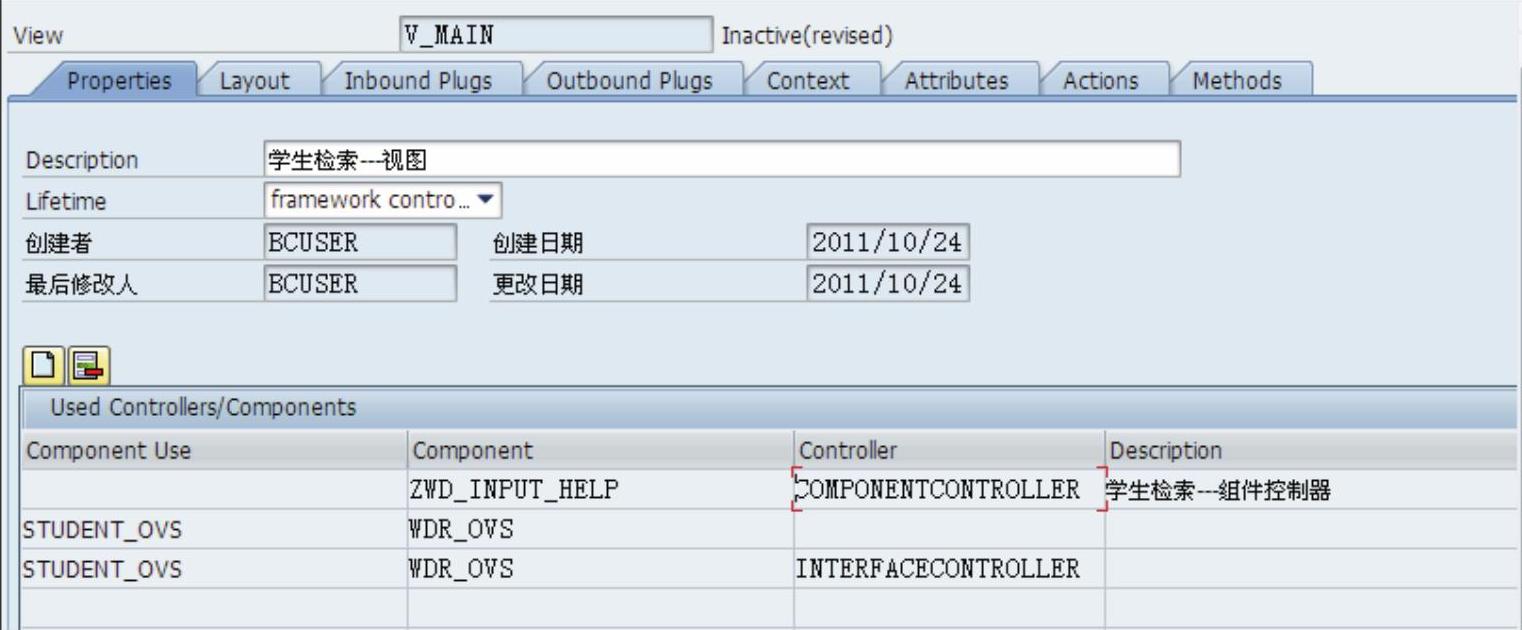
图 7-79
选择“Properties”选项卡,映射并创建Context,如图7-80所示
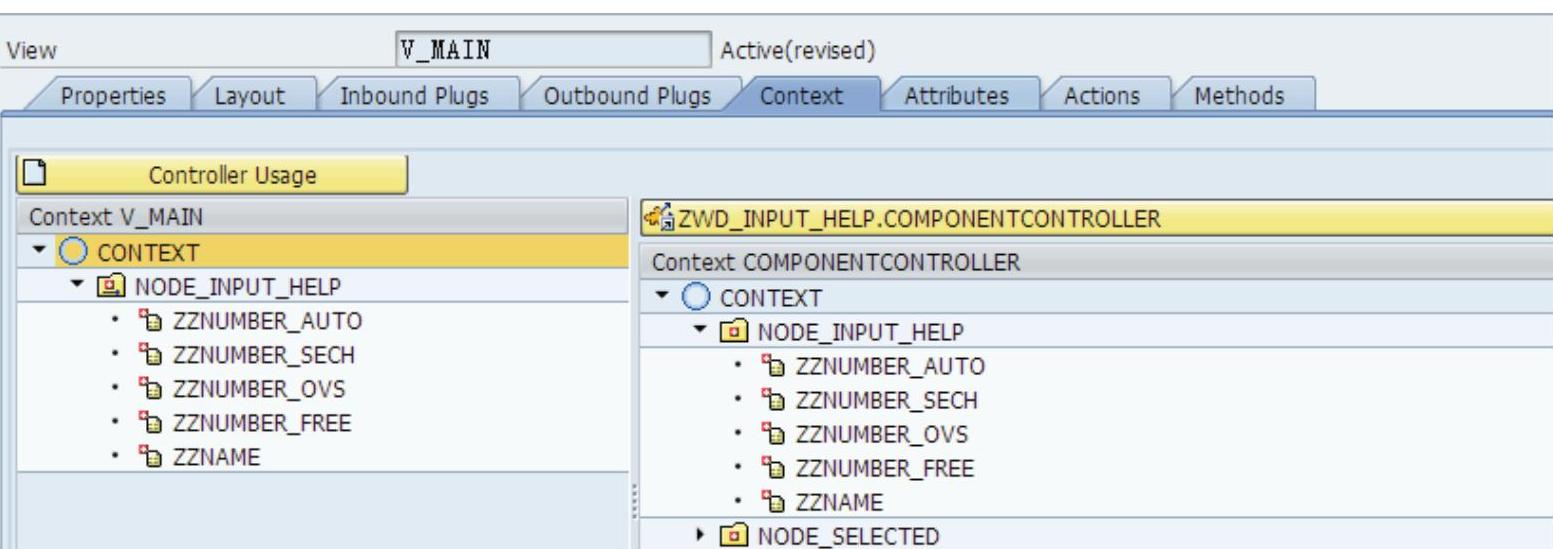
图 7-80
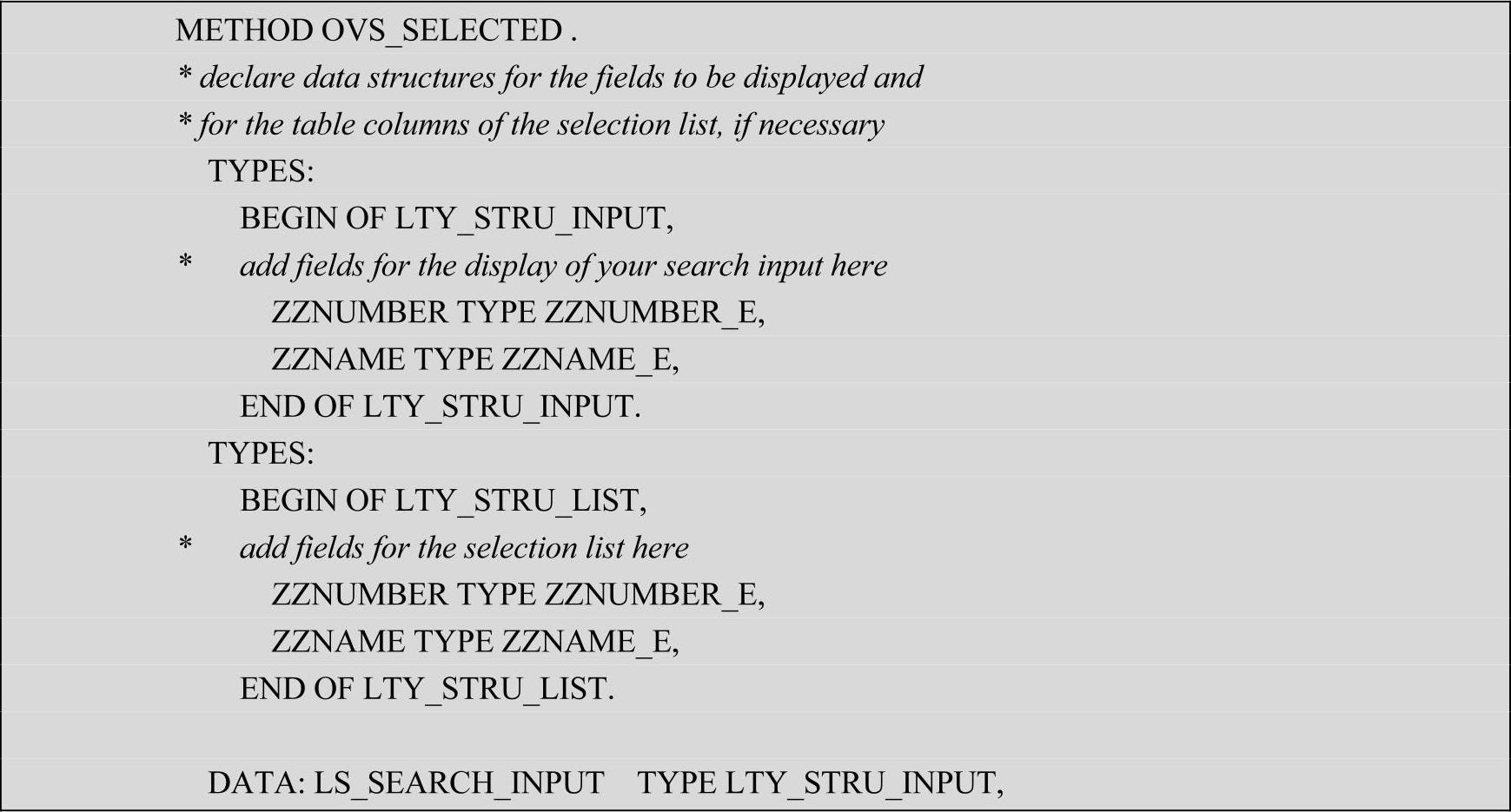
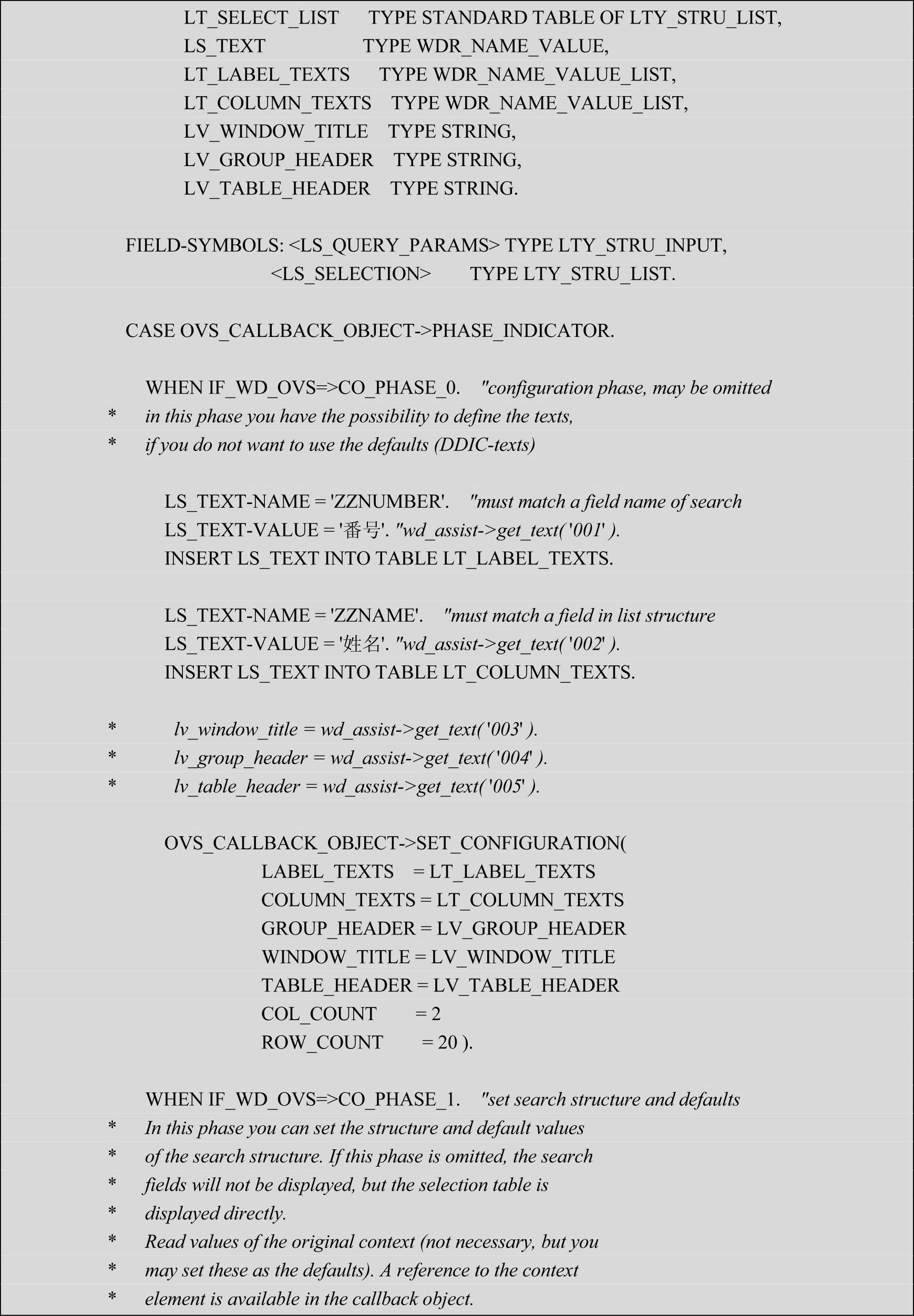
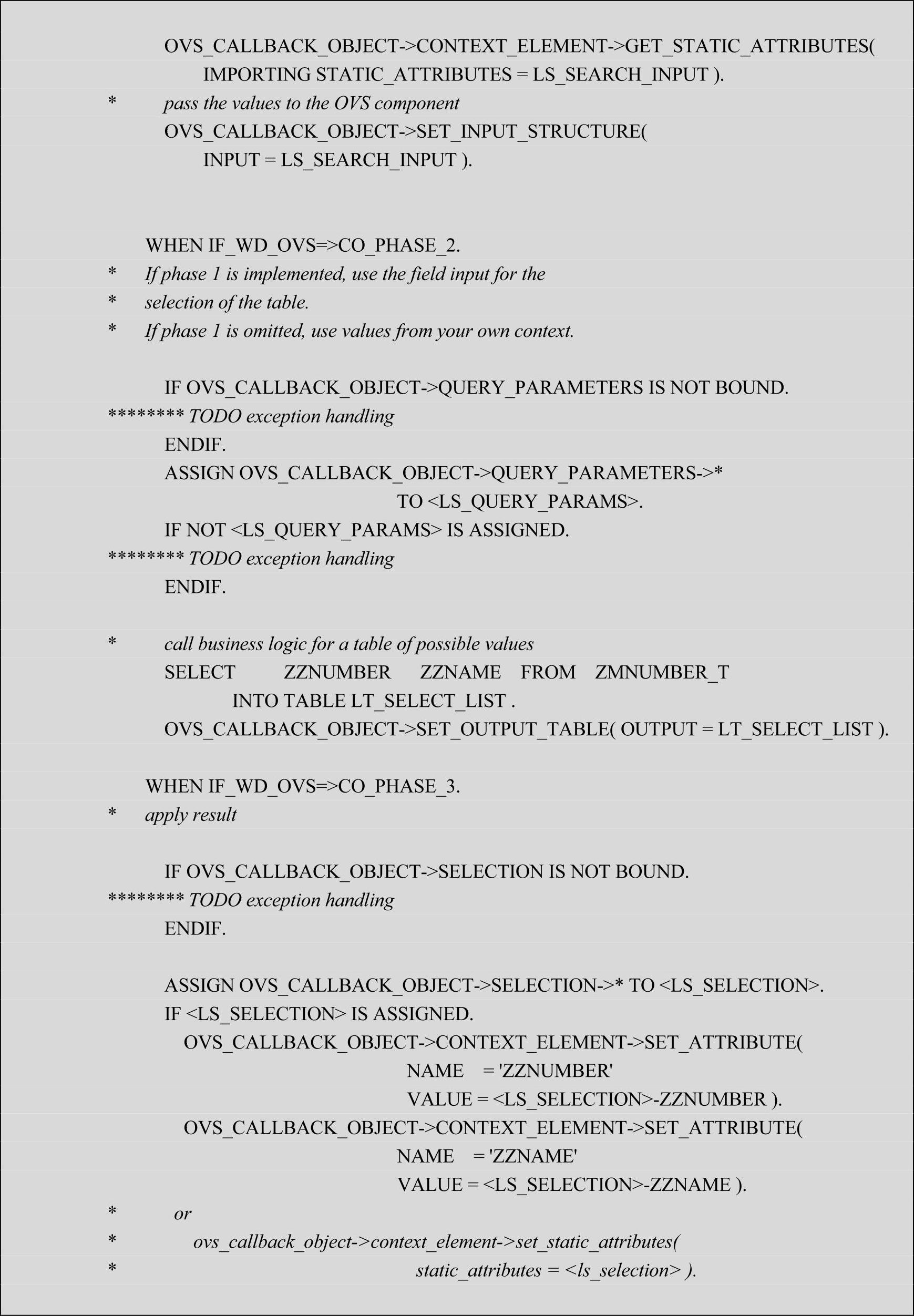
选择“Methods”选项卡,编辑事件处理程序如图7-81所示
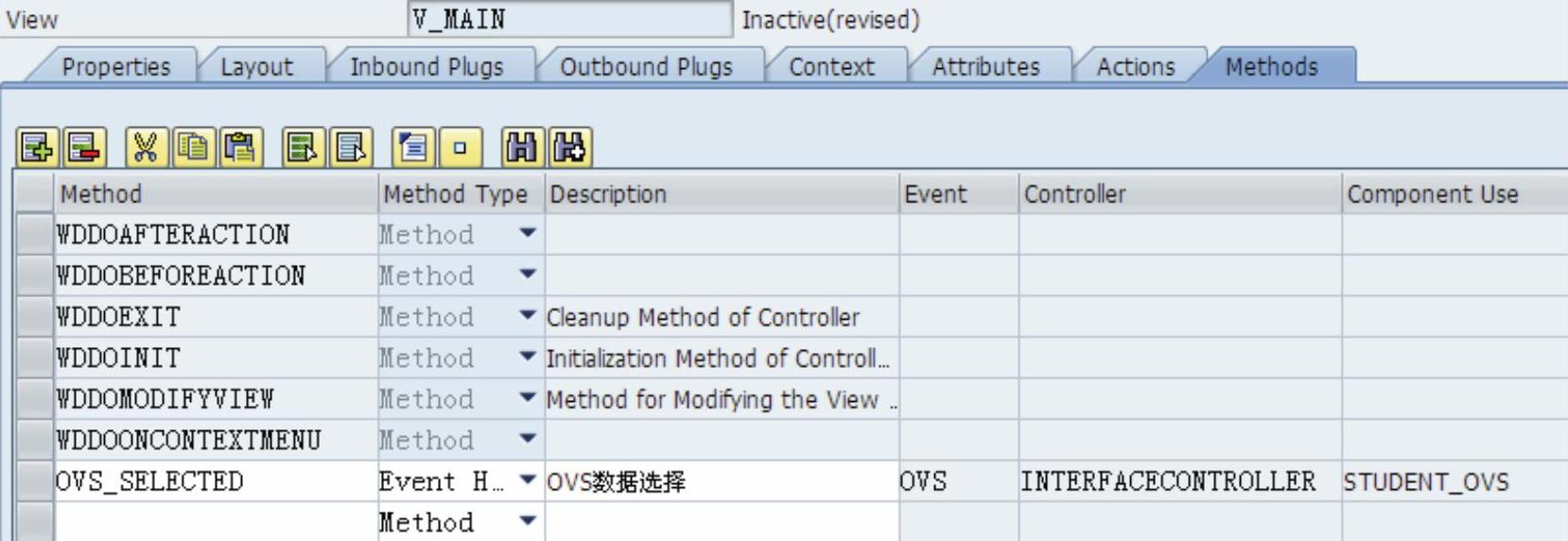
图 7-81

6)在ABAP工作台中的Web Dynpro应用编辑界面创建Web Dynpro Application,如图7-82所示。

图 7-82
7)在ABAP工作台中,测试结果如图7-83所示
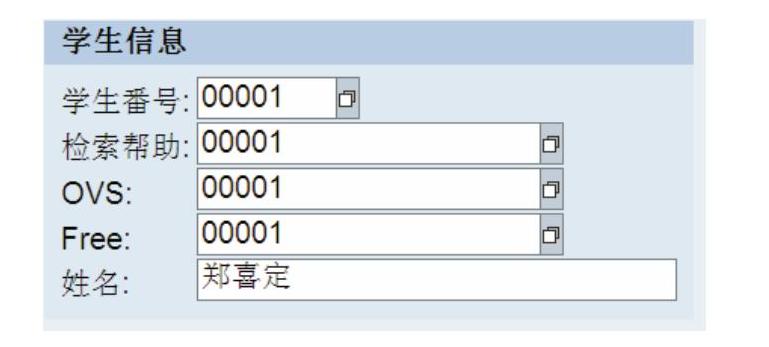
图 7-83
自动弹出的输入帮助,如图7-84所示
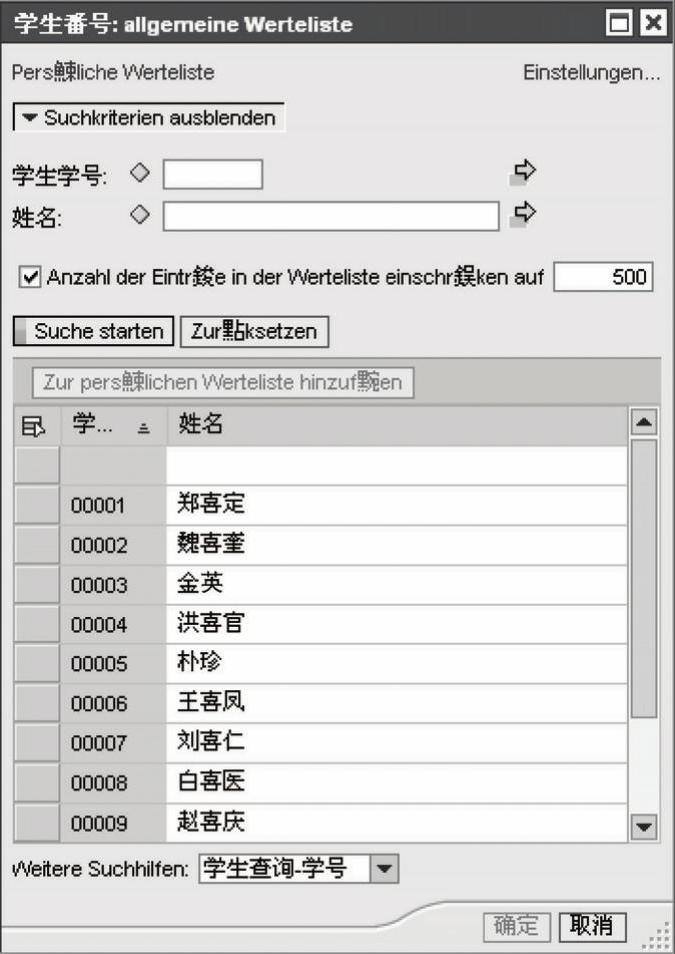
图 7-84
检索帮助,如图7-85所示
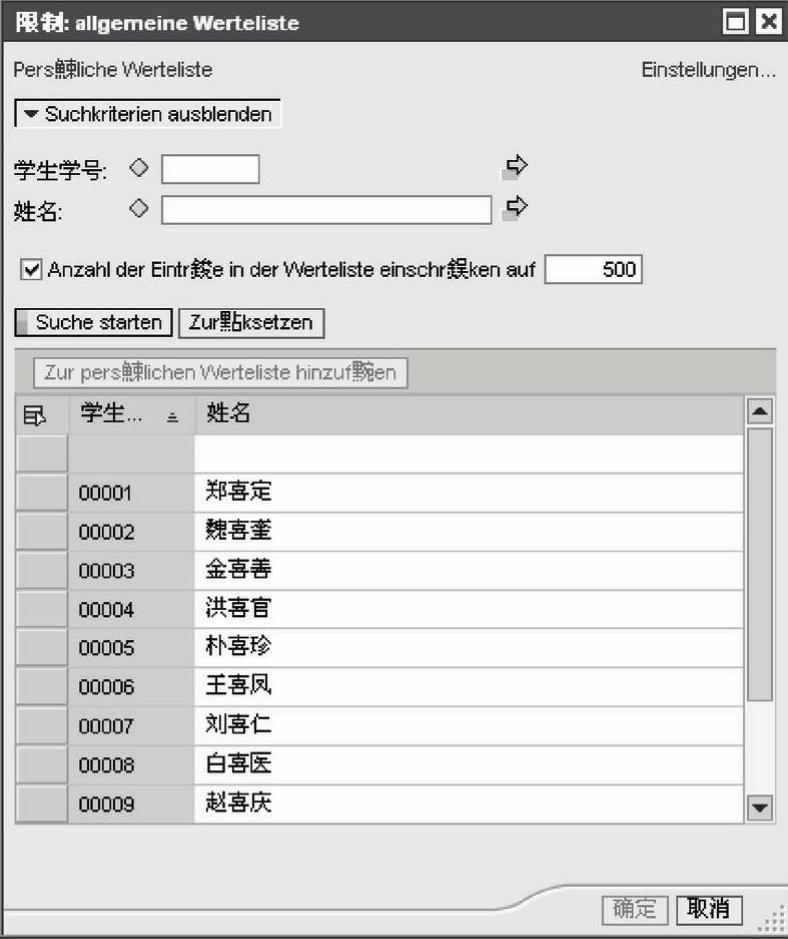
图 7-85
OVS帮助,如图7-86所示
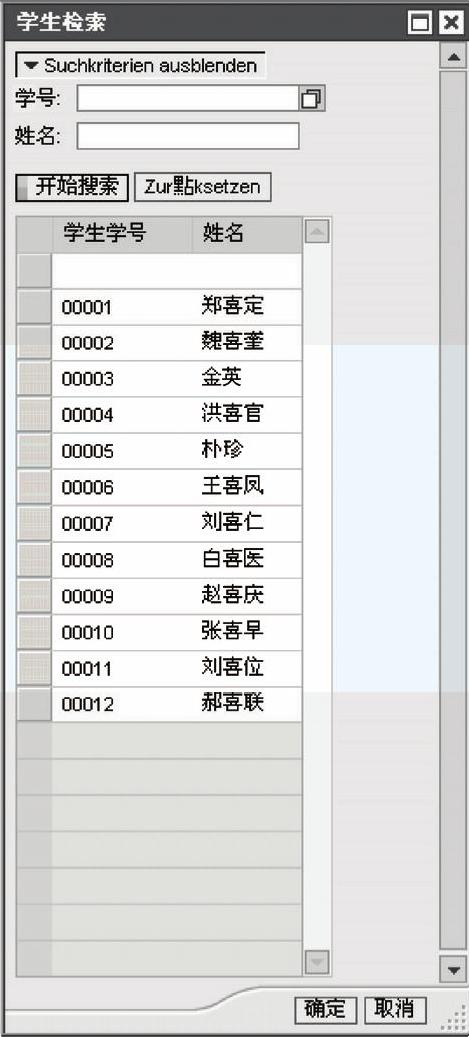
图 7-86
自定义检索帮助,如图7-87所示
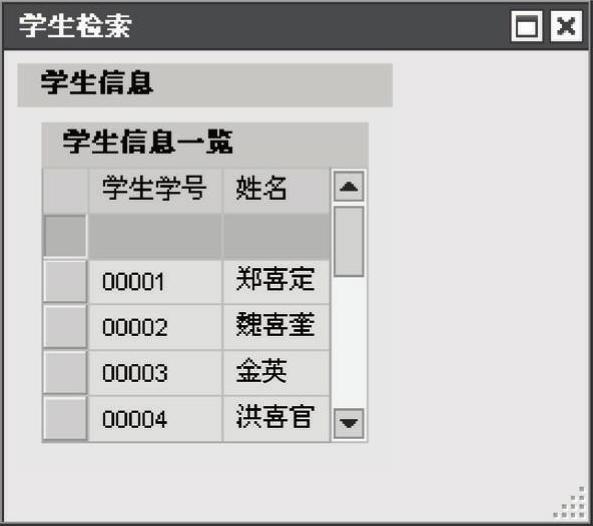
图 7-87
免责声明:以上内容源自网络,版权归原作者所有,如有侵犯您的原创版权请告知,我们将尽快删除相关内容。






