
下面的例子通过自定义的组件辅助类完成信息操作。
1)在ABAP工作台中的编辑界面创建Web Dynpro组件。
选择“Web Dynpro Comp./Intf.”,在相应的文本框中输入程序的名称,如图7-102所示

图 7-102
单击图7-102中的  按钮,创建组件如图7-103所示
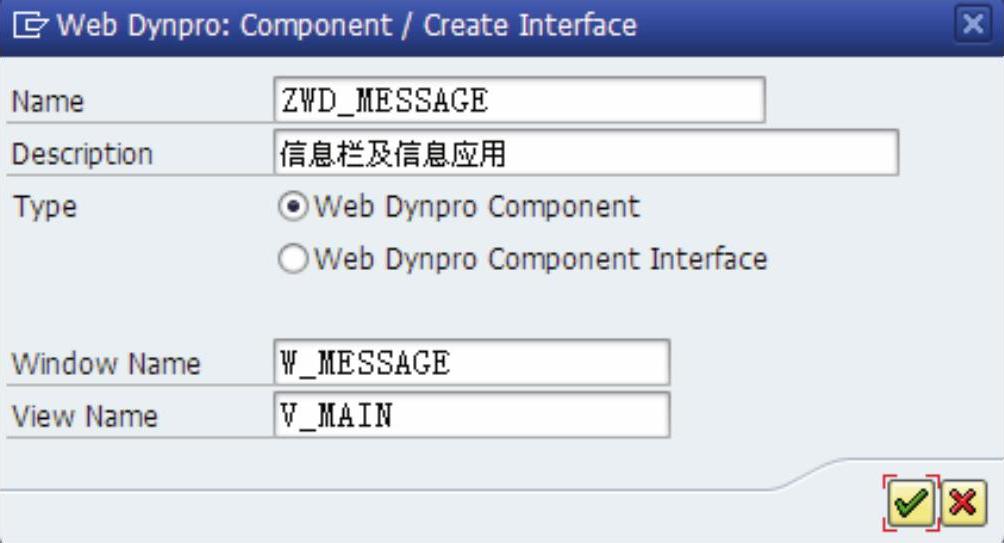
图 7-103
2)ABAP工作台中的编辑界面创建Web Dynpro组件辅助类,如图7-104所示
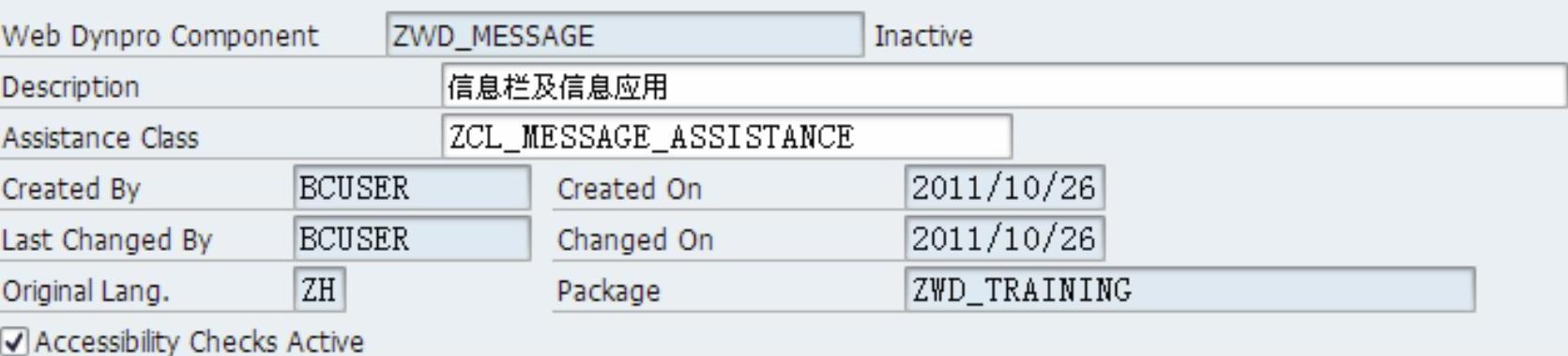
图 7-104
编辑辅助类文本符号,如图7-105所示
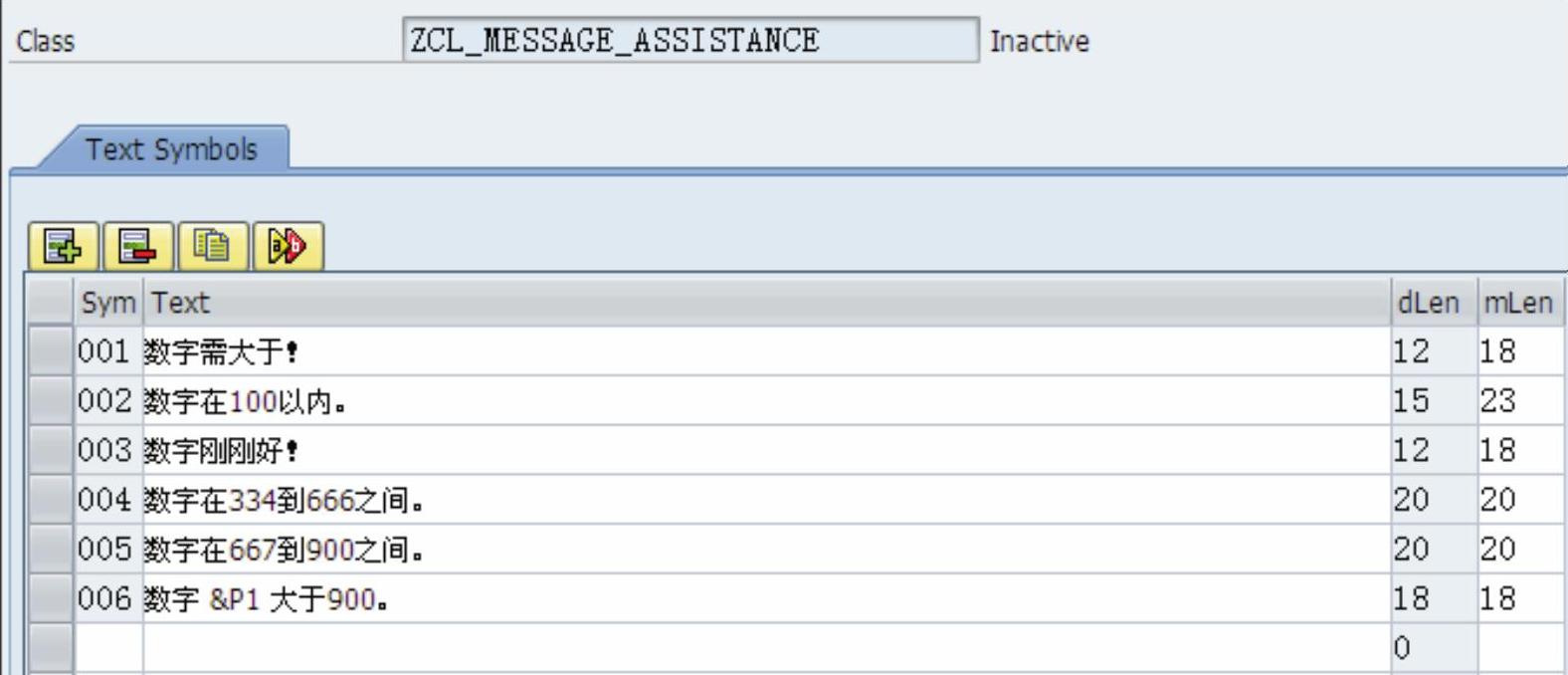
图 7-105
编辑辅助类属性如图7-106所示
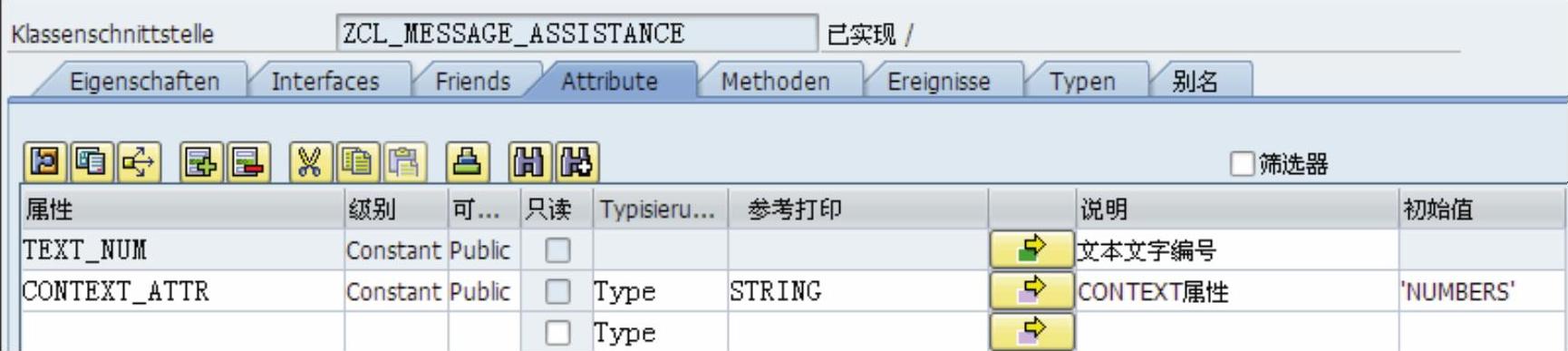
图 7-106
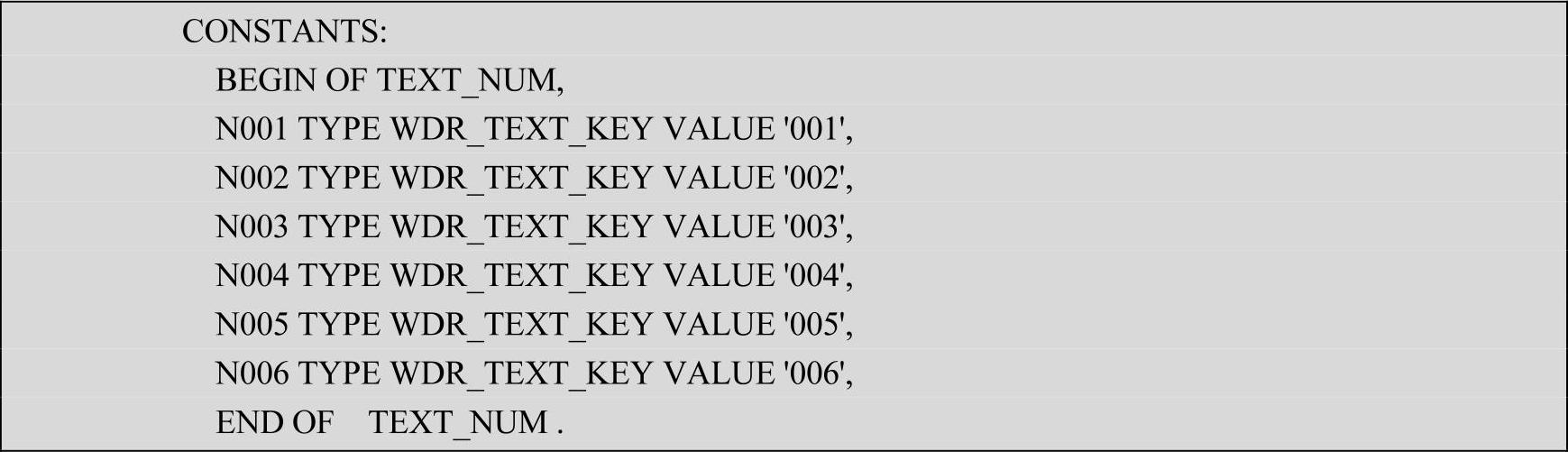
单击  按钮,编辑常量TEXT_NUM如下
3)在ABAP工作台中的编辑界面编辑OTR文本,如图7-107所示

图 7-107
具体Text文本编辑如图7-108和图7-109所示
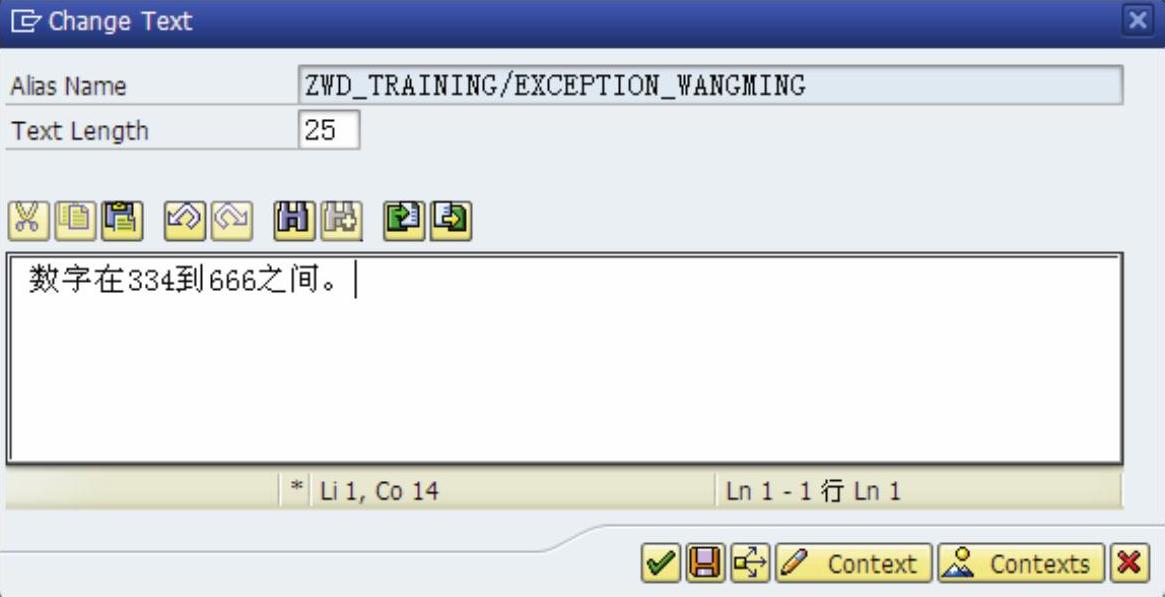
图 7-108
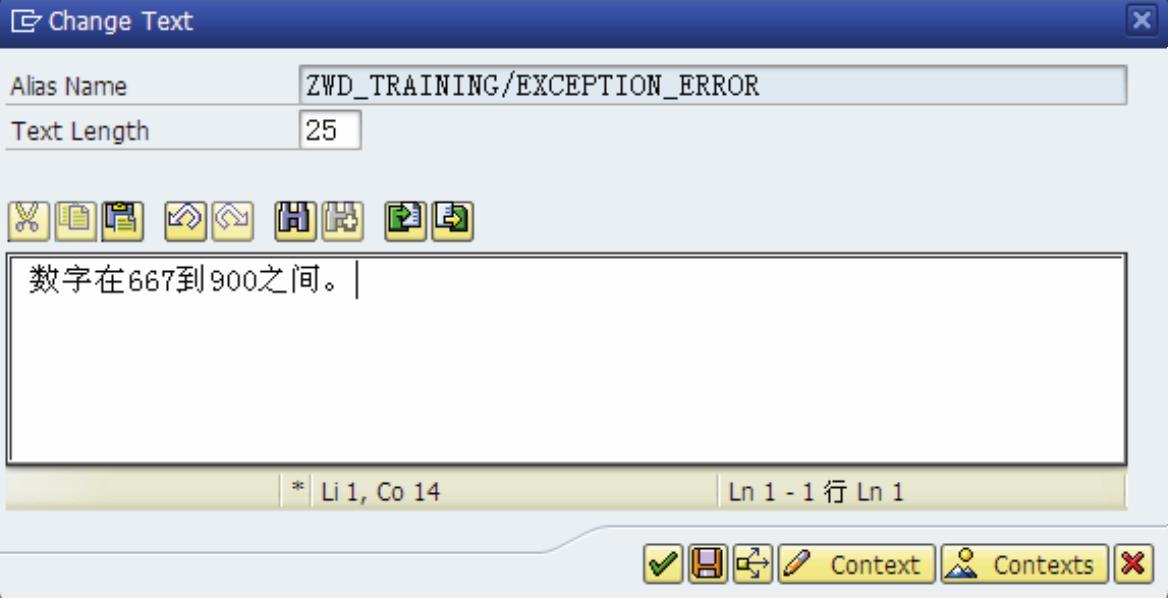
图 7-109
编辑Context节点如图7-110所示
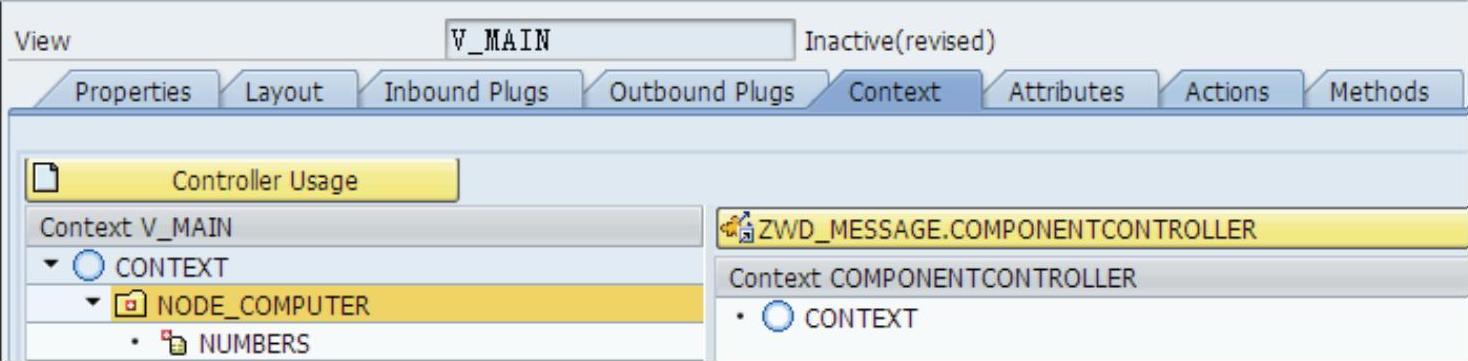
图 7-110
选择“Layout”选项卡,如图7-111所示
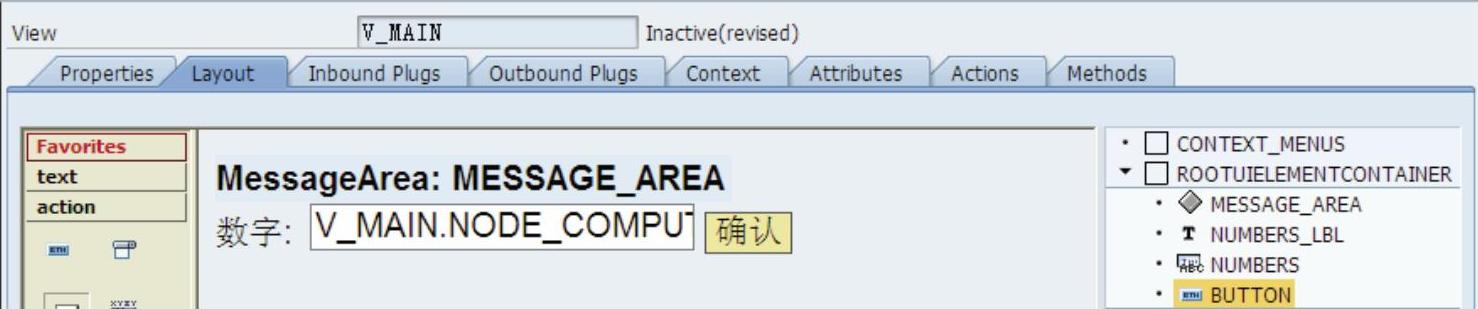
图 7-111
为按钮“确认”编辑Action如图7-112所示
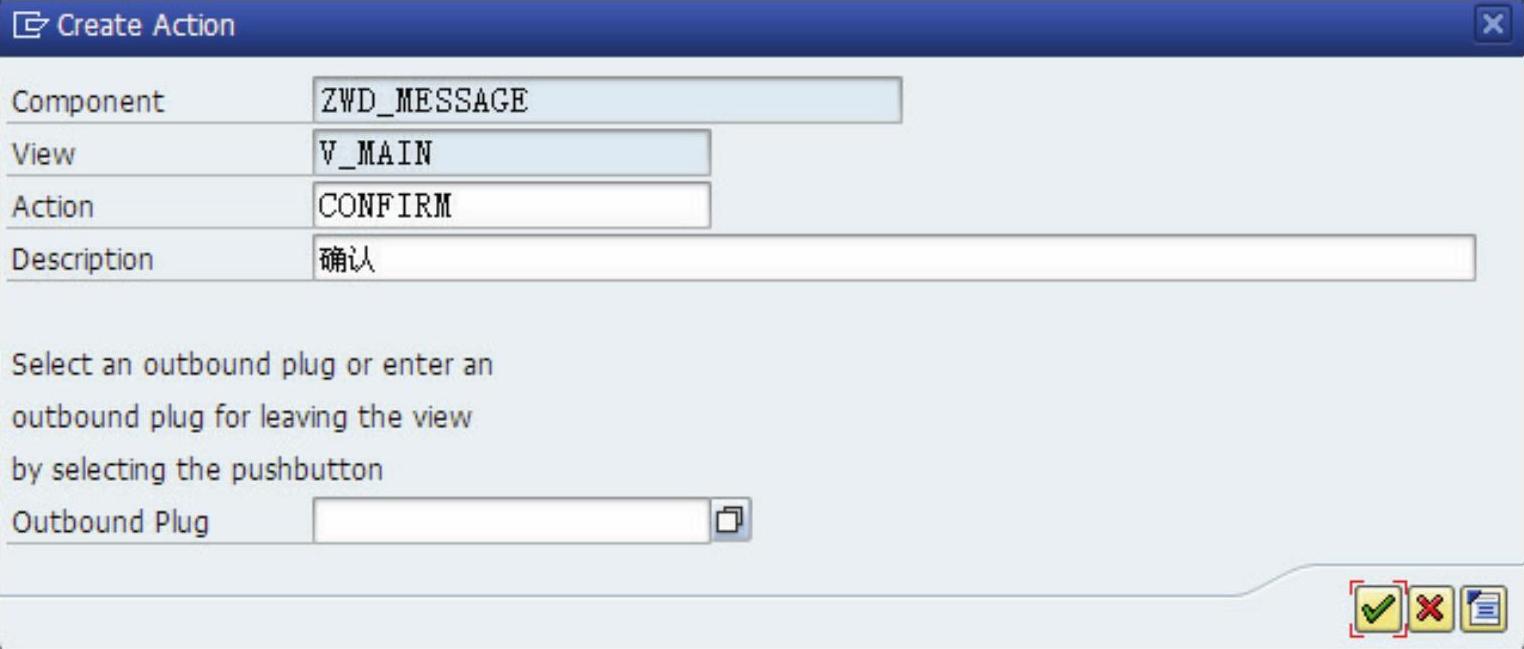
图 7-112
编辑方法如下
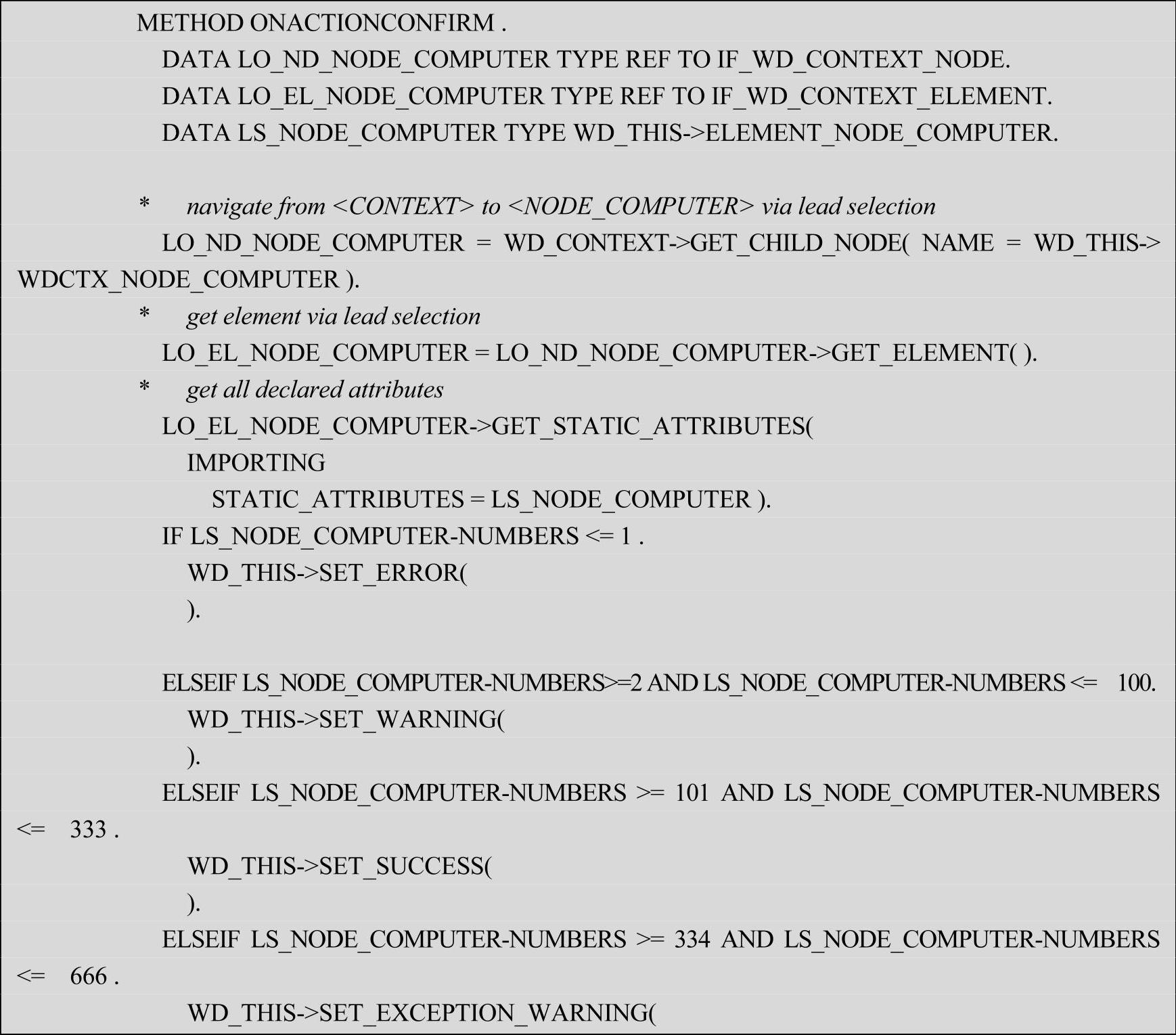
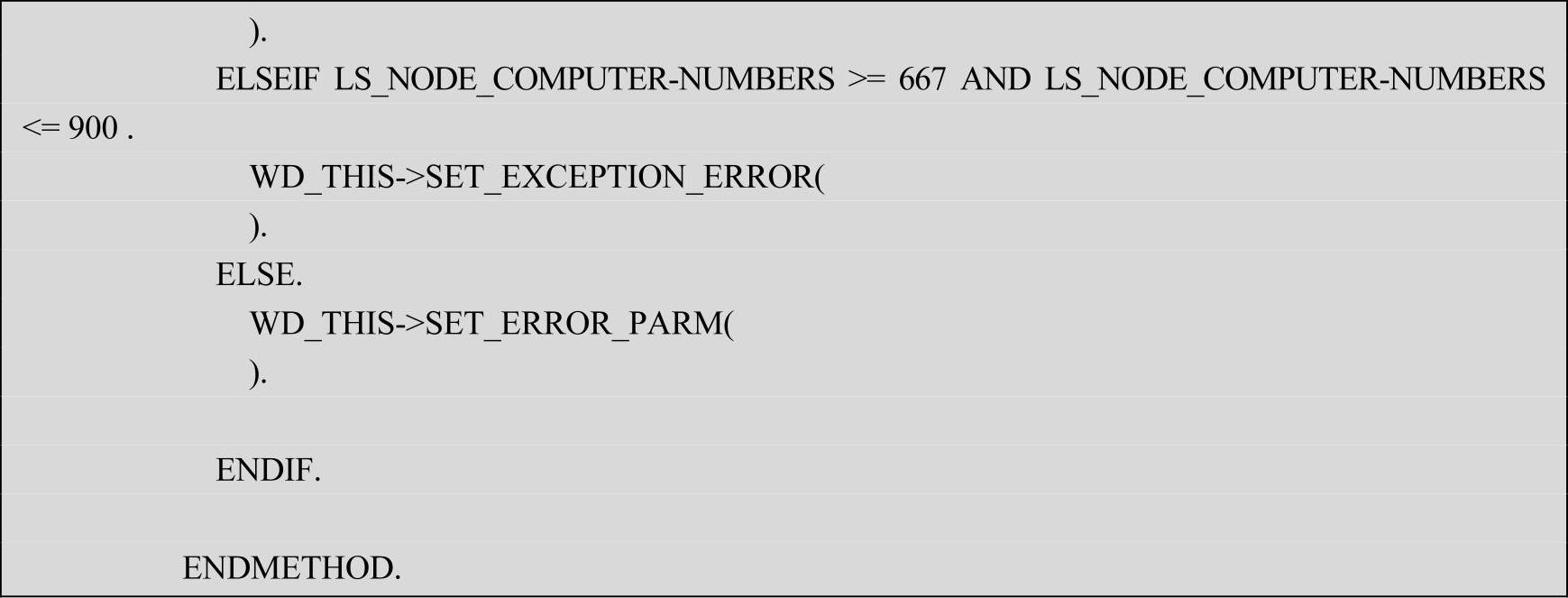
选择“Methods”选项卡,编辑消息抛出方法体,如图7-113所示
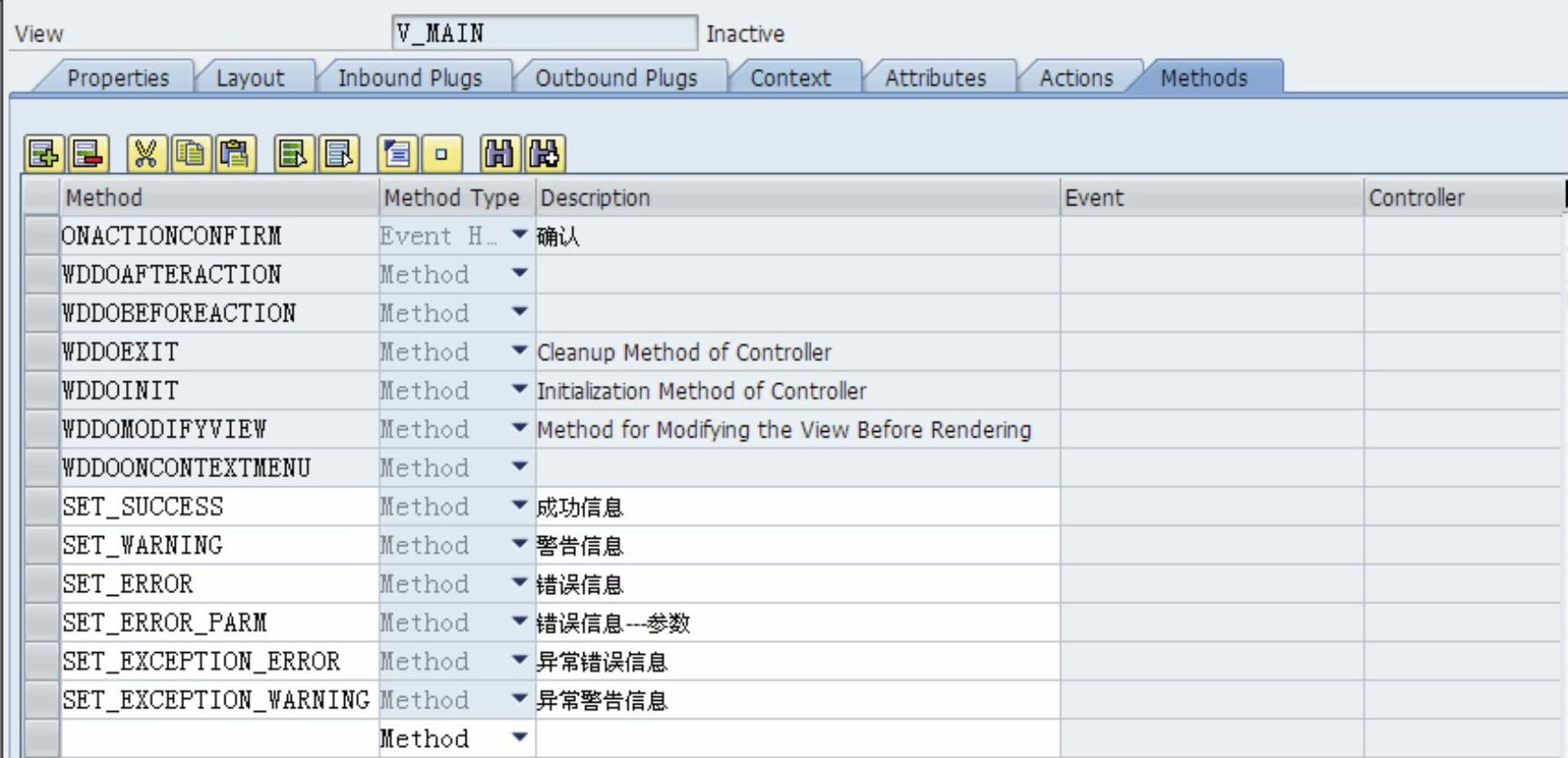
图 7-113(https://www.daowen.com)
SET_SUCCESS方法
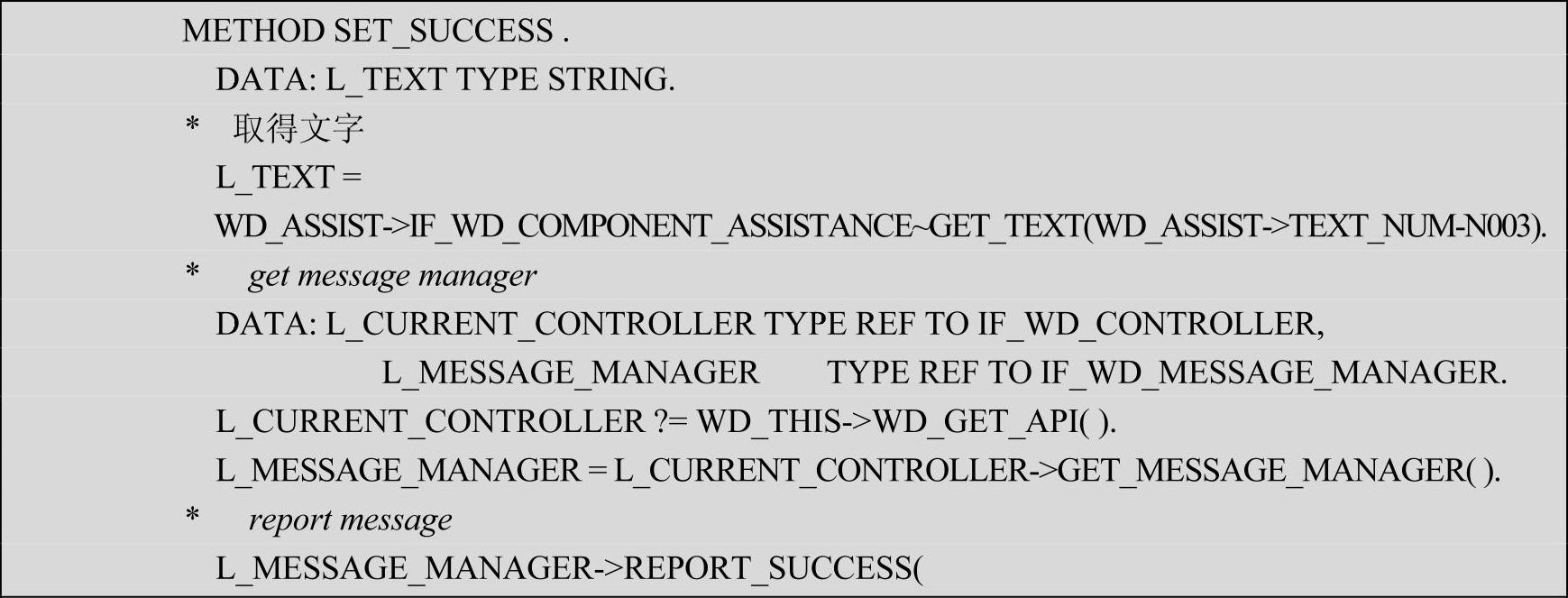

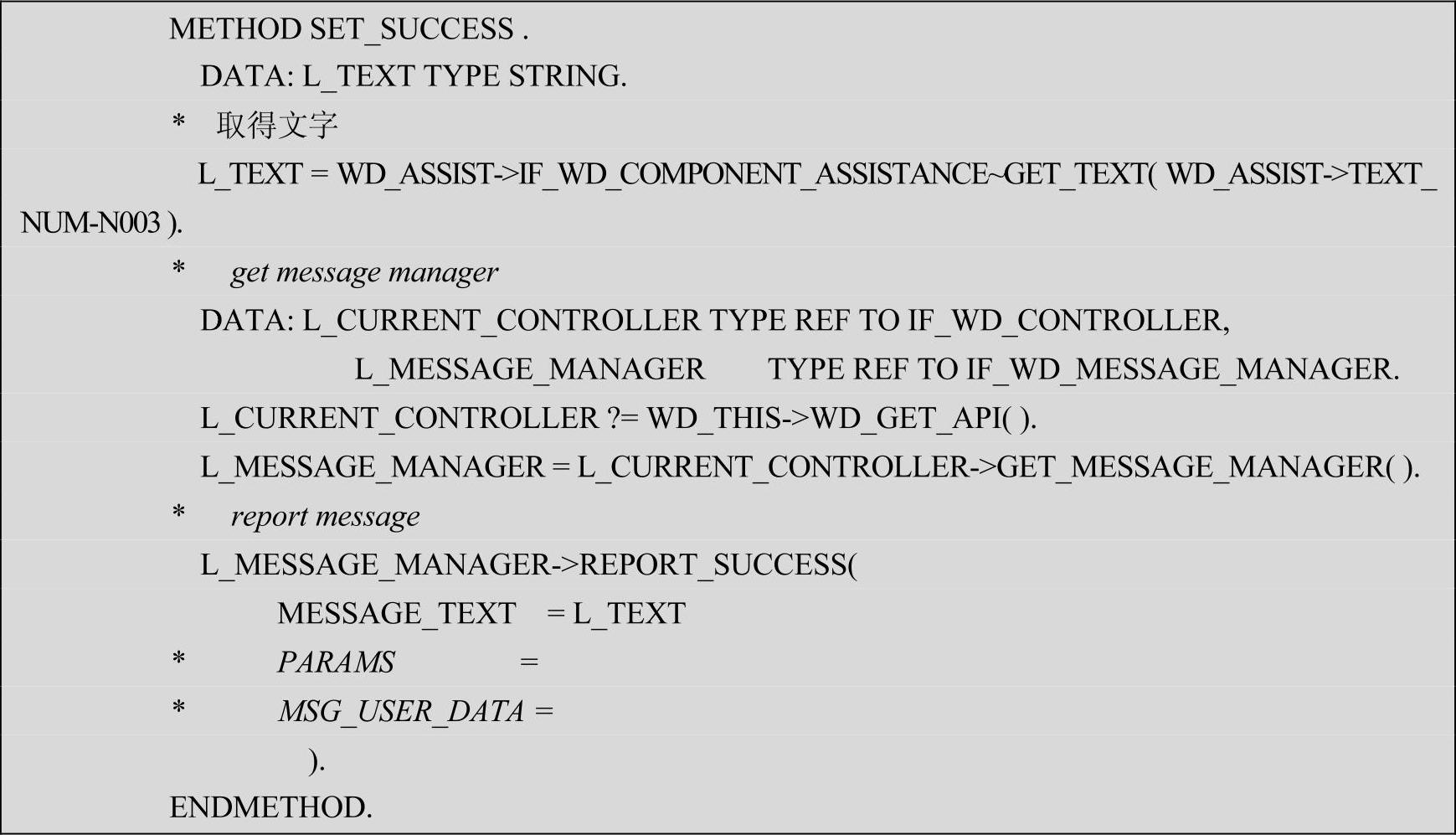
SET_ WARNING方法
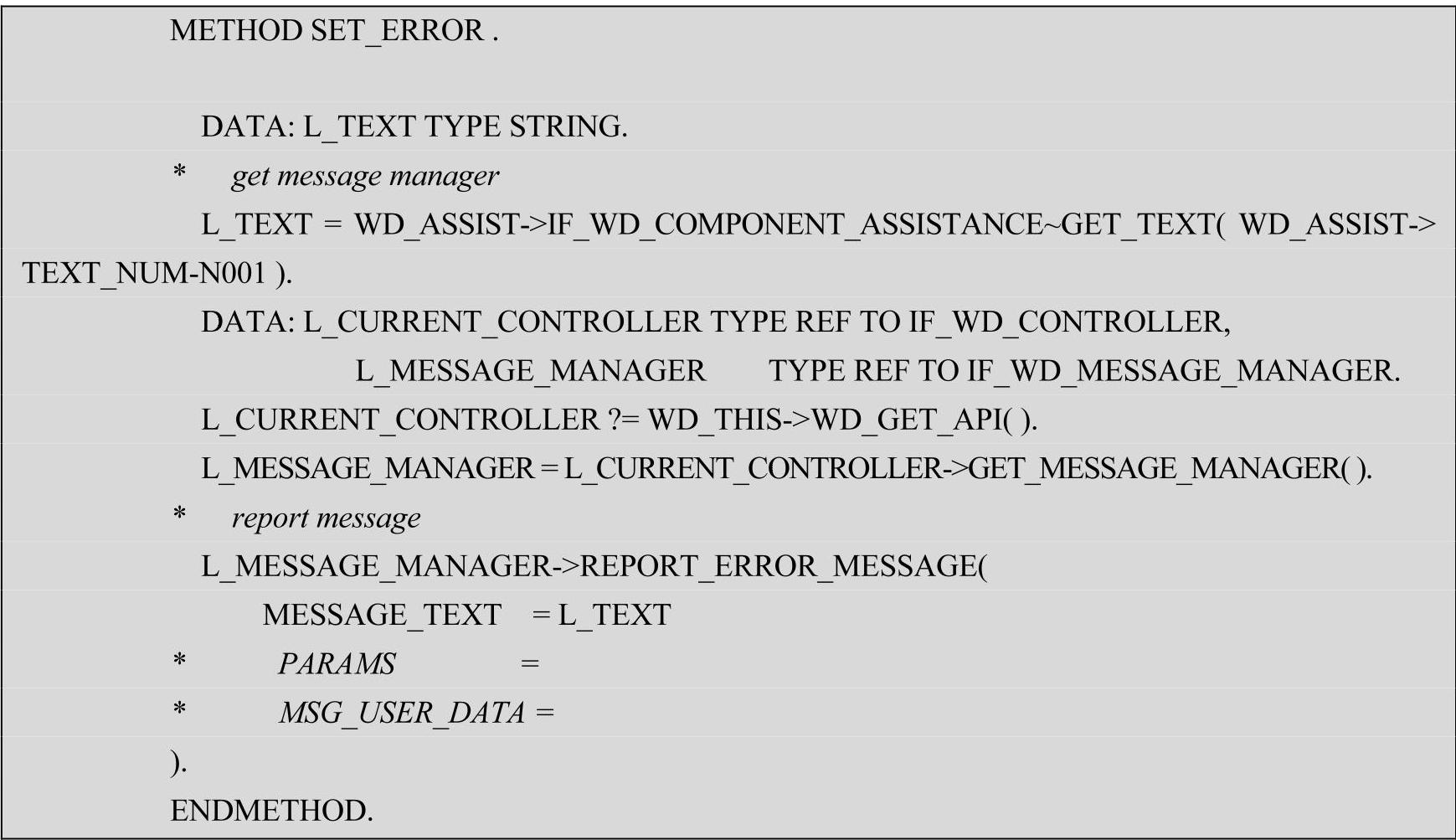
SET_ ERROR方法
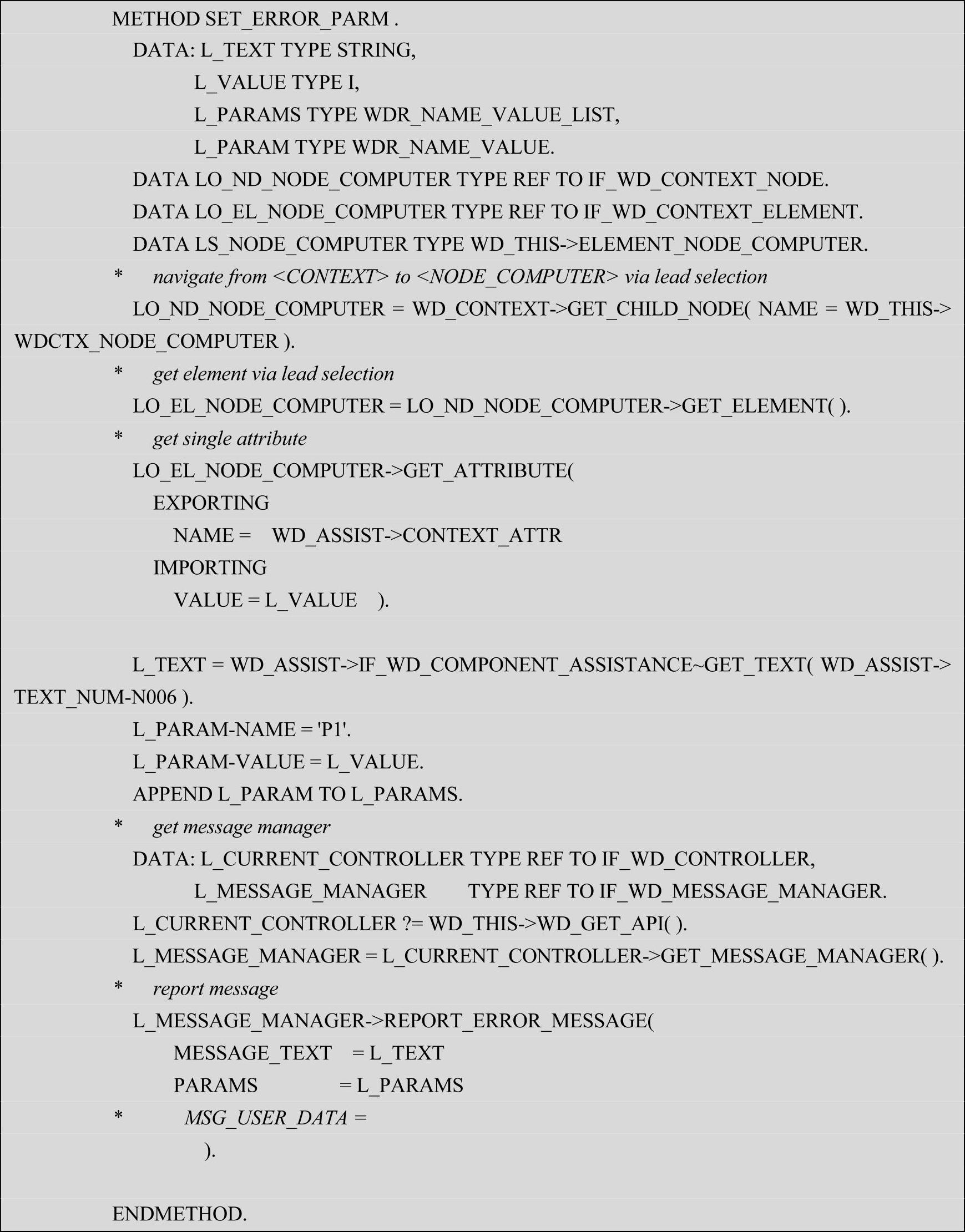
SET_ ERROR_PARM方法
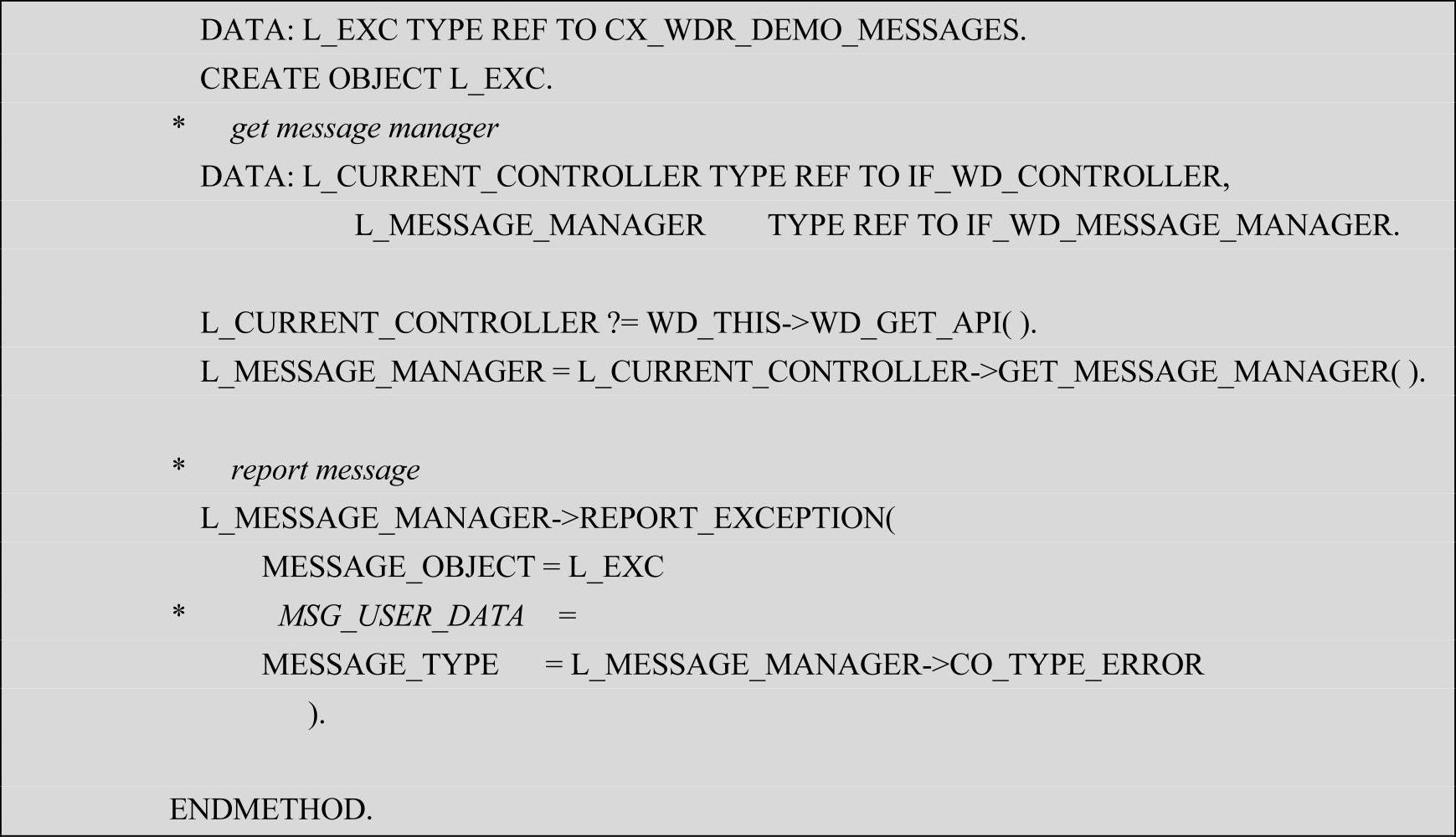
SET_ EXCEPTION_ERROR方法

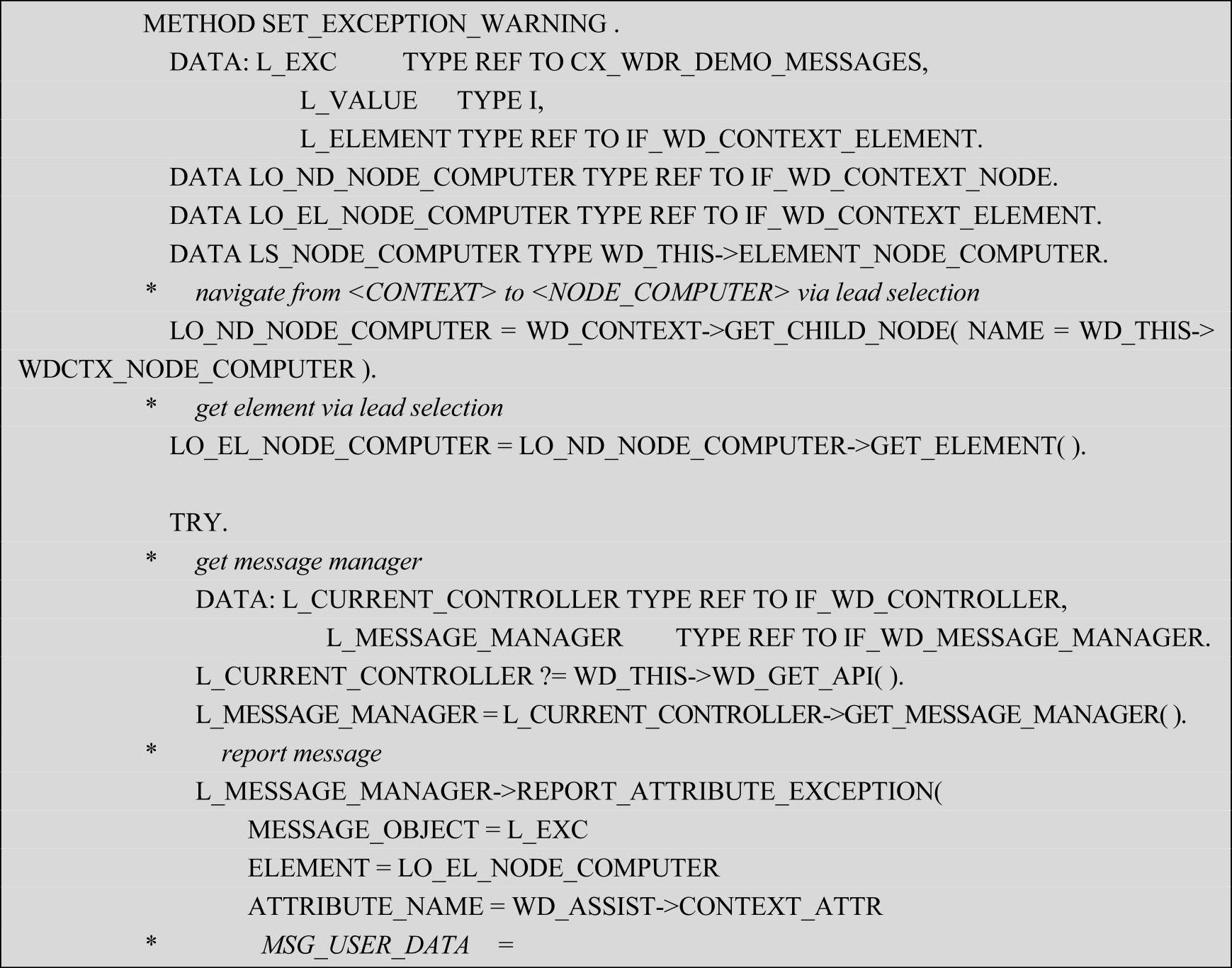
SET_ EXCEPTION_ WARNING方法

4)使用事务代码SE61,编辑常规文本,如图7-114所示
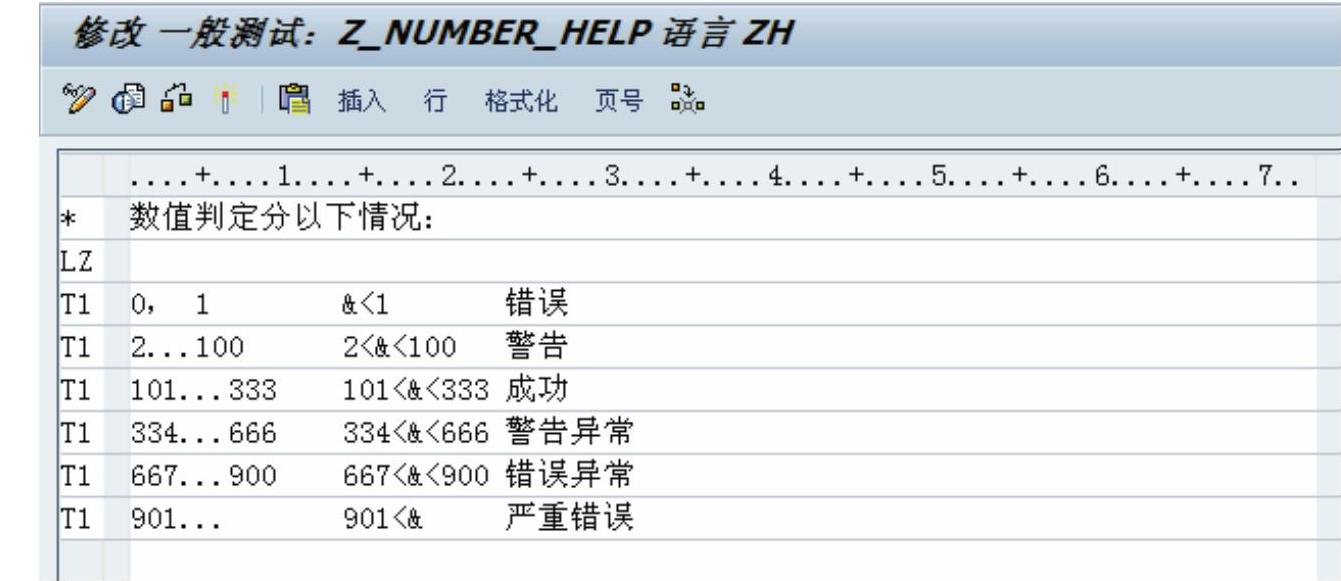
图 7-114
5)编辑Web Dynpro Application如图7-115所示

图 7-115
6)运行结果如下:
输入1,如图7-116所示

图 7-116
输入3,如图7-117所示

图 7-117
输入113,如图7-118所示

图 7-118
输入335,如图7-119所示

图 7-119
输入667,如图7-120所示

图 7-120
输入1000,如图7-121所示

图 7-121
免责声明:以上内容源自网络,版权归原作者所有,如有侵犯您的原创版权请告知,我们将尽快删除相关内容。






