
选择 功能选项卡
功能选项卡 区域中的
区域中的
 命令,可进入“分割体积块”菜单(图2.7.1)。
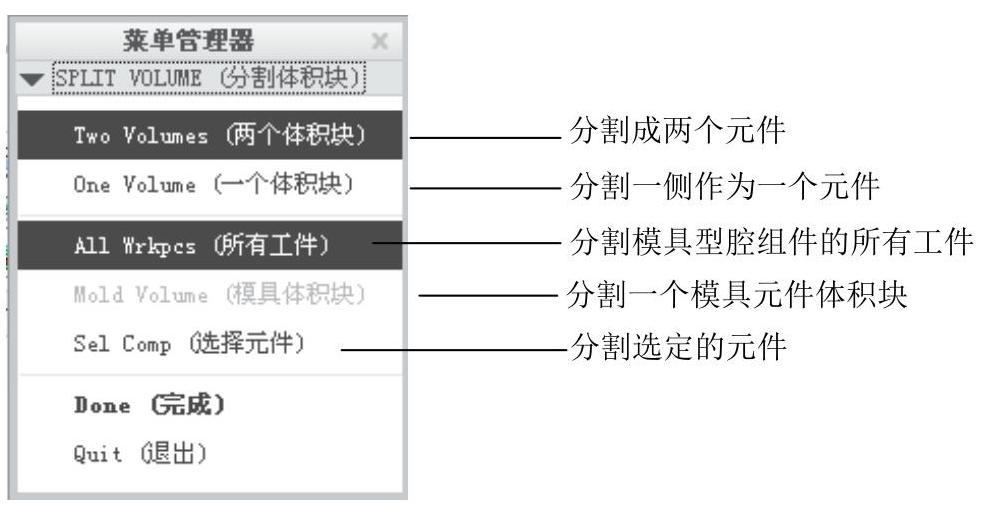
图2.7.1 “分割体积块”菜单
模具的体积块没有实体材料,它由坯料中的封闭曲面所组成。在模具的整个设计过程中,创建体积块是从坯料和参考零件模型到最终抽取模具元件的中间步骤。通过构造体积块创建模具元件,然后用实体材料填充体积块,可将该体积块转换成功能强大的Creo零件。
用分型面创建上下两个体积块:
下面介绍在零件handle.prt的模具坯料中,利用前面创建的分型面──main_ps将其分成上下两个体积块,这两个体积块将来会抽取为模具的上下型腔。
Step1.选择 功能选项卡
功能选项卡 区域中的
区域中的
 命令,(即用“分割”的方法构建体积块)。
Step2.在系统弹出的 菜单中,依次选择

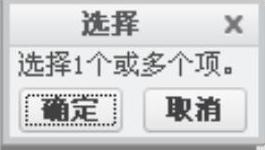
 命令,此时系统弹出图2.7.2所示的“分割”对话框和图2.7.3所示的“选择”对话框。
Step3.用“列表选取”的方法选取分型面。
(1)在系统 的提示下,在模型中主分型面的位置右击,从快捷菜单中选取
 命令。
命令。
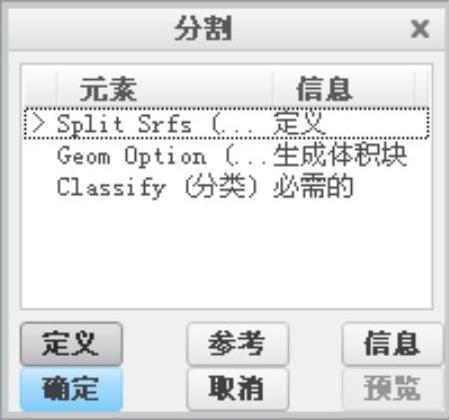
图2.7.2 “分割”对话框
 (https://www.daowen.com)
图2.7.3 “选择”对话框
(2)在系统弹出的“从列表中拾取”对话框中,选取列表中的 分型面,然后单击
 按钮。
按钮。
(3)在“选择”对话框中单击 按钮。
按钮。
Step4.在“分割”对话框中单击 按钮。
按钮。
Step5.此时,系统弹出图2.7.4所示的“属性”对话框,同时模型的下半部分变亮,在该对话框中单击 按钮,着色后的模型如图2.7.5所示,然后在对话框中输入名称lower_vol,单击
 按钮。
按钮。
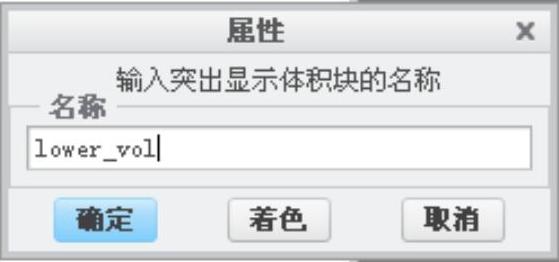
图2.7.4 “属性”对话框
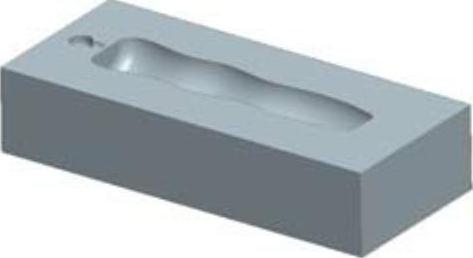
图2.7.5 着色后的下半部分体积块
Step6.此时,系统返回“属性”对话框,同时模型的上半部分变亮,在该对话框中单击 按钮,着色后的模型如图2.7.6所示,然后,在对话框中输入名称upper_vol,单击
 按钮。
按钮。
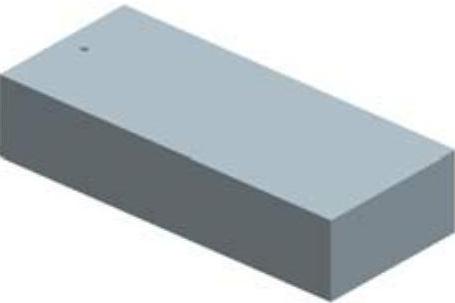
图2.7.6 着色后的上半部分体积块
免责声明:以上内容源自网络,版权归原作者所有,如有侵犯您的原创版权请告知,我们将尽快删除相关内容。




