
实例概述:
本实例介绍了一款面板的设计过程。本例模型外形比较规则,所以在设计过程中只绘制相应的特性曲线就足够对产品的外形有很充分的控制。要注意的是,本例利用镜像方法得到模型整体,这就对特征曲线的绘制提出比较高的要求,因为镜像后不能有很生硬的过渡。在模型的设计过程中对此有比较好的处理方法。当然这种方法不只是在此例中才适用,更不是唯一的。零件模型及相应的模型树如图25.1所示。
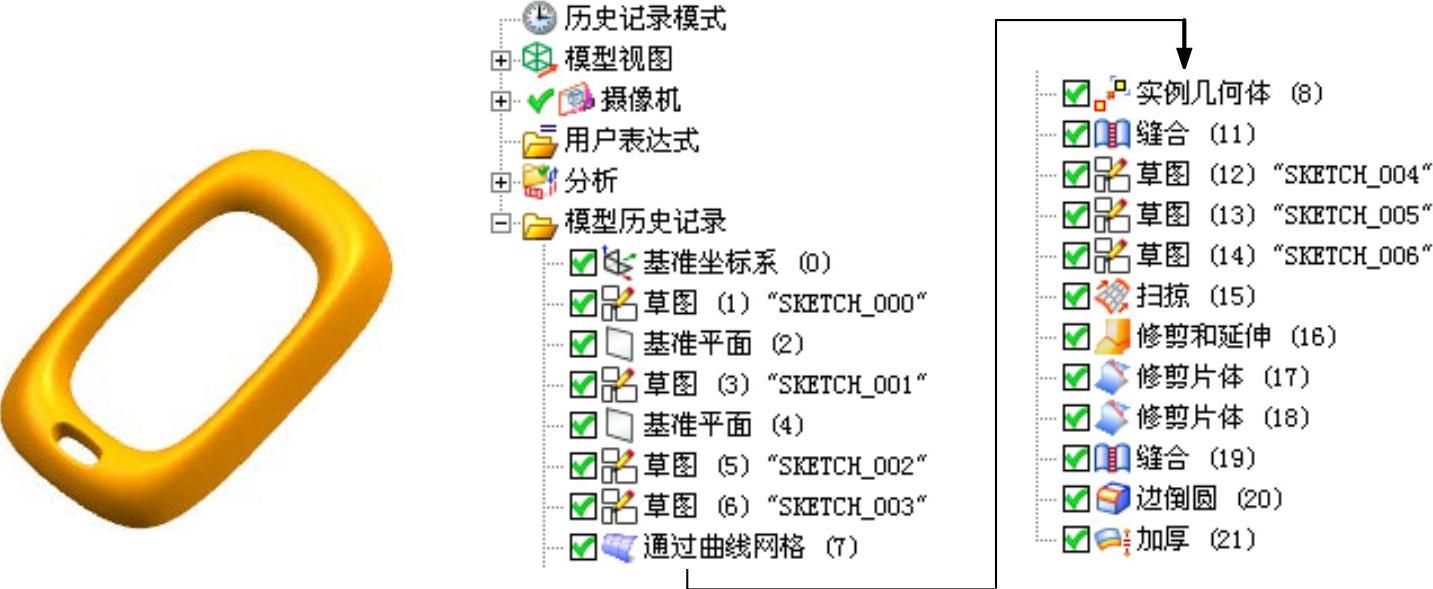
图25.1 零件模型及模型树
Step1.新建文件。选择下拉菜单

 命令,系统弹出“新建”对话框。在
 选项卡的
选项卡的 区域中选取模板类型为
 ;;在
;;在 文本框中输入文件名称face_cover;单击
 按钮,进入建模环境。
Step2.创建图25.2所示的草图1。
(1)选择命令。选择下拉菜单

 命令,系统弹出“创建草图”对话框。
(2)定义草图平面。单击 按钮,选取XY基准平面为草图平面,选中
 区域的
区域的 复选框,单击
 按钮。
按钮。
(3)进入草图环境,创建图25.3所示的草图1。
①选择下拉菜单



 命令(或者在草图工具栏中单击“艺术样条”按钮
 ),系统弹出“艺术样条”对话框。
②在“艺术样条”对话框 区域的下拉列表中选择
 选项,单击“指定极点”按钮
 。
。
③绘制图25.3所示的草图1,在“艺术样条”对话框中单击 按钮。
按钮。
(4)对草图1进行编辑。
①双击图25.3所示的草图1。
②选择下拉菜单


 命令,在图形区显示草图曲线的曲率梳。
③拖动草图曲线控制点,使其曲率梳呈现图25.4所示的光滑的形状,在“艺术样条”对话框中单击 按钮。
按钮。
④选择下拉菜单


 命令,取消曲率梳的显示。
(5)选择下拉菜单
 命令(或单击
 按钮),退出草图环境。
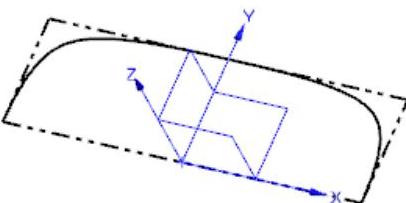
图25.2 草图1(建模环境)
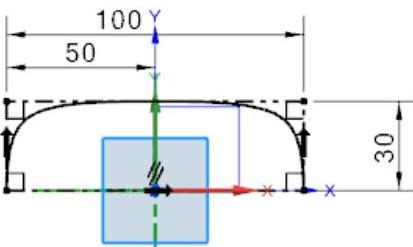
图25.3 草图1(草图环境)
Step3.创建图25.5所示的基准平面1。
(1)选择命令。选择下拉菜单



 命令,系统弹出“基准平面”对话框。
(2)定义基准平面。在 区域的下拉列表中选择
 选项。在
选项。在 区域单击
区域单击 按钮,选取XY基准平面为对象平面;在
 区域的
区域的 文本框中输入值为12,其他参数采用系统默认设置。
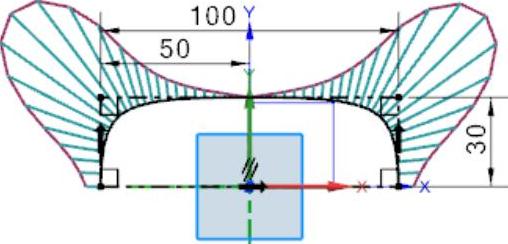
图25.4 草图1的曲率梳
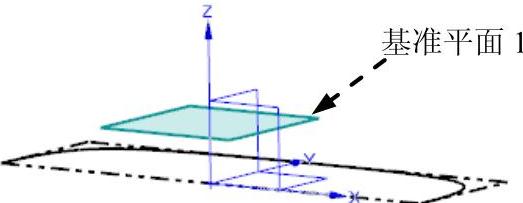
图25.5 基准平面1
(3)单击 按钮,完成基准平面1的创建。
Step4.创建图25.6所示的草图2。
(1)选择命令。选择下拉菜单

 命令,系统弹出“创建草图”对话框。
(2)定义绘图平面。单击 按钮,选取图25.5所示基准平面1为草图平面,取消选中
 区域的
区域的 复选框,单击
 按钮。
按钮。
(3)进入草图环境,绘制图25.7所示的草图2。
(4)创建图25.6所示的草图2。
①选择下拉菜单



 命令,或者在草图工具栏中单击“艺术样条”按钮
 ,系统弹出“艺术样条”对话框。
②在“艺术样条”对话框的 区域的下拉列表中选择
 选项。
选项。
③绘制草图2,在“艺术样条”对话框中单击 按钮。
按钮。
(5)对草图2进行编辑。
①双击图25.7所示的草图2。
②选择下拉菜单

 命令,在图形区显示草图曲线的曲率梳。
③拖动草图曲线控制点,使其曲率梳呈现图25.8所示的光滑的形状。在“艺术样条”对话框中单击 按钮。
按钮。
④选择下拉菜单


 命令,取消曲率梳的显示。
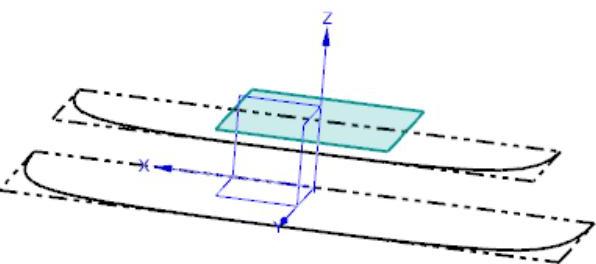
图25.6 草图2(建模环境)
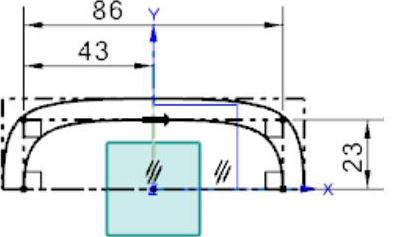
图25.7 草图2(草图环境)
(6)选择下拉菜单

 命令(或单击
 按钮),退出草图环境。
Step5.创建图25.9所示的基准平面2。选择下拉菜单



 命令,系统弹出“基准平面”对话框;在
 区域的下拉列表中选择
 选项。在
选项。在 区域单击
区域单击 按钮,选取XY基准平面为对象平面;在
 区域的
区域的 文本框中输入值为5,其他参数采用系统默认设置。单击
 按钮,完成基准平面2的创建。
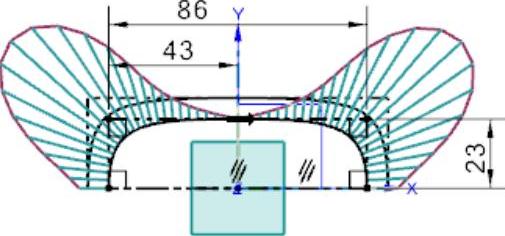
图25.8 草图2曲率梳
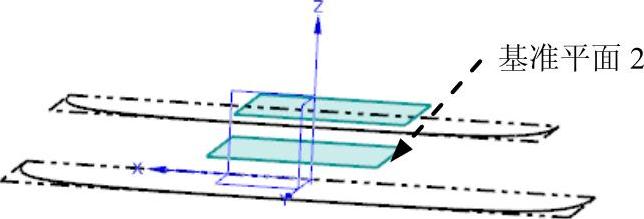
图25.9 基准平面2
Step6.创建图25.10所示的草图3。选择下拉菜单
 命令,系统弹出“创建草图”对话框;选取图25.9所示基准平面2为草图平面;绘制图25.11所示的草图3,选取下拉菜单



 命令,参照Step2调整曲率梳使其曲率梳呈现图25.12所示的光滑的形状;选择下拉菜单

 命令,退出草图环境。
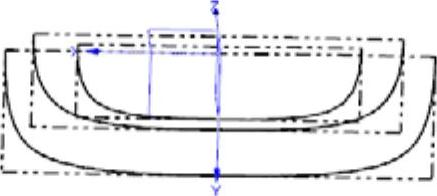
图25.10 草图3(建模环境)
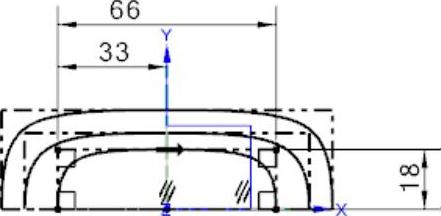
图25.11 草图3(草图环境)
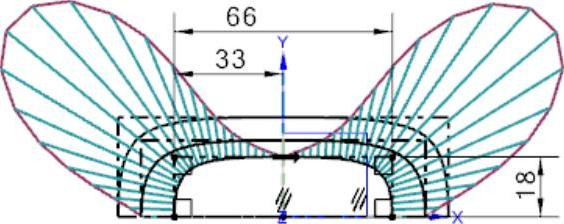
图25.12 草图3的曲率梳
Step7.创建图25.13所示的草图4。选择下拉菜单
 命令,系统弹出“创建草图”对话框;选取ZX基准平面为草图平面;绘制图25.13所示的草图(草图左右对称,圆弧端点为草图1、草图2和草图3三条曲线的端点);选择下拉菜单

 命令,退出草图环境。
Step8.创建图25.14所示的曲面特征。
(1)选择命令。选择下拉菜单


 命令,系统弹出“通过曲线网格”对话框。
(2)选择曲线。依次选取图25.15所示的曲线1、曲线2和曲线3为主曲线,并分别单击中键确认,选取曲线4和曲线5为交叉线串,并分别单击中键确认。
(3)单击 按钮,完成曲面特征的创建。
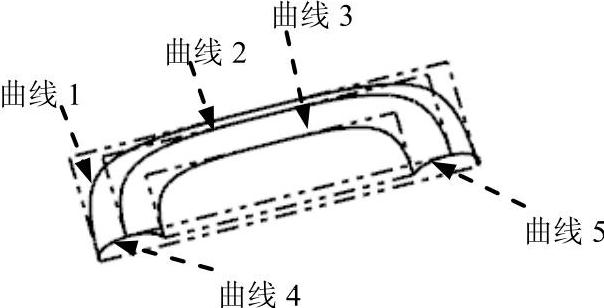
图25.15 定义曲线特征
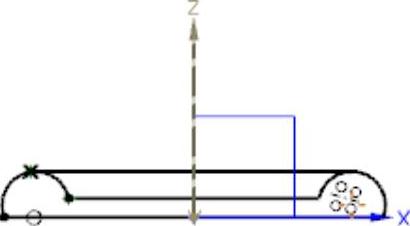
图25.13 草图4
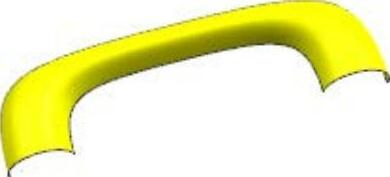
图25.14 曲面特征
Step9.创建图25.16所示的实例几何体特征1。
(1)选择命令。选择下拉菜单



 命令,系统弹出“实例几何体”对话框。
(2)定义镜像体。选取Step8创建的网格曲面特征为镜像体,并单击中键确认;选取ZX基准平面为镜像平面。
(3)单击 按钮,完成实例几何体特征1的创建。
Step10.曲面缝合。
(1)选择命令。选择下拉菜单



 命令,系统弹出“缝合”对话框。
(2)设置对话框选项。在 区域的下拉列表中选择
 选项。(https://www.daowen.com)
(3)定义目标体和刀具体。选择曲面特征为目标体;选择实例几何体特征1为刀具体。
(4)其他参数采用系统默认设置;单击 按钮,完成缝合曲面的操作。
Step11.创建图25.17所示的草图5。选择下拉菜单
 命令,系统弹出“创建草图”对话框;选取基准平面1为草图平面,选择草图水平方向参考为XC轴,单击
 按钮进入草图环境;绘制图25.18所示的草图5;选择下拉菜单

 命令,退出草图环境。
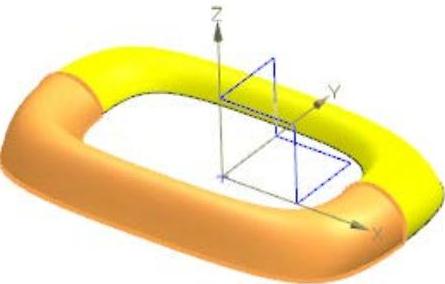
图25.16 实例几何体特征1
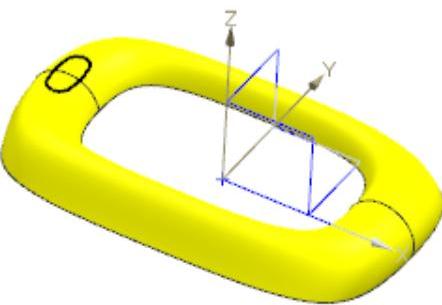
图25.17 草图5(建模环境)
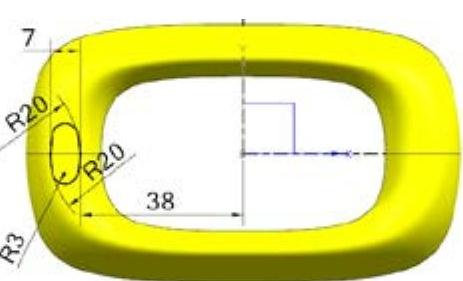
图25.18 草图5(草图环境)
Step12.创建图25.19所示的草图6。选择下拉菜单
 命令,系统弹出“创建草图”对话框;选取基准平面2为草图平面,选择草图水平方向参考为X轴,单击
 按钮进入草图环境;绘制图25.19所示的草图(草图6是由草图5偏移得到的曲线);选择下拉菜单

 命令,退出草图环境。
Step13.创建图25.20所示的草图7。选择下拉菜单
 命令,系统弹出“创建草图”对话框;选取ZX基准平面为草图平面;绘制图25.20所示的草图7,选取下拉菜单


 命令,参照Step2调整曲率梳使其曲率梳呈现图25.21所示的光滑的形状(样条曲线的两个端点约束在草图6和草图7的曲线上;绘制前在模型树中隐藏缝合特征、草图1、草图2、草图3和草图4);选择菜单
 命令,退出草图环境。
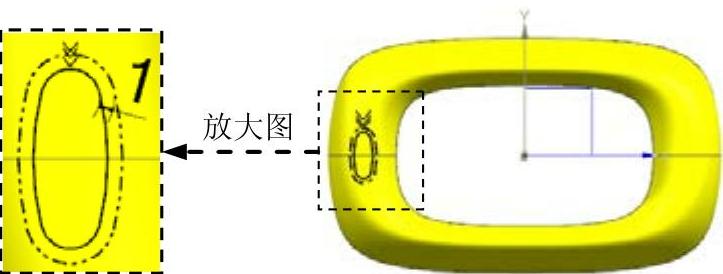
图25.19 草图6
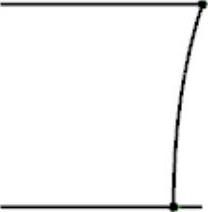
图25.20 草图7
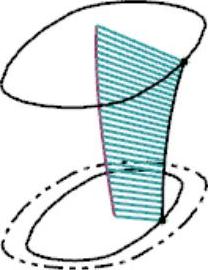
图25.21 草图7的曲率梳
Step14.创建图25.22所示的扫掠特征1。
(1)选择命令。选择下拉菜单



 命令,系统弹出“扫掠”对话框。
(2)定义截面线串。在 区域中单击
区域中单击 按钮,选择图25.23所示曲线2为截面曲线,并单击中键确认。
(3)定义引导线串。在 区域中单击
区域中单击 按钮,选取图25.23所示曲线1为引导线1,并单击中键确认;选取图25.23所示曲线3为引导线2,并单击中键确认;其他参数采用系统默认设置。
(4)单击 按钮,完成扫掠特征1的创建。
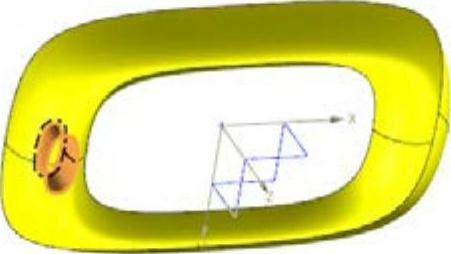
图25.22 扫掠特征1
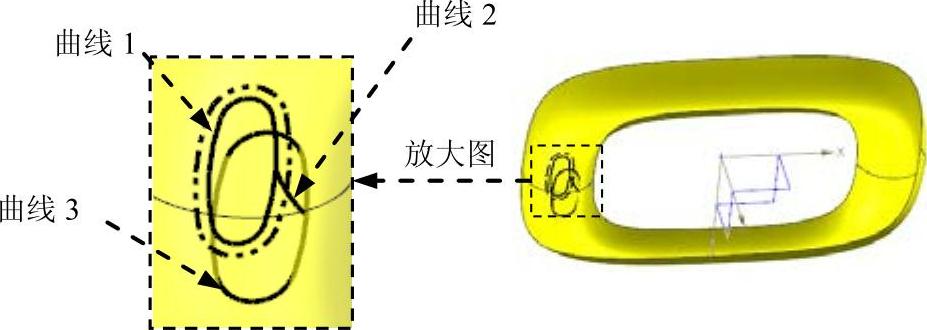
图25.23 定义截面线串和引导线串
Step15.创建图25.24所示的延伸特征1。
(1)选择命令。选择下拉菜单



 命令,系统弹出“修剪和延伸”对话框。
(2)定义修剪和延伸边。在 区域的下拉列表中选择
 选项。选取图25.25所示边;在
 区域的
区域的 文本框中输入值2;其他参数采用系统默认设置。
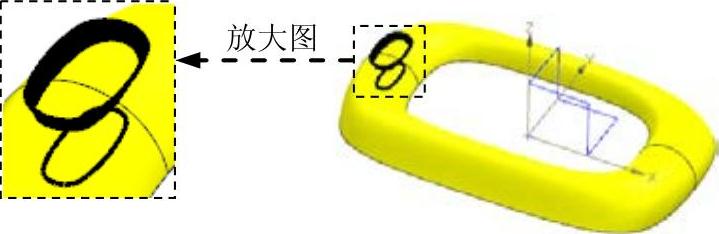
图25.24 延伸特征1
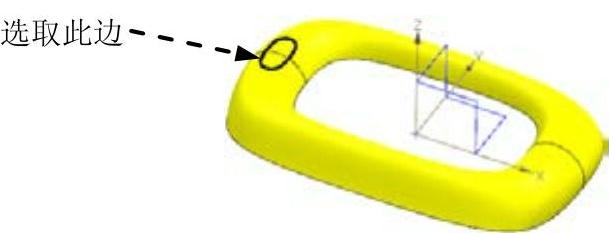
图25.25 定义修剪和延伸边
(3)单击 按钮,完成曲面延伸特征1的创建。
Step16.创建图25.26所示的修剪特征1。
(1)选择命令。选择下拉菜单


 命令,系统弹出“修剪片体”对话框。
(2)定义目标体和边界对象。选择图25.27所示的目标体和边界对象;在 区域中选中
区域中选中 选项;投影方向为沿矢量,其他参数采用系统默认设置。
(3)单击 按钮,完成修剪特征1的创建。
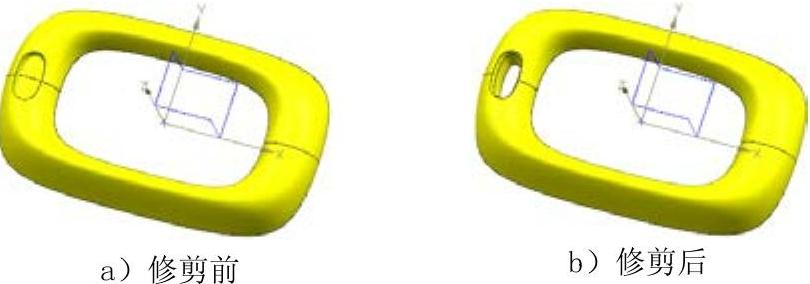
图25.26 修剪特征1
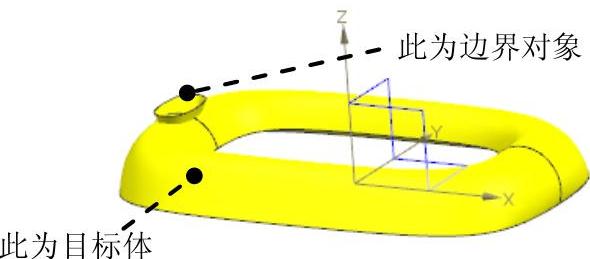
图25.27 定义目标体和边界对象
Step17.创建图25.28修剪特征2。选择下拉菜单

 命令,系统弹出“修剪片体”对话框。选择图25.29所示的目标体,图25.30所示的边界对象;在
 区域中选中
区域中选中 选项;投影方向为沿矢量,其他参数采用系统默认设置。单击
 按钮,完成修剪特征2的创建。
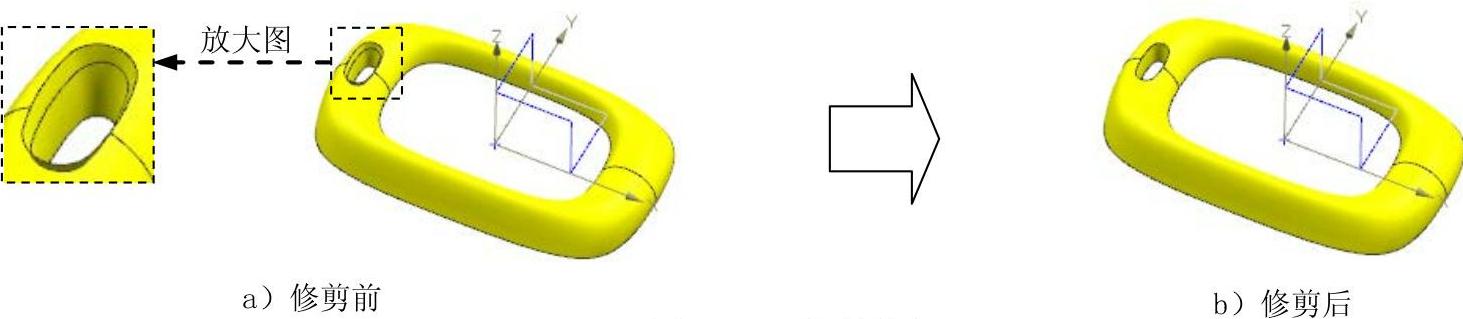
图25.28 修剪特征2
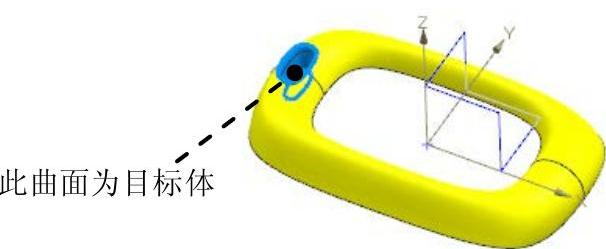
图25.29 定义目标体
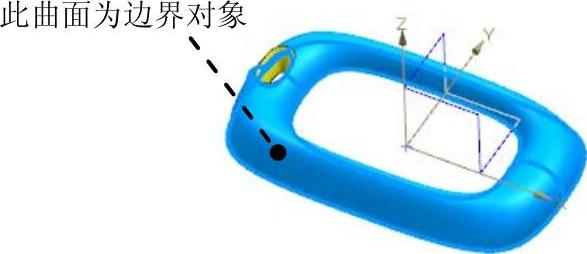
图25.30 定义边界对象
Step18.曲面缝合。选择下拉菜单



 命令,系统弹出“缝合”对话框;在
 区域的下拉列表中选择
 选项;选择图25.31所示曲面为目标体,选择图25.32所示曲面为工具体;其他参数采用系统默认设置。单击
 按钮,完成缝合曲面的操作。
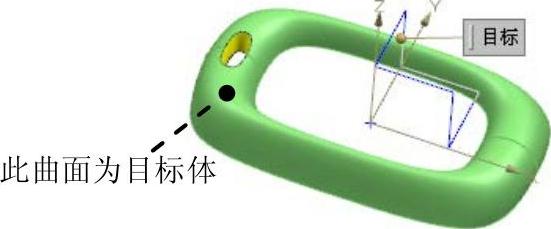
图25.31 定义目标体
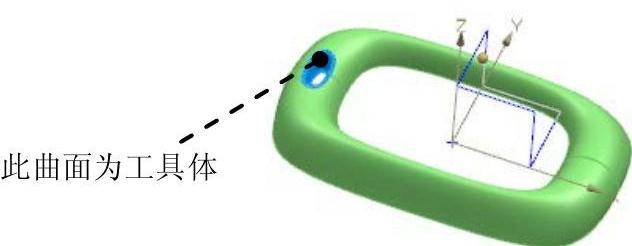
图25.32 定义工具体
Step19.创建图25.33所示的边倒圆特征1。
(1)选择命令。选择下拉菜单


 命令,系统弹出“边倒圆”对话框。
(2)定义边倒圆。选择图25.34所示的边为边倒圆参照,并在 文本框中输入值1。
(3)单击 按钮,完成边倒圆特征1的创建。
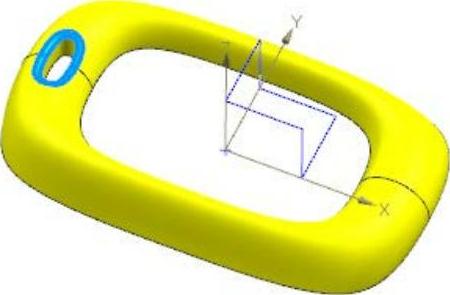
图25.33 边倒圆特征1

图25.34 定义边倒圆参照
Step20.创建图25.35所示的片体加厚特征1。
(1)选择命令。选择下拉菜单


 命令,系统弹出“加厚”对话框。
(2)定义加厚对象。选取图25.36所示的曲面为加厚对象。
(3)设置参数。在 区域的
区域的 文本框中输入值1,其他参数采用系统默认设置。
(4)单击 按钮,完成片体加厚特征1的创建。
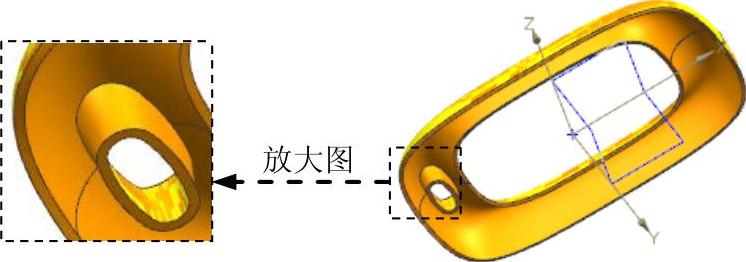
图25.35 加厚特征1
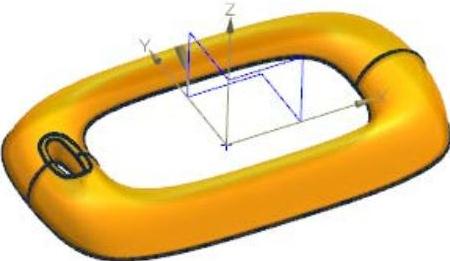
图25.36 定义加厚对象
Step21.设置隐藏。
(1)选择命令。选择下拉菜单



 命令(或单击
 按钮),系统弹出“类选择”对话框。
(2)选择隐藏对象。单击“类选择”对话框 区域中的“类型过滤器”按钮
 ,系统弹出“根据类型选择”对话框,选择对话框列表中的
 、
、 、
、 和
和 选项,单击
选项,单击 按钮。系统返回到“类选择”对话框,单击
 区域中的“全选”按钮
 。
。
(3)单击对话框中的 按钮,完成对设置对象的隐藏。
Step22.保存零件模型。选择下拉菜单

 命令,即可保存零件模型。
免责声明:以上内容源自网络,版权归原作者所有,如有侵犯您的原创版权请告知,我们将尽快删除相关内容。




