
倒斜角操作是在两个共面直线之间创建斜角。创建方法有两种,分别是简单倒斜角和用户定义倒斜角。
1.简单倒斜角
下面通过图3.2.50所示的例子来说明创建简单倒斜角的一般操作过程。
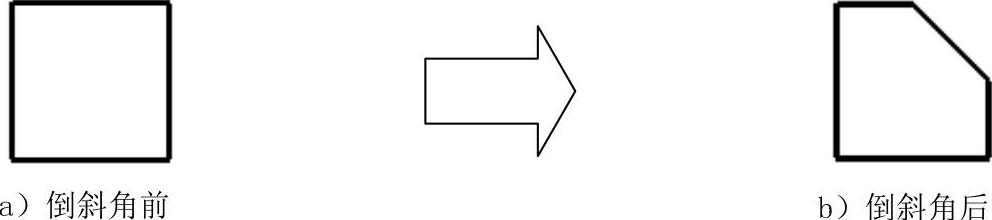
图3.2.50 简单倒斜角
Step1.打开文件D:\ugdc8.8\work\ch03.02\edit_line.prt。
Step2.选择下拉菜单
 命令,系统弹出“倒斜角”对话框(一),如图3.2.51所示。
Step3.在“倒斜角”对话框(一)中单击 按钮,系统弹出图3.2.52所示的“倒斜角”对话框(二)。在
 文本框中输入10,单击
 按钮。
按钮。
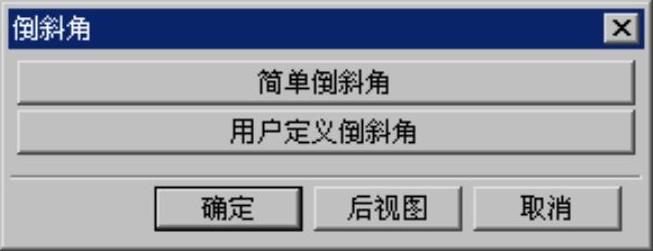
图3.2.51 “倒斜角”对话框(一)
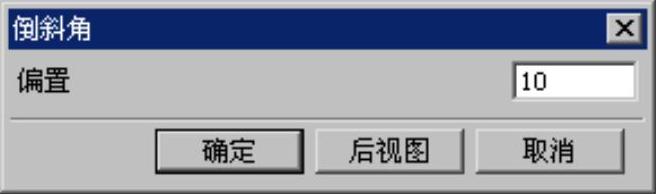
图3.2.52 “倒斜角”对话框(二)
Step4.单击靠近矩形右上角的矩形内部一点,如图3.2.53所示的点1位置(点选时鼠标指针的圆形区域要包含矩形角),则系统自动生成倒斜角。此时,“倒斜角”对话框(三)如图3.2.54所示(此时单击 按钮将取消生成的倒斜角)。
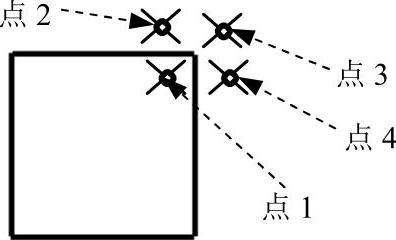
图3.2.53 “倒斜角”对话框(三)
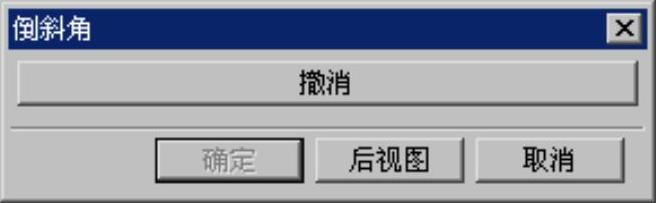
图3.2.54 点的不同位置
Step5.在图3.2.54所示的“倒斜角”对话框(三)中单击 按钮,完成倒斜角的创建。
注意:
 在Step4中,如果单击矩形右上角周围点的位置不同时,生成的倒斜角位置也会不同,如图3.2.55~图3.2.57所示。
 如果单击的点距离矩形角太远,则会弹出图3.2.58所示的“错误”对话框。
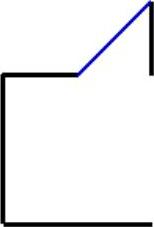
图3.2.55 单击点2区域
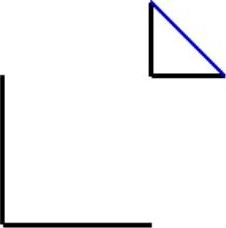
图3.2.56 单击点3区域
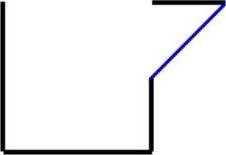
图3.2.57 单击点4区域
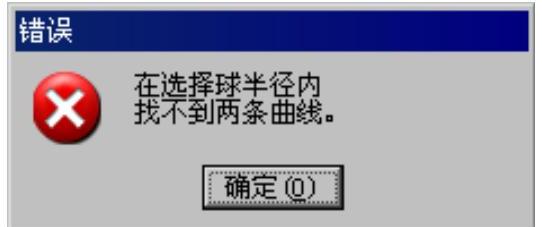
图3.2.58 “错误”对话框
2.用户定义倒斜角
下面通过图3.2.59所示的例子说明创建用户定义倒斜角的一般操作过程。
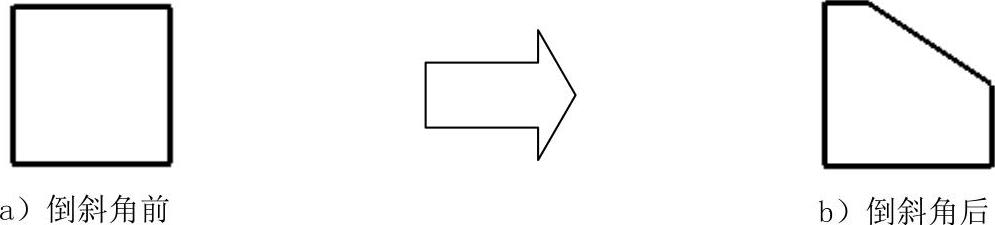
图3.2.59 用户定义倒斜角
Step1.打开文件D:\ugdc8.8\work\ch03.02\edit_line.prt。
Step2.选择下拉菜单
 命令,系统弹出“倒斜角”对话框。(https://www.daowen.com)
Step3.在“倒斜角”对话框中单击 按钮,系统弹出图3.2.60所示的“倒斜角”对话框(一)。
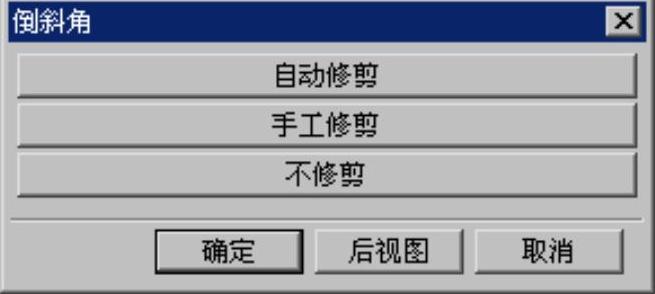
图3.2.60 “倒斜角”对话框(一)
图3.2.60所示的“倒斜角”对话框(一)中的按钮说明如下:

 :系统自动对直线进行修剪。

 :由用户指定修剪边。

 :不修剪原始直线。
Step4.在“倒斜角”对话框(一)中单击 按钮,系统弹出图3.2.61所示的“倒斜角”对话框(二)。
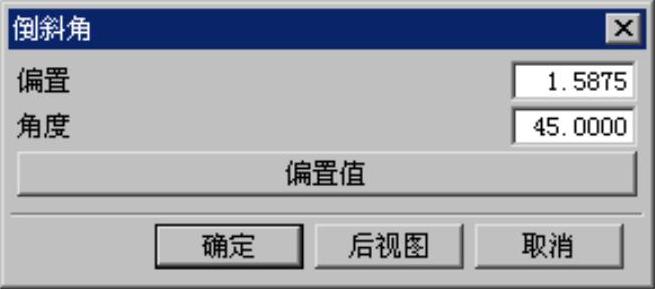
图3.2.61 “倒斜角”对话框(二)
图3.2.61所示的“倒斜角”对话框(二)中各个选项的说明如下:

 文本框:用于输入两曲线交点与倒斜角线起点之间的距离。

 文本框:用于输入第二条曲线与斜角之间的夹角。

 :单击该按钮选择斜角定义方式为两条直线上的偏置值。
Step5.单击 按钮,系统弹出图3.2.62所示的“倒斜角”对话框(三)。
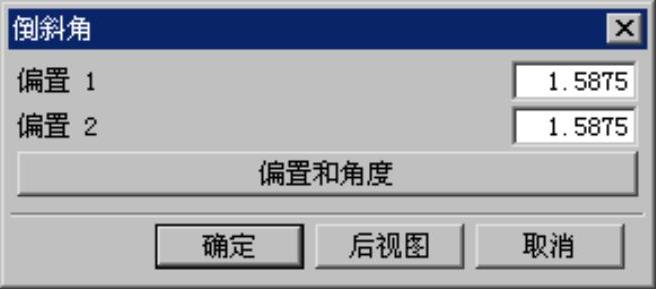
图3.2.62 “倒斜角”对话框(三)
图3.2.62所示的“倒斜角”对话框(三)中各个选项的说明如下:

 文本框:两曲线交点与第二条直线上倒斜角线起点之间的距离。

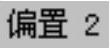 文本框:两曲线交点与第一条直线上倒斜角线起点之间的距离。

 :单击该按钮选择斜角定义方式为第一条直线上的偏置值和第二条直线上的角度,即回到图3.2.61所示的对话框。
Step6.定义偏置值。在“倒斜角”对话框(三)中的 、
、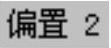 文本框中分别输入10、15,单击
 按钮。
按钮。
Step7.选择图3.2.63所示的直线1、直线2,在矩形右上角内部单击图3.2.63所示的点1位置,则系统生成图3.2.59b所示的斜角。
说明:在Step7中,如果单击矩形右上角周围点的位置不同时,生成的倒角形状也会不同,如图3.2.64~图3.2.66所示。
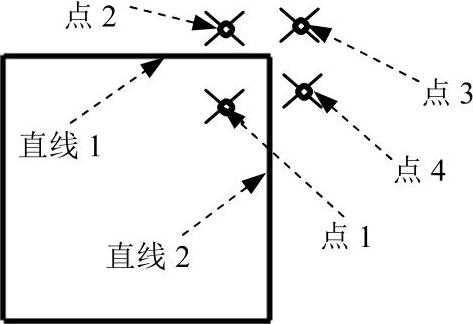
图3.2.63 选择直线和位置
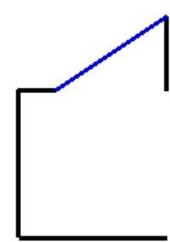
图3.2.64 点2位置
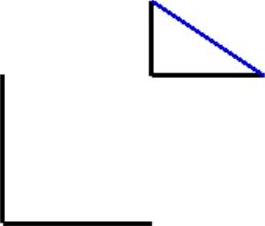
图3.2.65 点3位置
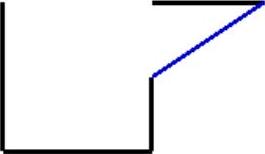
图3.2.66 点4位置
Step8.在“倒斜角”对话框(三)中单击 按钮,完成倒斜角的创建。
免责声明:以上内容源自网络,版权归原作者所有,如有侵犯您的原创版权请告知,我们将尽快删除相关内容。





