
【摘要】:在UG NX 8.0中,可以通过选择命令编辑几何对象,拉长功能不支持草图、组件、实体、面和边线。Step2.选择下拉菜单命令,系统弹出图3.7.24所示的“拉长曲线”对话框。Step4.在“拉长曲线”对话框中单击按钮,完成曲线移动的编辑。2.拉长下面以图3.7.25所示的拉长直线为例,说明其操作的一般过程。图3.7.25 直线的拉长Step1.打开文件D:\ugdc8.8\work\ch03.07\stretchL.prt。Step3.在直线的右端端点上单击,在“拉长曲线”对话框的文本框中输入60,文本框中输入0,在文本框中输入0。
在UG NX 8.0中,可以通过选择


 命令编辑几何对象,拉长功能不支持草图、组件、实体、面和边线。
1.移动
下面以图3.7.23所示的移动几何对象为例,说明其操作的一般过程。
Step1.打开文件D:\ugdc8.8\work\ch03.07\stretch.prt。
Step2.选择下拉菜单


 命令,系统弹出图3.7.24所示的“拉长曲线”对话框。
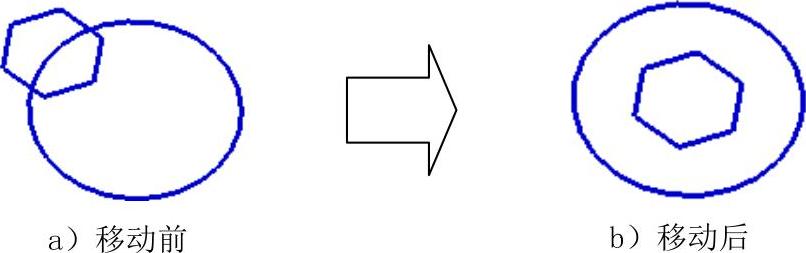
图3.7.23 移动几何对象
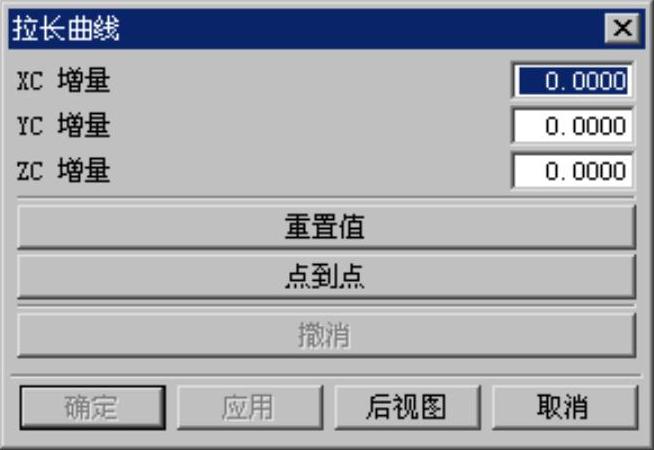
图3.7.24 “拉长曲线”对话框
Step3.选择图3.7.23a所示的圆弧为编辑对象,在“拉长曲线”对话框的 文本框中输入-100,在
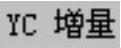 文本框中输入0,在
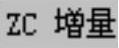 文本框中输入0。(https://www.daowen.com)
Step4.在“拉长曲线”对话框中单击 按钮,完成曲线移动的编辑。
2.拉长
下面以图3.7.25所示的拉长直线为例,说明其操作的一般过程。

图3.7.25 直线的拉长
Step1.打开文件D:\ugdc8.8\work\ch03.07\stretchL.prt。
Step2.选择下拉菜单


 命令,系统弹出图3.7.24所示的“拉长曲线”对话框。
Step3.在直线的右端端点上单击,在“拉长曲线”对话框的 文本框中输入60,
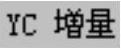 文本框中输入0,在
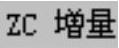 文本框中输入0。
Step4.在“拉长曲线”对话框中单击 按钮,完成拉长直线的创建。
免责声明:以上内容源自网络,版权归原作者所有,如有侵犯您的原创版权请告知,我们将尽快删除相关内容。





