
使用 命令创建曲面,可以很好地控制创建的面,使它更好地贴合指定点。下面以图9.3.1b(已将点云数据隐藏)所示的曲面为例,说明使用通过点创建曲面的一般操作过程。
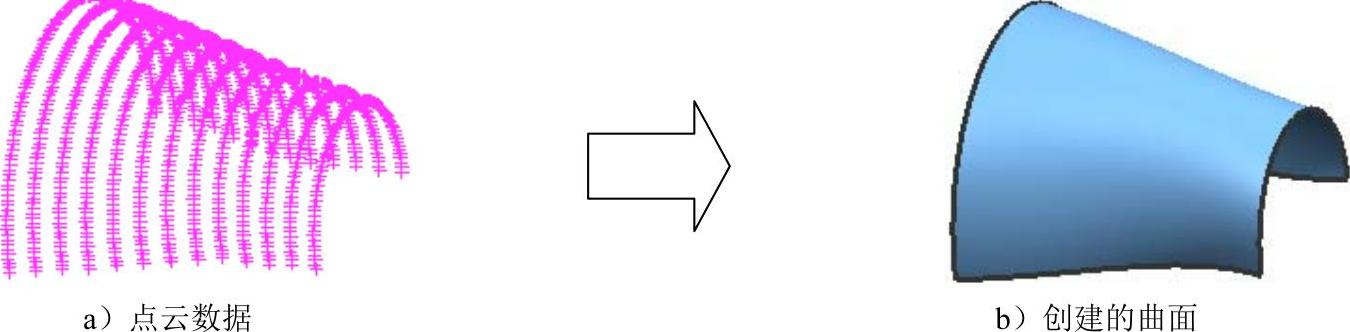
图9.3.1 “通过点”创建曲面
Step1.打开文件D:\ugdc8.8\work\ch09.03\surface01.prt。
Step2.选择下拉菜单
 命令,系统弹出图9.3.2所示的“通过点”对话框。
Step3.“通过点”对话框中的参数采用系统默认设置,单击 按钮,系统弹出图9.3.3所示“过点”对话框(一)。
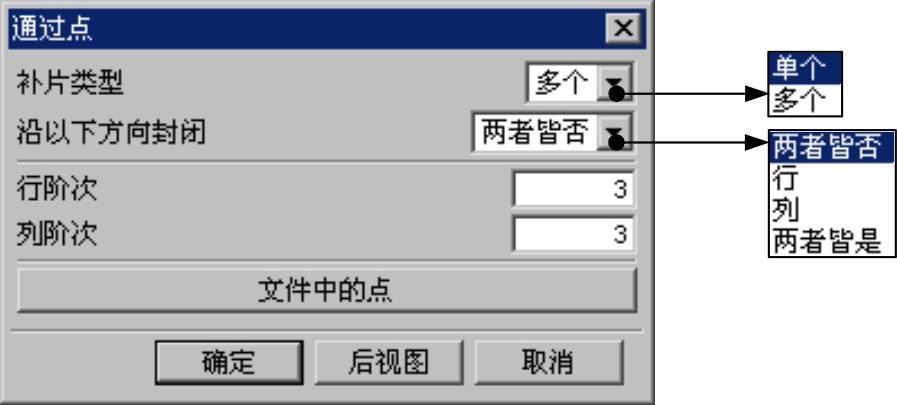
图9.3.2 “通过点”对话框
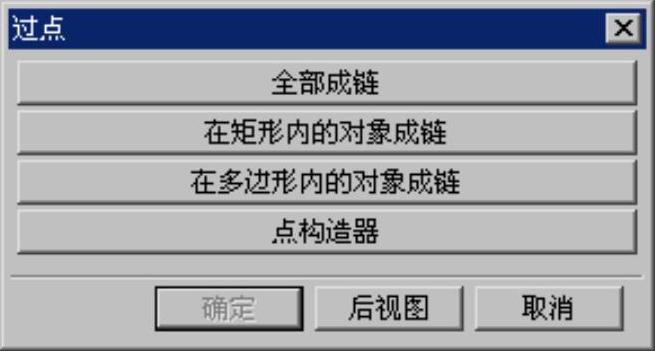
图9.3.3 “过点”对话框(一)
图9.3.2所示“通过点”对话框中部分选项及按钮的说明如下:

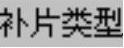 下拉列表:此下拉列表用于设置要创建曲面的输出类型,包括
 和
和 两个选项。
两个选项。

 选项:选择此选项,创建的曲面为单个面。在选取点云创建曲面时每组点的数量最多为24个。

 选项:选择此选项,创建的曲面为多个面。在选取点云创建曲面时每组点的数量不受限制。

 下拉列表:此下拉列表用于设置曲面的封闭情况,包括
 、
、 、
、 和
和 四个选项。
四个选项。

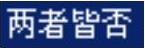 选项:选择此选项时创建的曲面不封闭。

 选项:选择此选项时创建的曲面在点云的行方向封闭。

 选项:选择此选项时创建的曲面在点云的列方向封闭。(https://www.daowen.com)

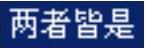 选项:选择此选项时创建的曲面在行和列方向上都封闭。

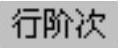 文本框:此文本框用于设置曲面行方向的阶次。

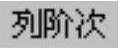 文本框:此文本框用于设置曲面列方向的阶次。

 按钮:利用此按钮可以调用系统识别的点数据。
说明:图9.3.3所示“过点”对话框(一)中的各个按钮与图9.2.8中的按钮含义相同(可参考),这里选择点的过程可以理解为通过选择点组确定曲线,再由点组创建的曲线创建曲面。
Step4.单击“过点”对话框(一)中的 按钮,系统弹出“指定点”对话框,根据提示选择图9.3.4所示的四列点(选取图9.3.5所示的点1和点2后同列中这两点之间的所有点都被选中),当最后一组点选择完成时,系统弹出图9.3.6所示的“过点”对话框(二)。
说明:在选择时,各组起点应在同侧,否则创建的曲面会发生扭曲。
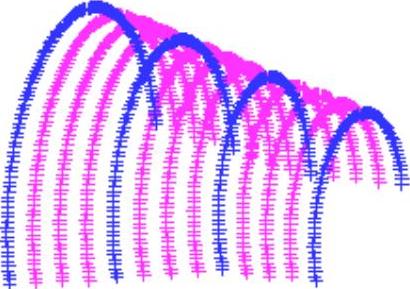
图9.3.4 选取点
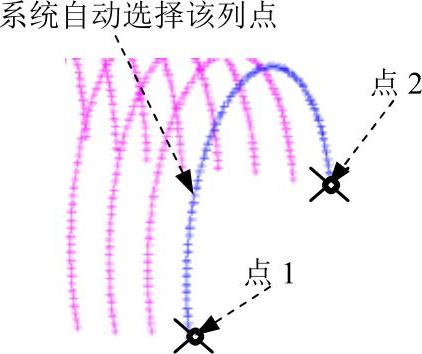
图9.3.5 选取点组
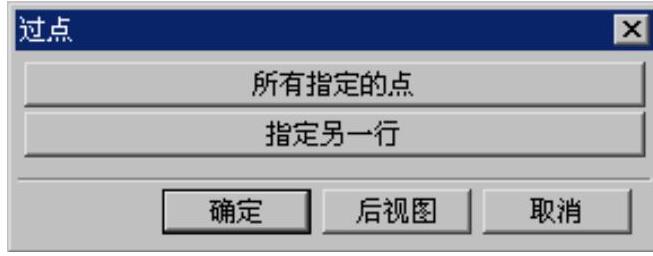
图9.3.6 “过点”对话框(二)
图9.3.6所示“过点”对话框(二)中部分按钮的说明如下:

 按钮:此按钮用于确认已选定的点创建曲面。

 按钮:此按钮用于再增加一组点创建曲面(再选点的多少依需要而定)。
Step5.单击“过点”对话框(二)中的 按钮,系统再次弹出“通过点”对话框,单击
 按钮,完成曲面的创建。
免责声明:以上内容源自网络,版权归原作者所有,如有侵犯您的原创版权请告知,我们将尽快删除相关内容。



