
选中要创建为群组的物体,然后在物体上单击鼠标右键,接着在弹出的菜单中执行“创建组”命令。创建群组的快捷键为<G>,也可以执行“编辑|创建组”菜单命令。群组创建完成后,外侧会出现高亮显示的边界框,如图6-1所示。
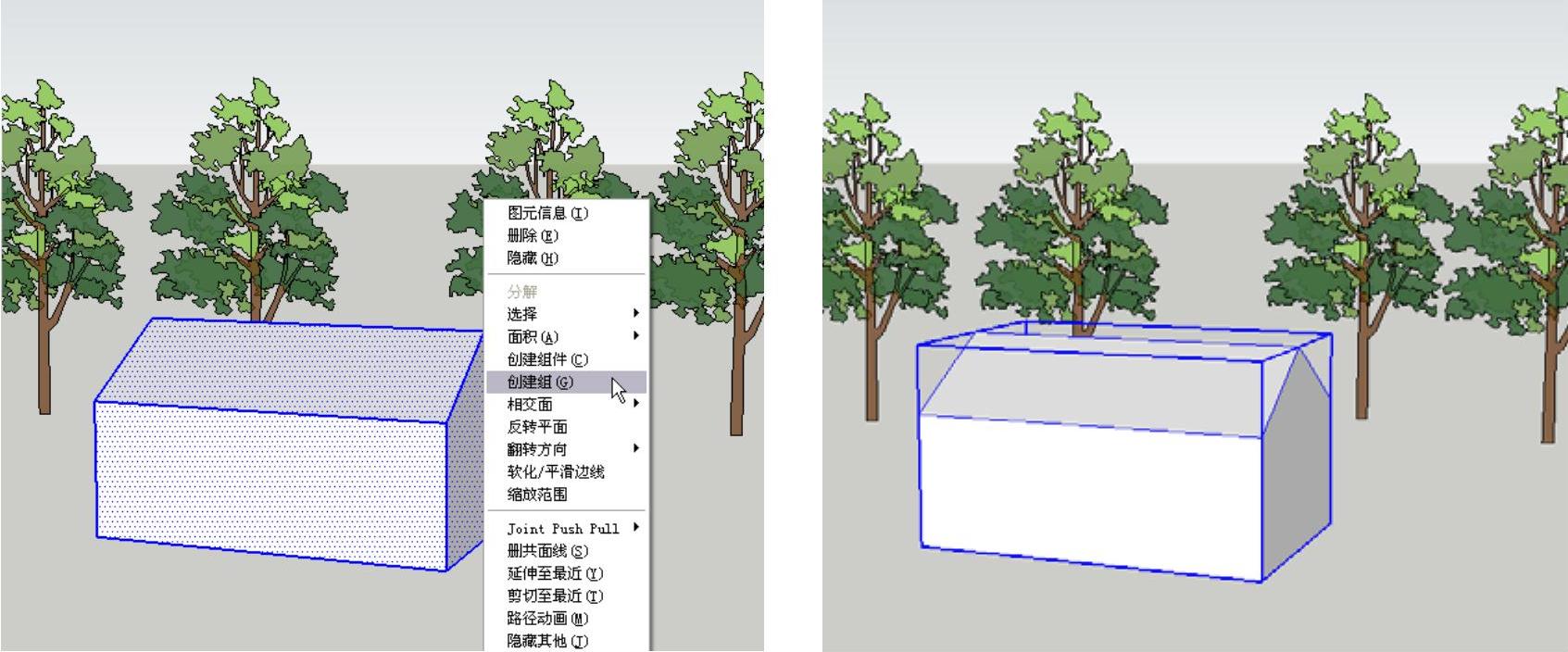
图6-1
专业知识 群组的优势
学习笔记
群组具有以下几点优势。
1)快速选择:选中一个组就选中了组内的所有元素。
2)几何体隔离:组内的物体和组外的物体相互隔离,操作互不影响。
3)协助组织模型:几个组还可以再次成组,形成一个具有层级结构的组。
4)提高建模速度:用组来管理和组织划分模型,有助于节省计算机资源,提高建模和显示速度。
5)快速赋予材质:分配给组的材质会由组内使用默认材质的几何体继承,而事先指定了材质的几何体不会受影响,这样可以大大提高赋予材质的效率。当组被分解以后,此特性就无法应用了。
一学即会 创建台阶和坡道
视频:创建台阶和坡道.avi
案例:练习6-l.skp
下面主要通过创建一个场景中的台阶与坡道,来具体讲解群组命令的操作方法及技巧,其操作步骤如下。
1)使用“矩形”工具 ,在场景中绘制一个2000mm×420mm的矩形,然后使用“推/拉”工具
 ,将矩形向上拉120mm的高度,如图6-2所示。
2)使用“移动”工具 并配合键盘上的(Ctrl)键,将上一步创建的台阶向上复制9份,如图6-3所示。
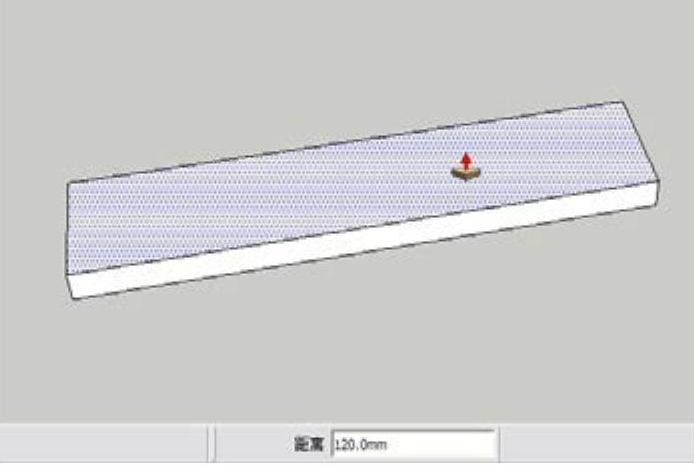
图6-2
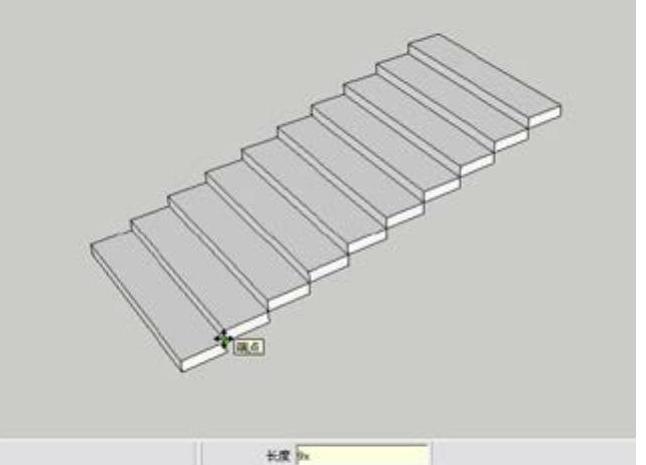
图6-3
3)使用“线条”工具 对台阶模型的侧面进行封面,然后删除多余的线,并将其创建为组,如图6-4所示。
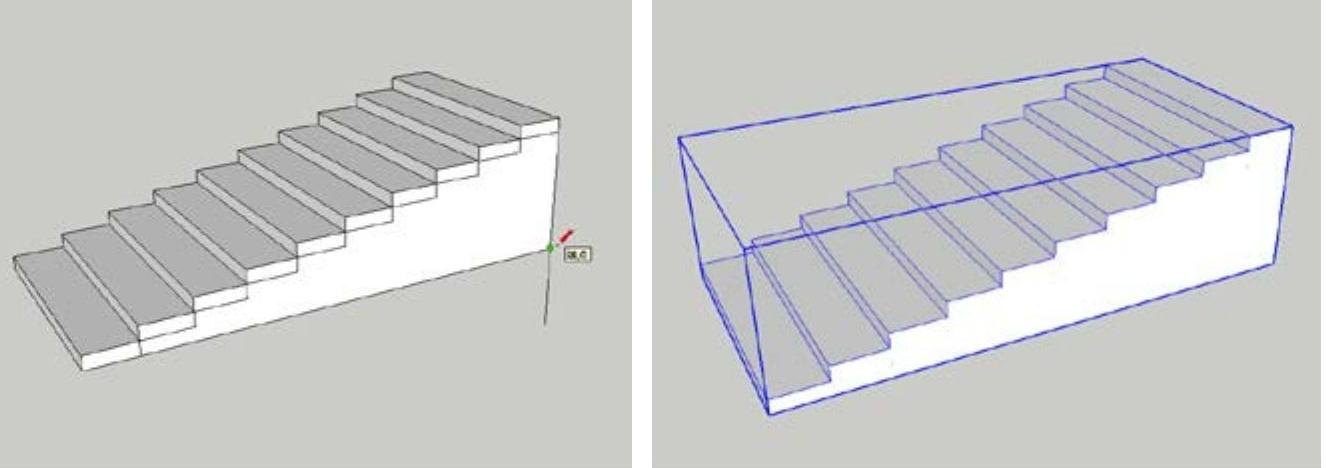
图6-4
4)使用“线条”工具 绘制出坡道的截面,然后使用“推/拉”工具
 ,将截面推拉出1000mm的厚度,如图6-5所示。
5)使用“矩形”工具 制作出坡道的防滑带,并将其推拉出一定的高度,如图6-6所示。(https://www.daowen.com)
6)使用“移动”工具 并配合键盘上<Ctrl>键,将上一步绘制的防滑条复制相应的份数到坡道上,如图6-7所示。
7)结合“矩形”工具 与“推/拉”工具
 创建平台模型,并将其创建为群组,如图6-8所示。
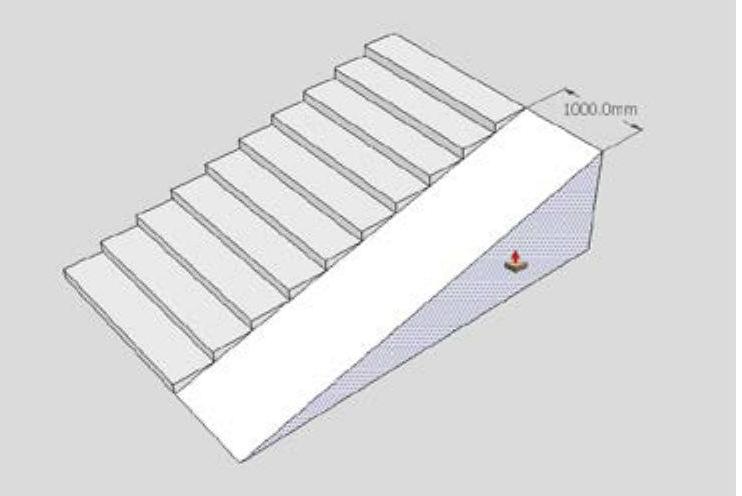
图6-5
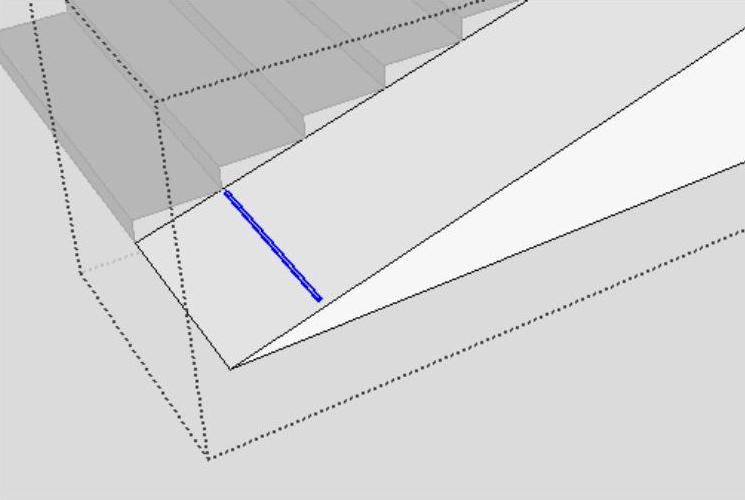
图6-6
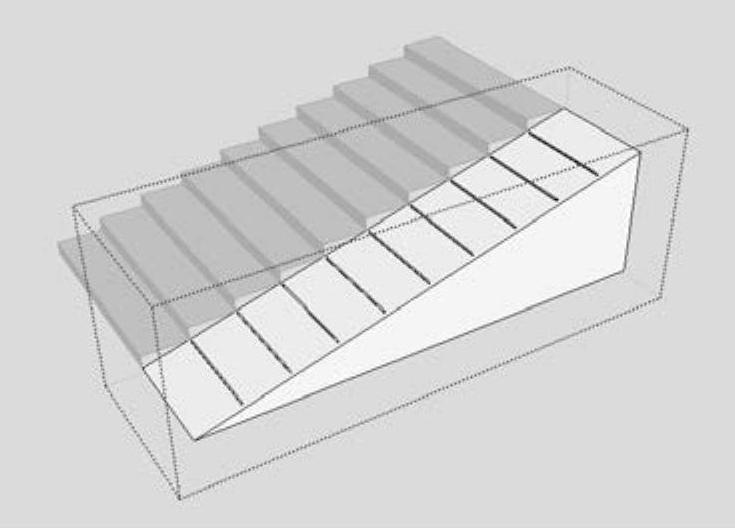
图6-7
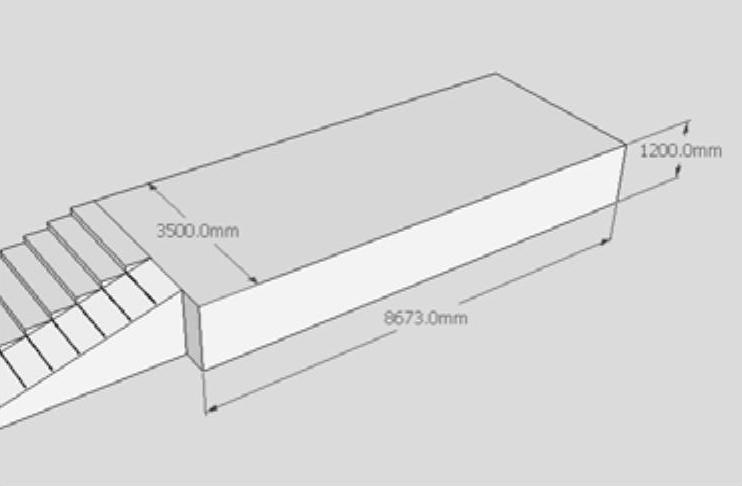
图6-8
8)结合“线条”工具 、“推/拉”工具
 及“偏移”
及“偏移” ,创建出坡道旁的绿化池,并将其创建为群组,如图6-9所示。
9)创建坡道旁的景观墙,并将其创建为群组,如图6-10所示。
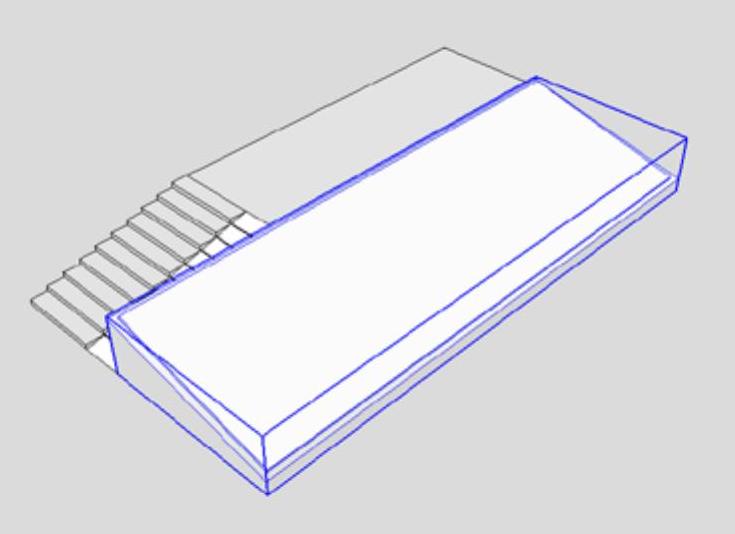
图6-9
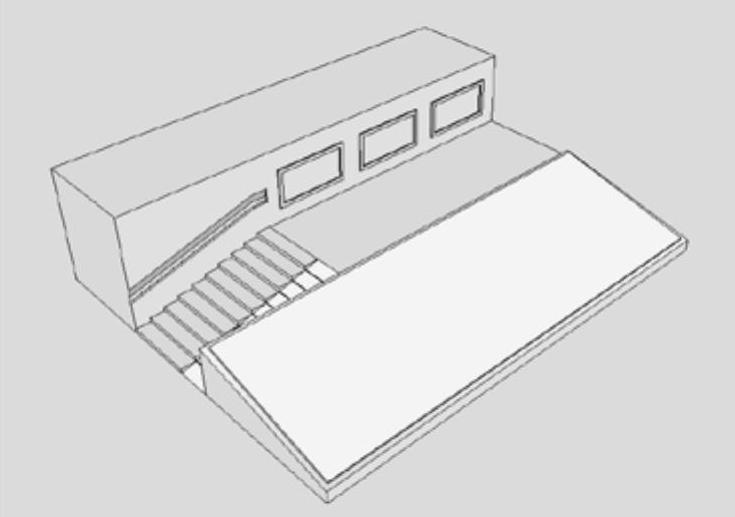
图6-10
10)创建坡道旁的扶手造型,并将其制作成组件,如图6-11所示。
11)使用“移动”工具 并配合键盘上<Ctrl>键,将绘制的扶手复制一份到坡道的右侧相应位置,如图6-12所示。
12)为制作完成的模型赋予相应的材质并添加配景,如图6-13所示。
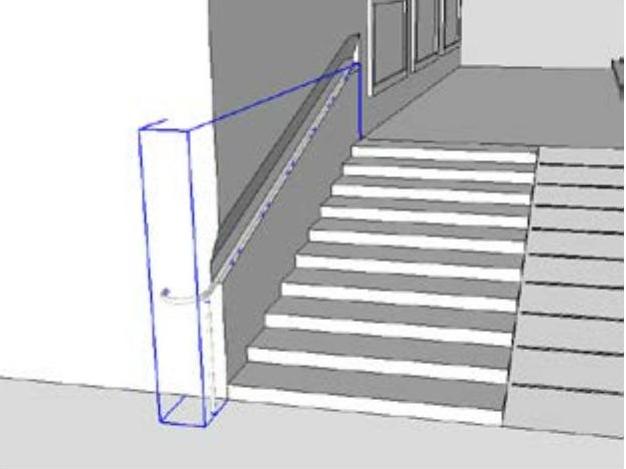
图6-11
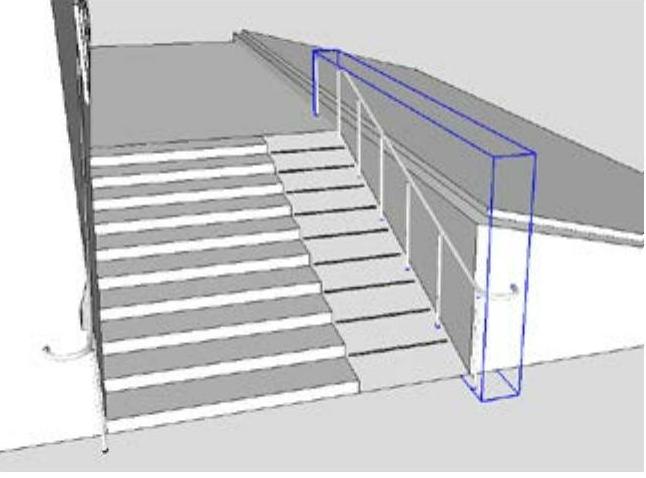
图6-12
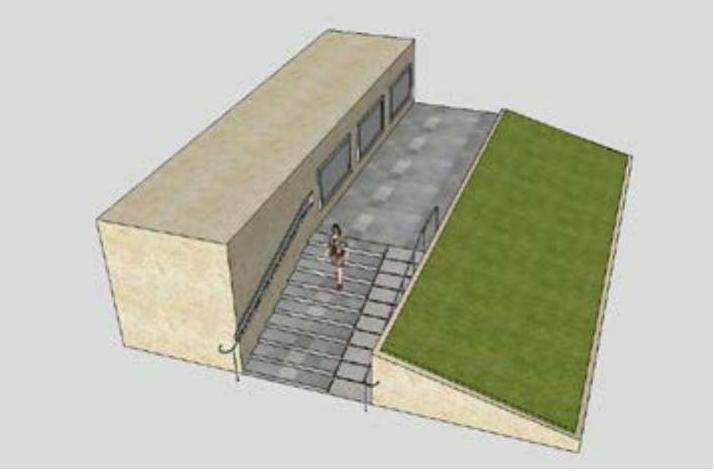
图6-13
免责声明:以上内容源自网络,版权归原作者所有,如有侵犯您的原创版权请告知,我们将尽快删除相关内容。






