
使用 命令创建曲面,可以得到很光顺的曲面,但不如使用通过点创建的曲面更接近原始点。
下面以图9.3.7(已将点云数据隐藏)所示的曲面为例,说明使用从点云创建曲面的一般操作过程。
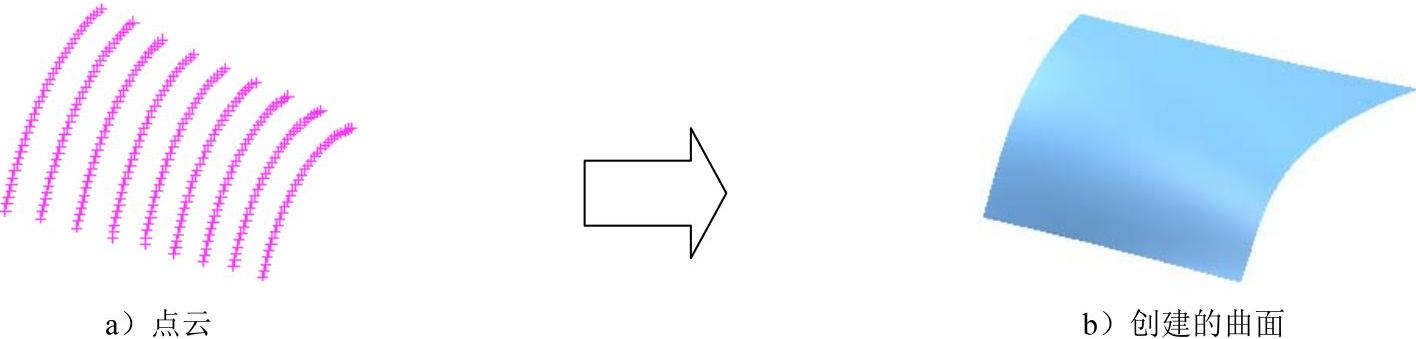
图9.3.7 由点云创建曲面
Step1.打开文件D:\ugdc8.8\work\ch09.03\surface02.prt。
Step2.选择下拉菜单
 命令,系统弹出图9.3.8所示的“从点云”对话框。
Step3.设置点云。
(1)调整方向。将图形视图方向调整到图9.3.9所示的方位(从Z轴方向查看、俯视)。
(2)选择点云。选择图9.3.9所示的全部点。
(3)确定坐标系。在“从点云”对话框的 下拉列表中选择
 选项。
选项。
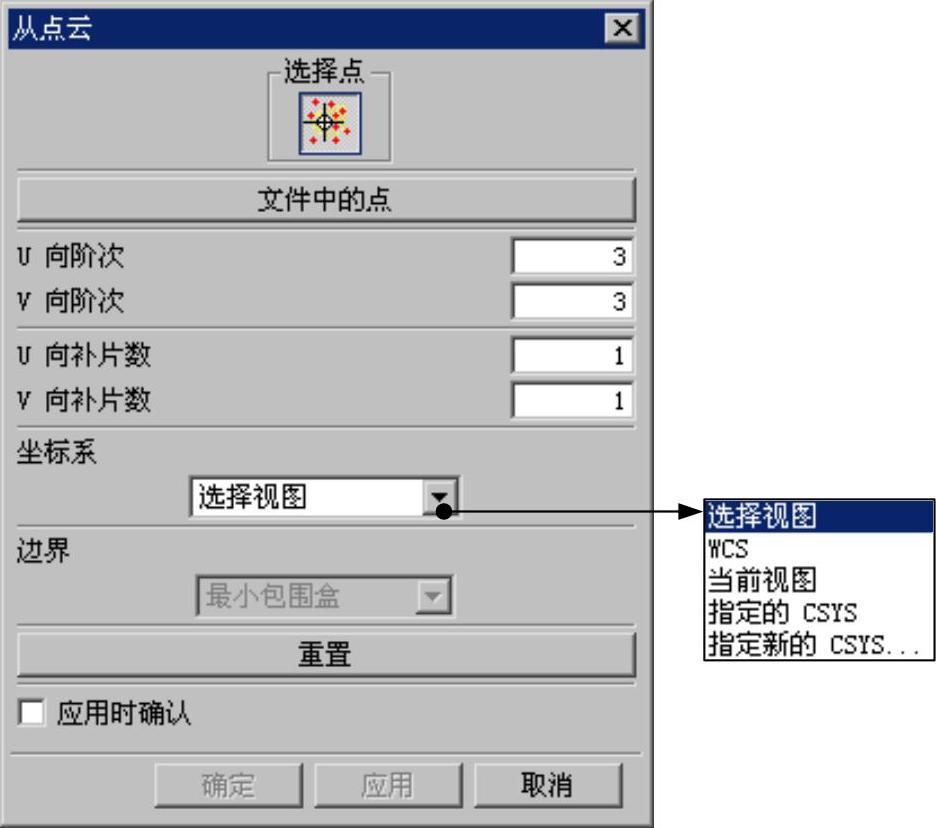
图9.3.8 “从点云”对话框
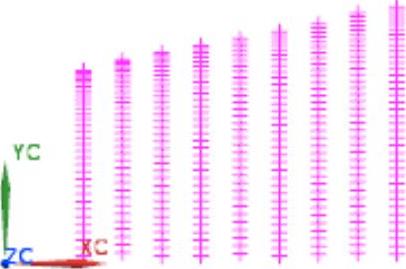
图9.3.9 Z轴方向查看点云
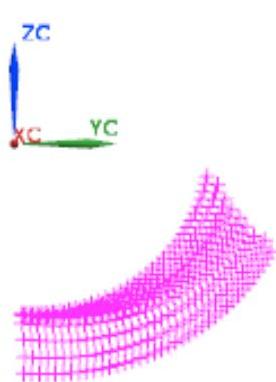
说明:这里所指的Z轴是指从此方向看点云。点云自身没有折叠的片体的方向,本例中是Z轴方向(可以理解为点云投影面积最大的方向),请读者注意区分。图9.3.10和图9.3.11所示是分别从X轴和Y轴方向查看点云的情况。
 (https://www.daowen.com)
图9.3.10 从X轴方向查看点云
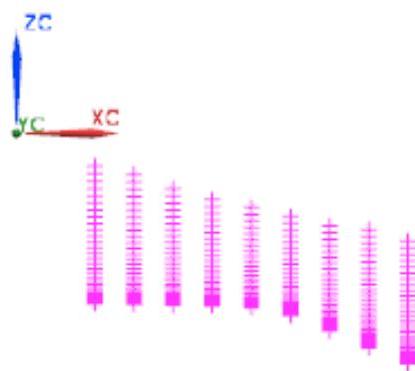
图9.3.11 从Y轴方向查看点云
图9.3.8所示“从点云”对话框中部分选项及按钮的说明如下:

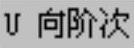 文本框:用于设置曲面的U向阶次。

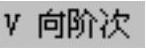 文本框:用于设置曲面的V向阶次。

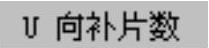 文本框:用于设置曲面的U向补片数量。

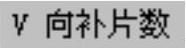 文本框:用于设置曲面的V向补片数量。

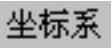 下拉列表:用于设定控制曲面生成的坐标系,包括
 、
、 、
、 、
、 /和
/和 五个选项。
五个选项。

 选项:通过选择视图确定U-V平面,法向矢量即视图的法向。

 选项:选择此选项即是选择当前的“工作坐标系”。

 选项:此选项用于选择当前视图的坐标系。

 选项:在视图区选择一个坐标系。

 选项:创建任意的新坐标系。
Step4.对话框中的其他参数采用系统默认设置值,单击 按钮,系统弹出“拟合信息”对话框。单击此对话框中的
 按钮,完成曲面的创建。
免责声明:以上内容源自网络,版权归原作者所有,如有侵犯您的原创版权请告知,我们将尽快删除相关内容。




