
天气插件一般包括天气图标、温度、时间、日期等信息,根据不同的布局将天气与时间重点显示。下面介绍天气插件的制作,图5‑130所示为制作流程图。
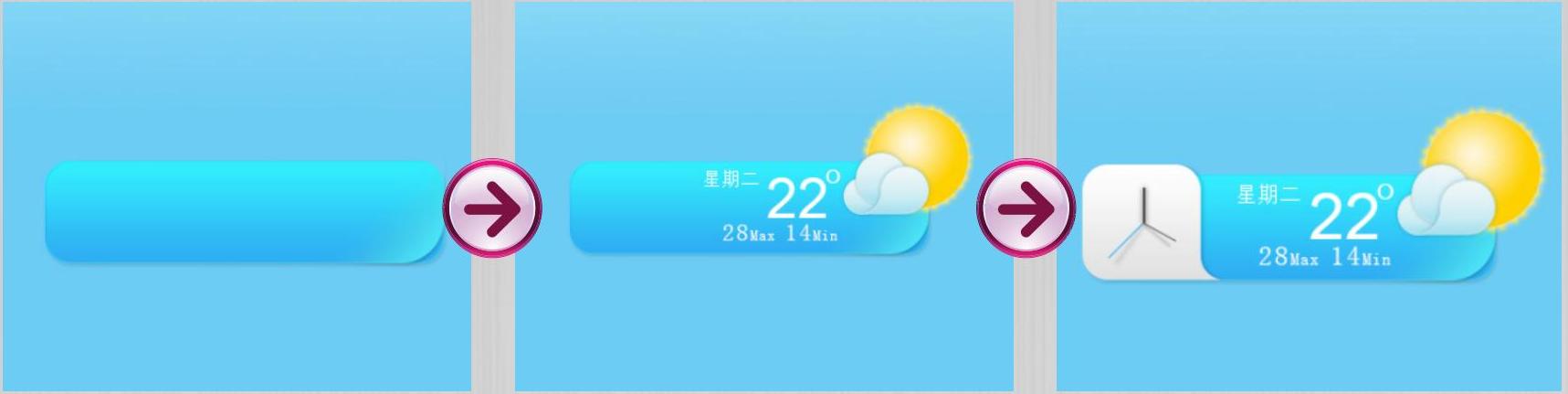
图5‑130 制作流程图
01 使用“圆角矩形工具”绘制圆角矩形,如图5‑131所示。然后为矩形添加“内阴影”和“内发光”图层样式,如图5‑132所示。
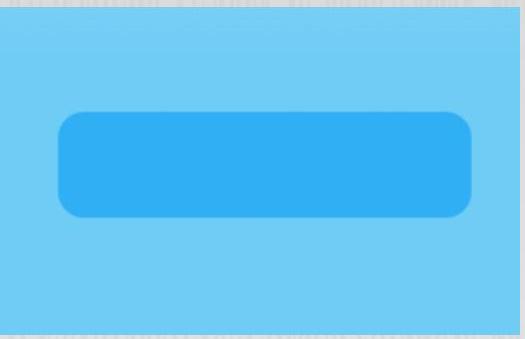
图5‑131 绘制圆角矩形
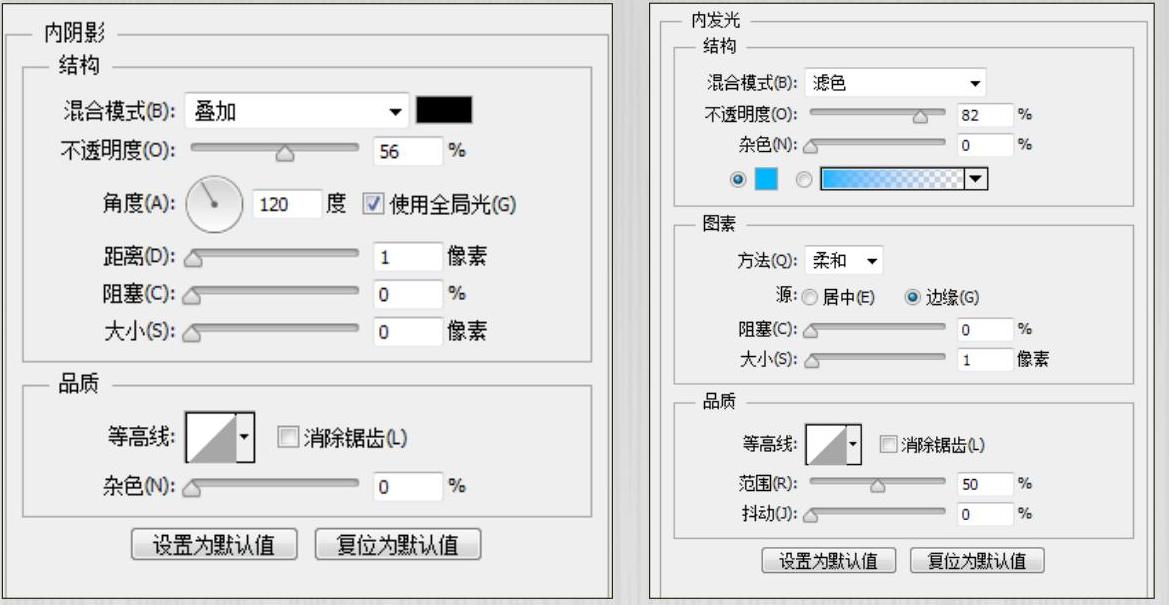
图5‑132 添加图层样式
02 继续为矩形添加“渐变叠加”和“投影”样式,如图5‑133所示。执行确定操作后的效果如图5‑134所示。
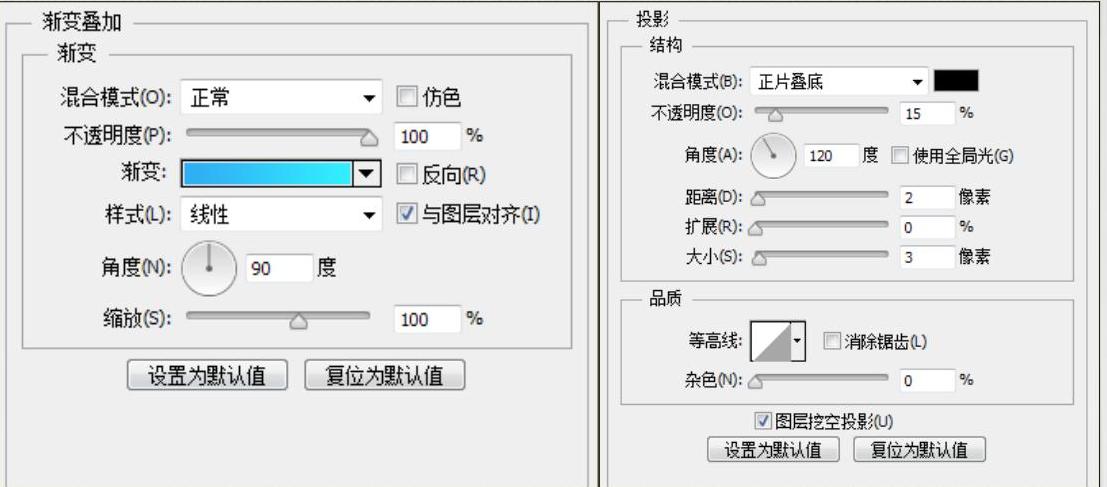
图5‑133 继续添加图层样式
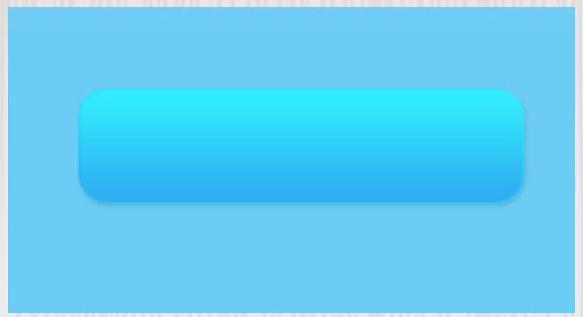
图5‑134 图像效果
03 使用“圆角矩形工具”绘制圆角矩形,并设置混合模式为“叠加”、不透明度为69%,如图5‑135所示。为图层添加遮罩,绘制遮罩后的效果如图5‑136所示。
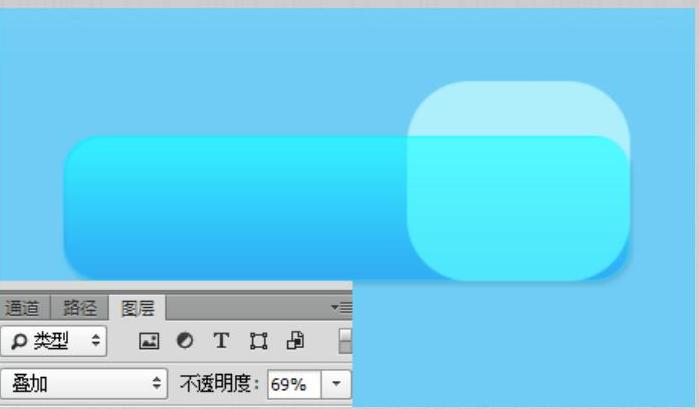
图5‑135 绘制圆角矩形
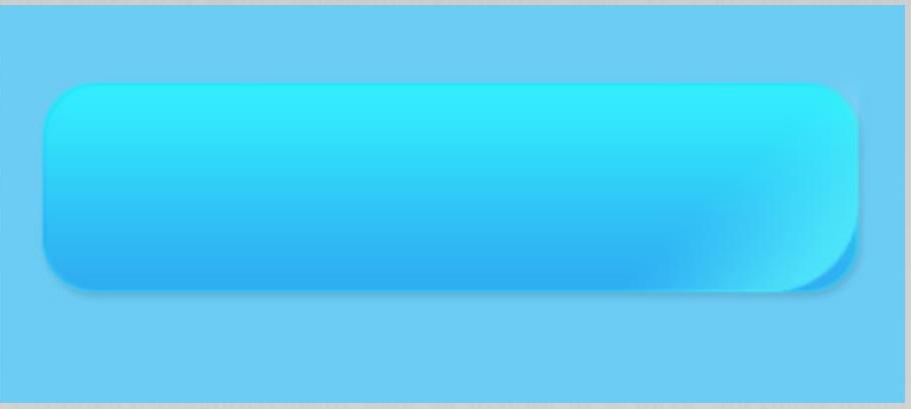
图5‑136 绘制遮罩后的效果
05 为图层添加“投影”图层样式,如图5‑137所示。
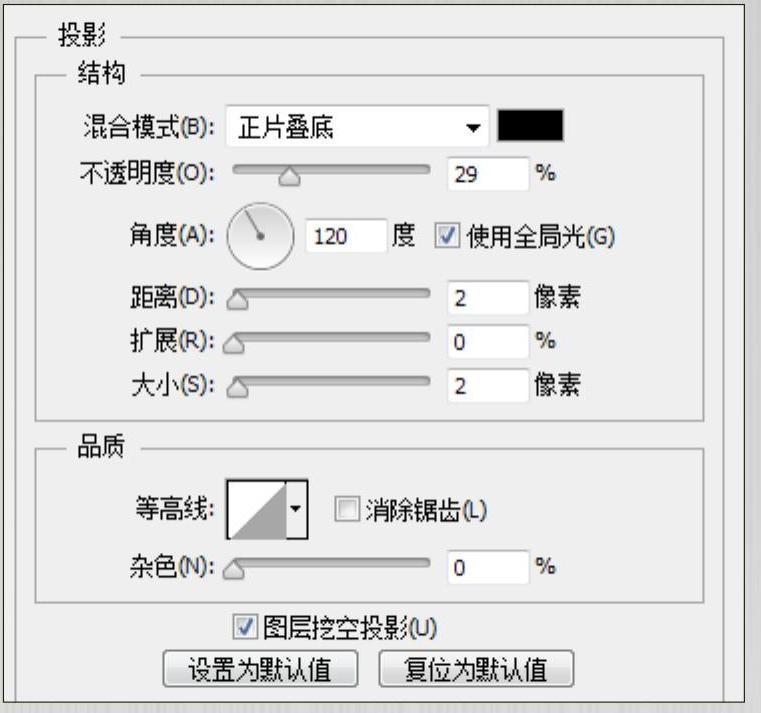
图5‑137 添加图层样式
06 使用绘图工具绘制图形,如图5‑138所示。
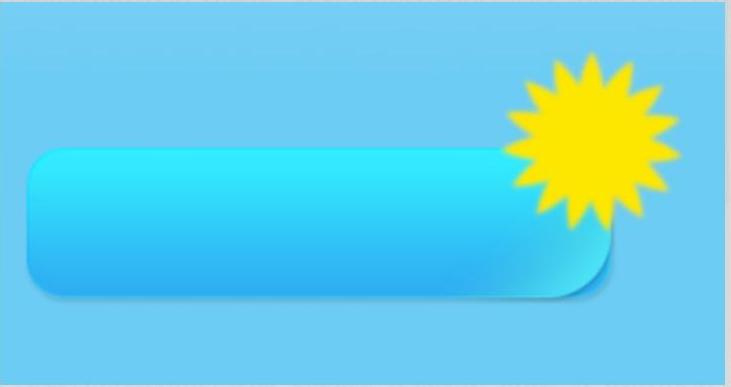
图5‑138 绘制图形
07 复制图层并进行旋转,效果如图5‑139所示。

图5‑139 复制并旋转
08 使用“椭圆工具”绘制正圆,如图5‑140所示。
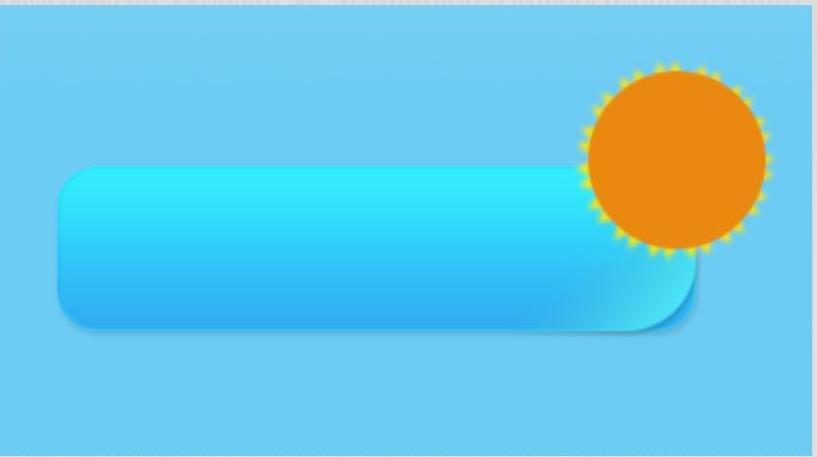
图5‑140 绘制正圆
09 为图层添加“内阴影”“渐变叠加”和“外发光”图层样式,如图5‑141所示。
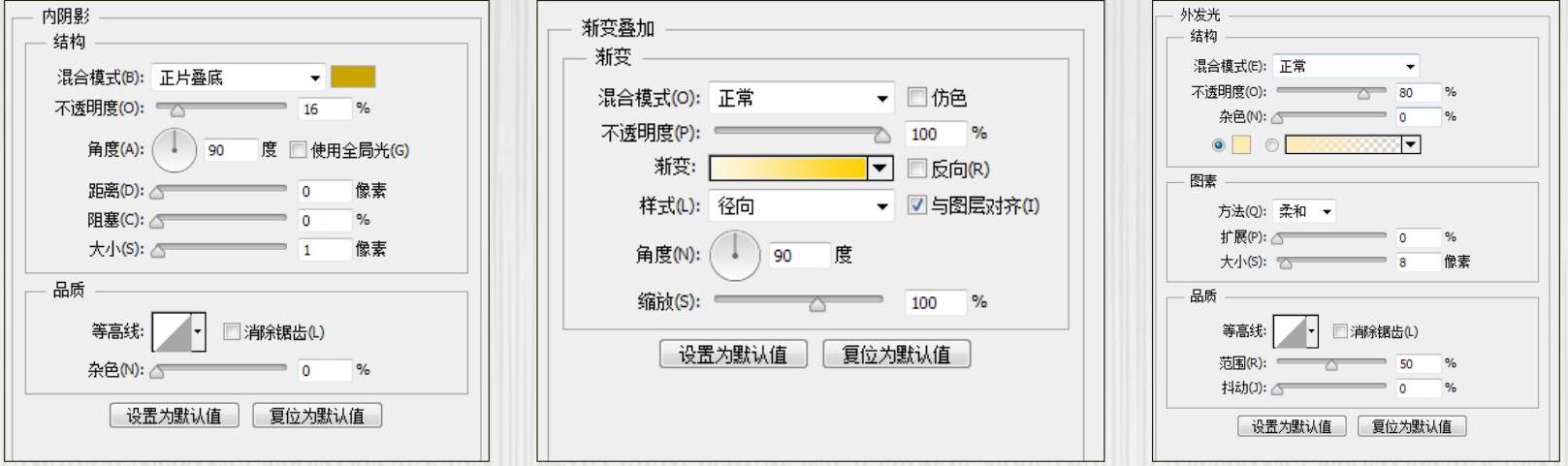
图5‑141 添加图层样式
10 执行确定操作后的效果如图5‑142所示。
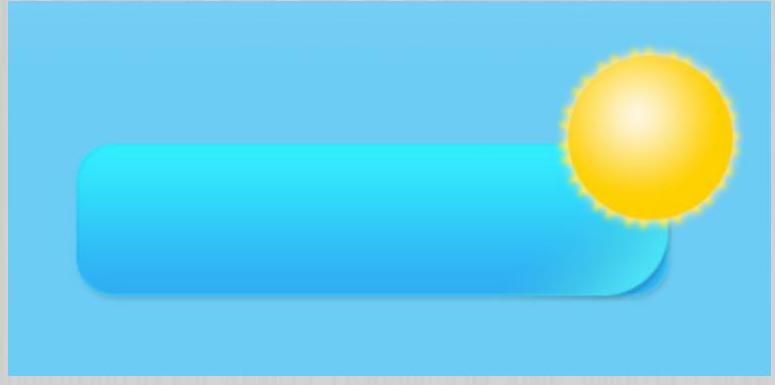
图5‑142 确定后的效果
11 使用“椭圆工具”绘制正圆,如图5‑143所示。(https://www.daowen.com)
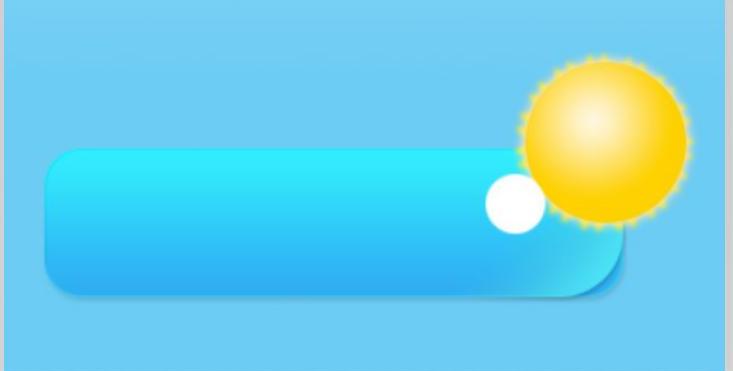
图5‑143 绘制正圆
12 为图层添加“内阴影”“内发光”和“渐变叠加”图层样式,如图5‑144所示。
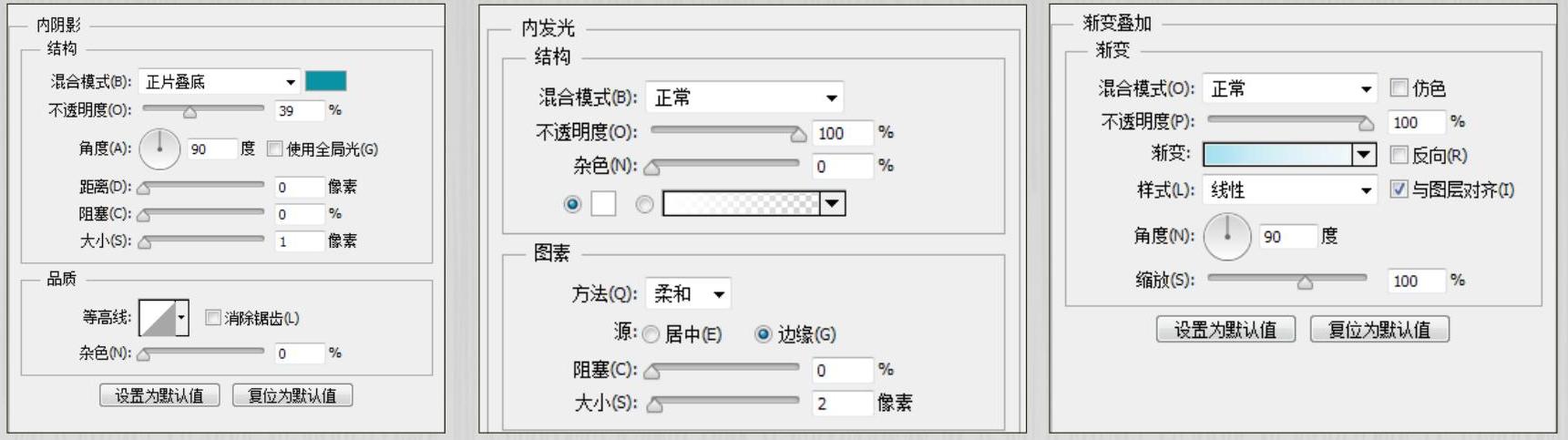
图5‑144 添加图层样式
13 继续为图层添加“投影”样式,如图5‑145所示。
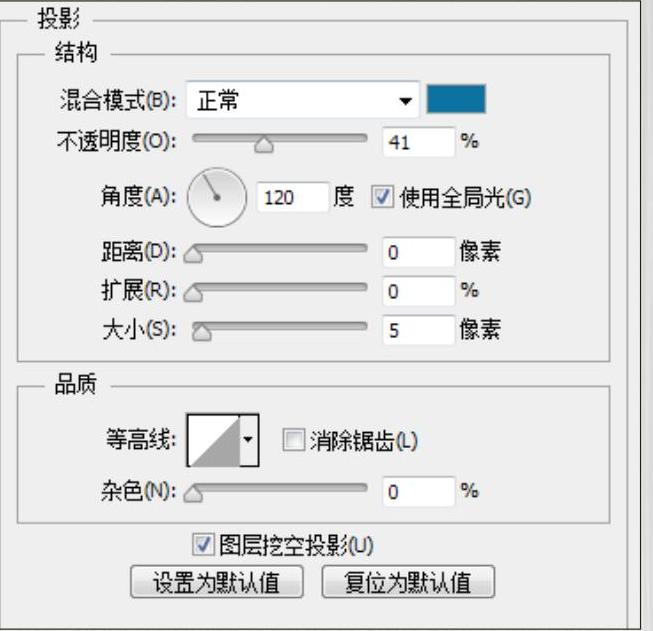
图5‑145 添加“投影”样式
14 执行确定操作后的图像效果如图5‑146所示。
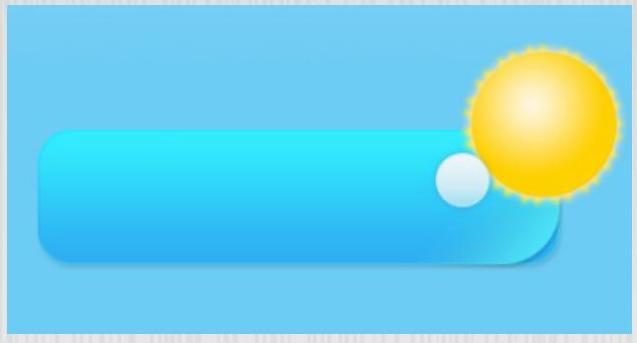
图5‑146 确定后的效果
15 继续绘制正圆,并拷贝粘贴图层样式,如图5‑147所示。
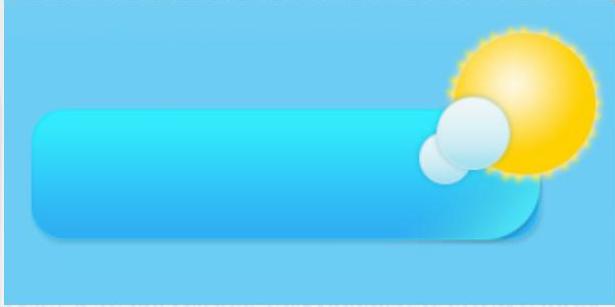
图5‑147 绘制正圆并粘贴图层样式
16 用同样的方法绘制图形,并粘贴图层样式,效果如图5‑148所示。
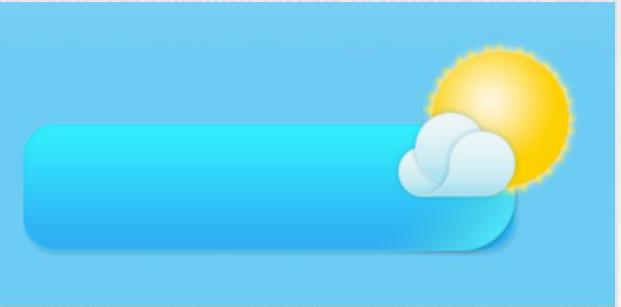
图5‑148 绘制图形并粘贴图层样式
17 使用“横排文字工具”输入文字,如图5‑149所示。
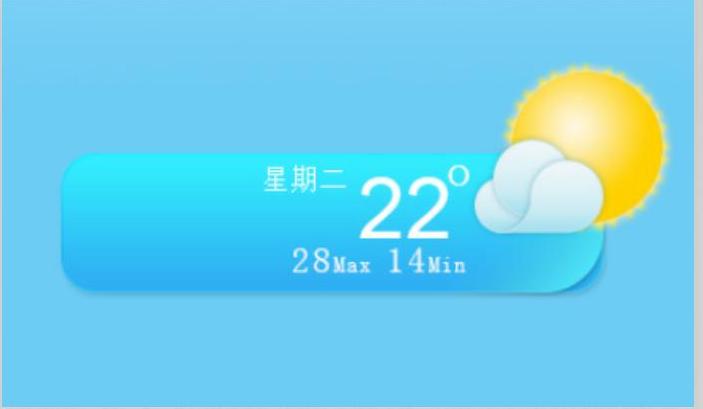
图5‑149 输入文字
18 使用绘图工具绘制图形,如图5‑150所示。
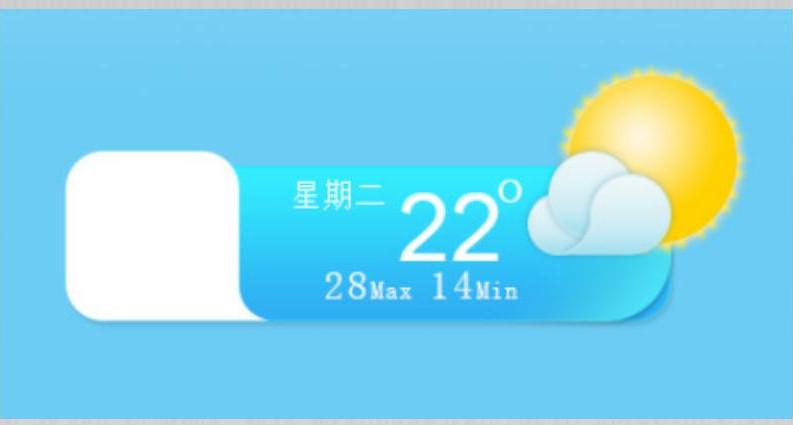
图5‑150 绘制图形
19 为图层添加“渐变叠加”和“投影”图层样式,如图5‑151所示。
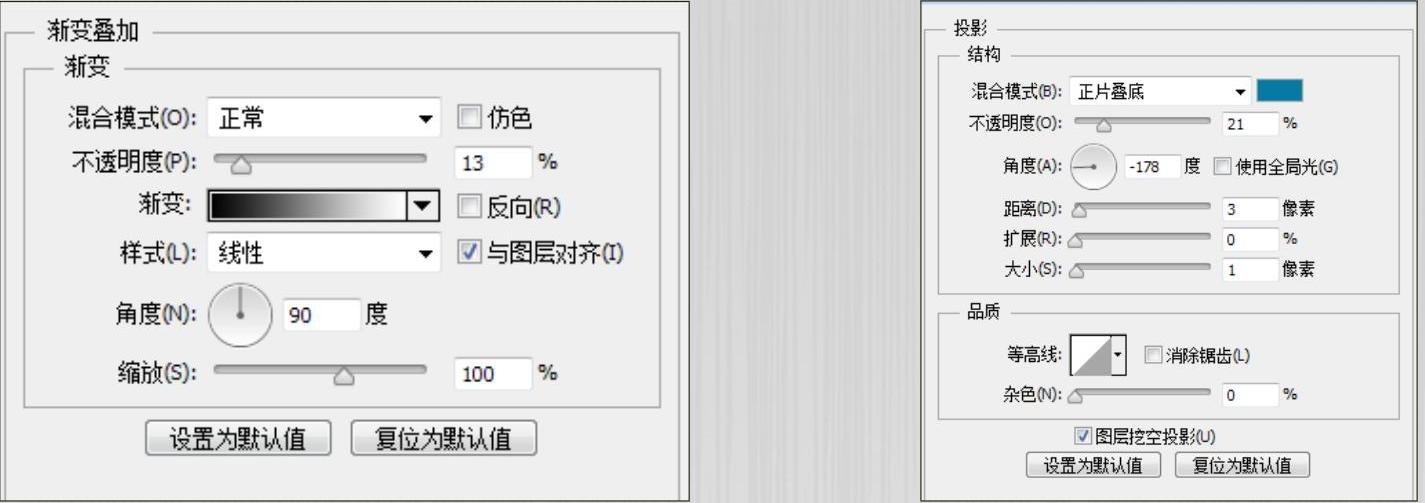
图5‑151 添加图层样式
20 执行确定操作后的图像效果如图5‑152所示。
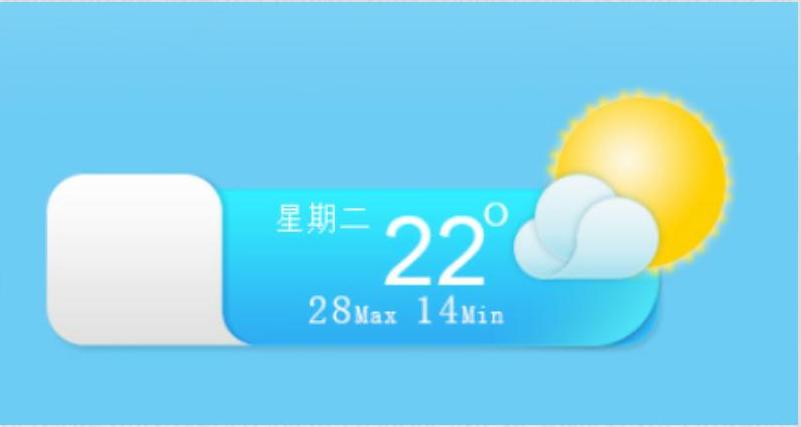
图5‑152 确定后的效果
21 使用“直线工具”绘制线条,如图5‑153所示。
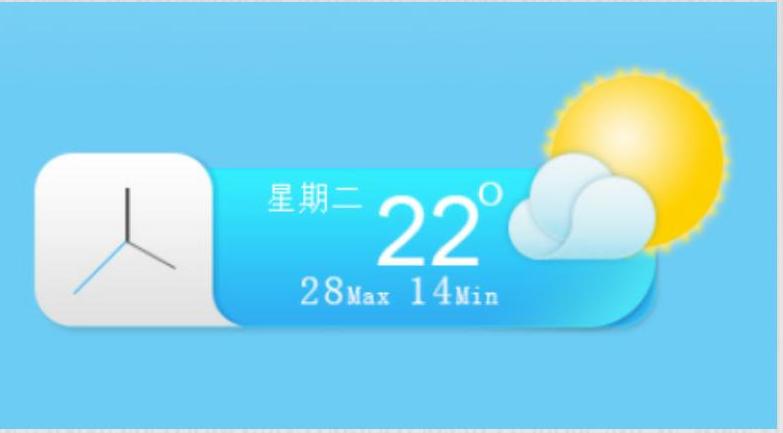
图5‑153 绘制线条
22 复制图层,然后向下移动图层,并对图形进行高斯模糊,旋转后即完成了制作,如图5‑154所示。
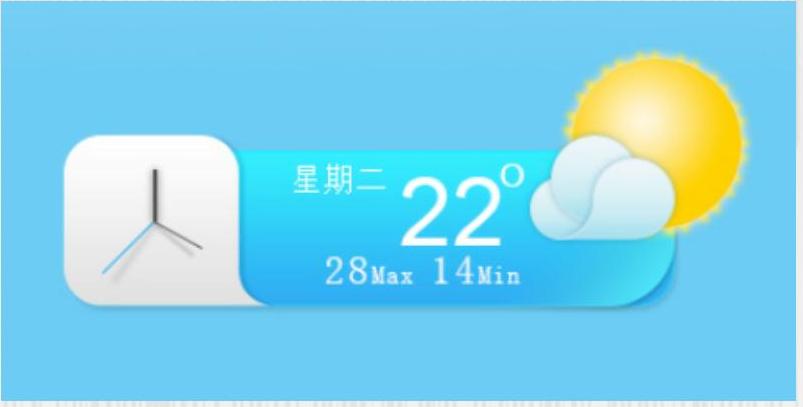
图5‑154 完成效果
免责声明:以上内容源自网络,版权归原作者所有,如有侵犯您的原创版权请告知,我们将尽快删除相关内容。






