
下面介绍音乐插件的制作,图5‑155所示为制作流程图。
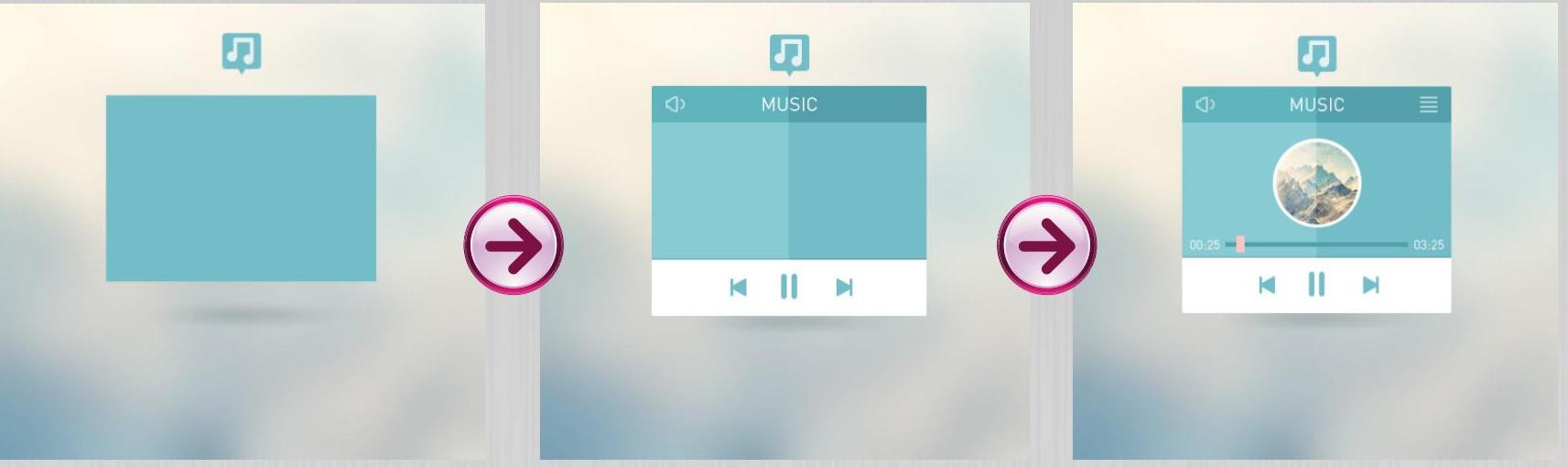
图5‑155 制作流程图
01 打开素材图片将其作为背景,然后使用绘图工具绘制图形,如图5‑156所示。
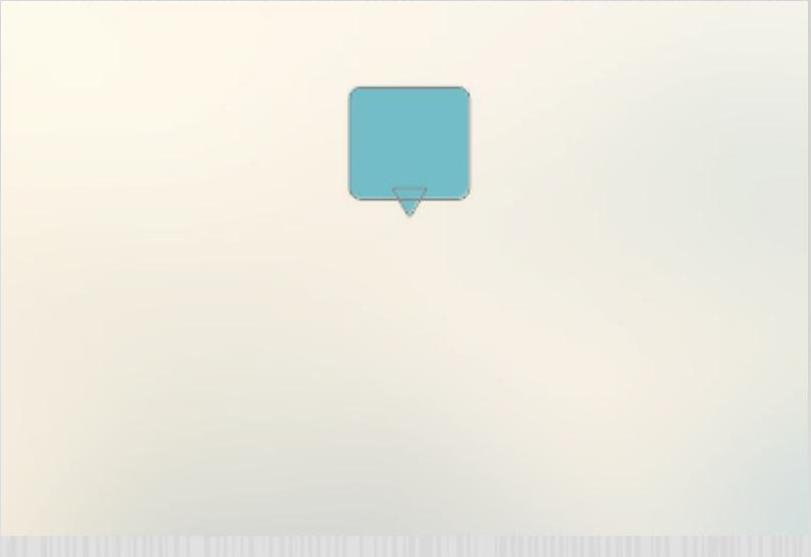
图5‑156 绘制图形02 使用“圆角矩形工具”和“椭圆工具”绘制图形,如图5‑157所示。
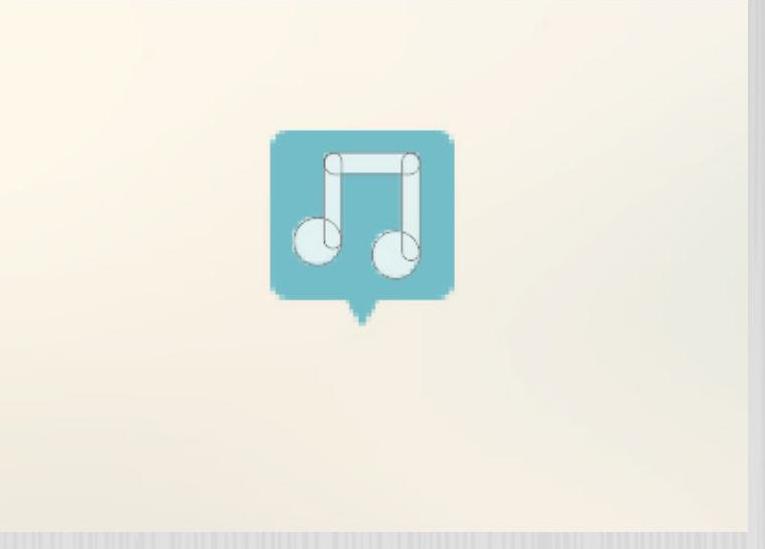
图5‑157 绘制图形
03 使用“矩形工具”绘制矩形,如图5‑158所示。
04 使用“椭圆工具”绘制椭圆,如图5‑159所示。
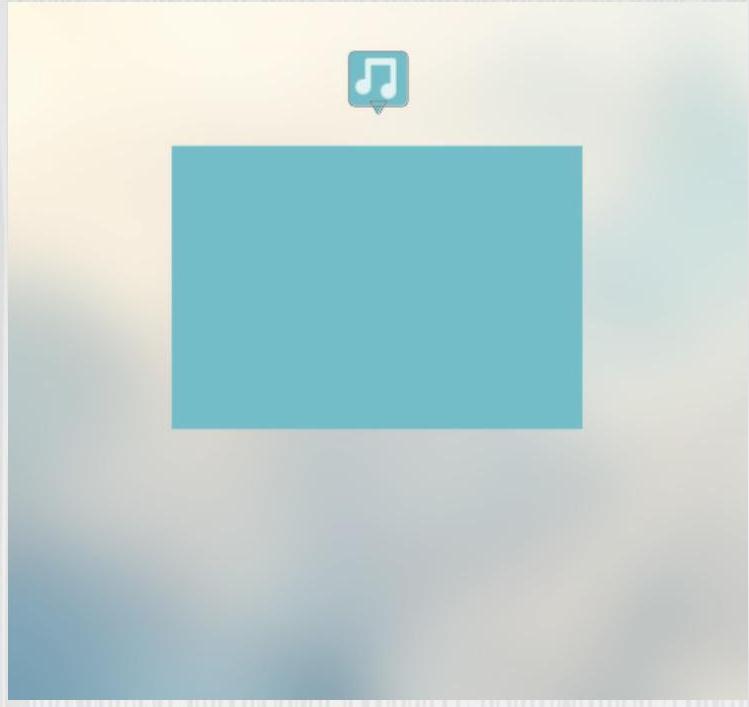
图5‑158 绘制矩形
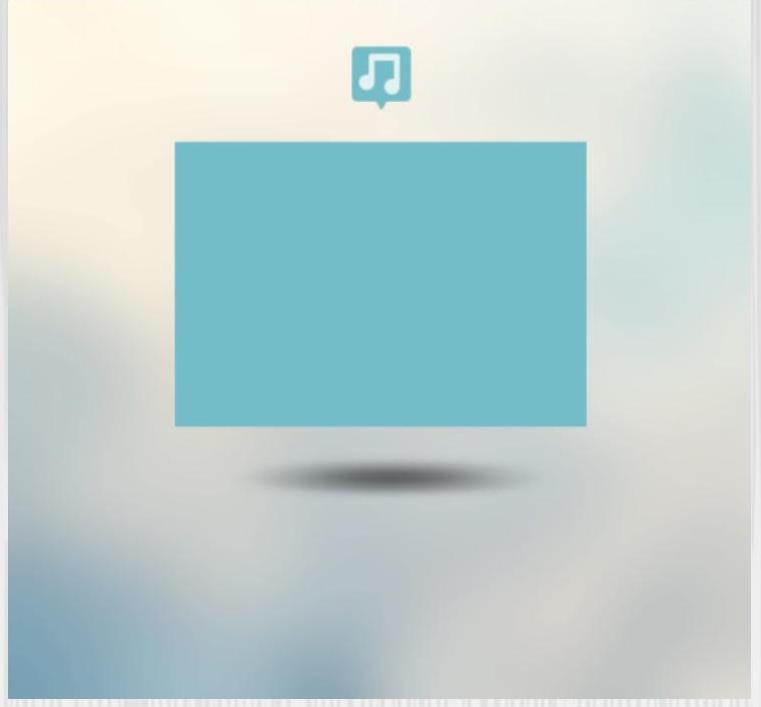
图5‑159 绘制椭圆
05 为图层添加“颜色叠加”图层样式,如图5‑160所示。
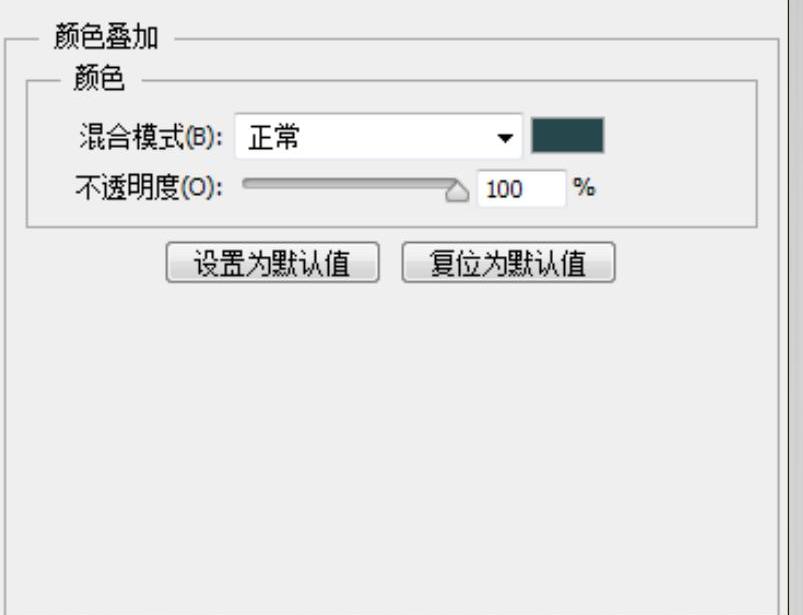
图5‑160 添加图层样式
06 单击“确定”按钮后的图像效果如图5‑161所示。
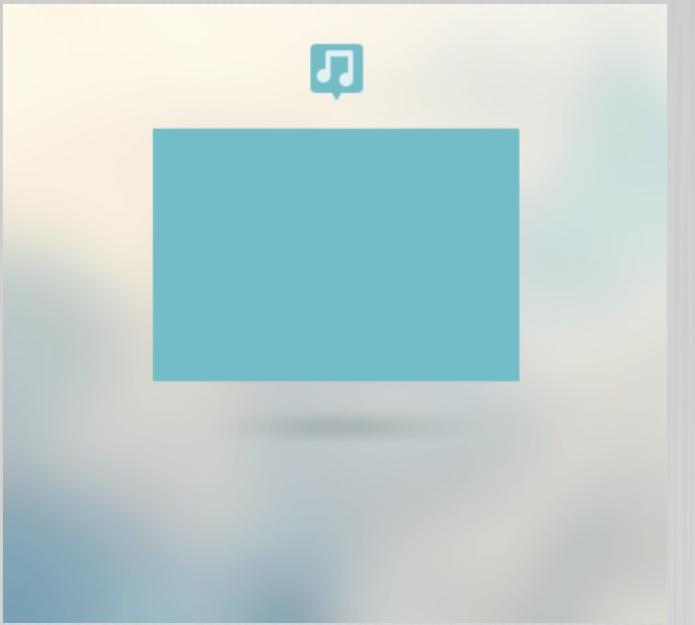
图5‑161 确定后的效果
07 使用“矩形工具”绘制矩形,如图5‑162所示。继续使用“矩形工具”绘制矩形并设置图层混合模式为“叠加”、不透明度为20%,如图5‑163所示。
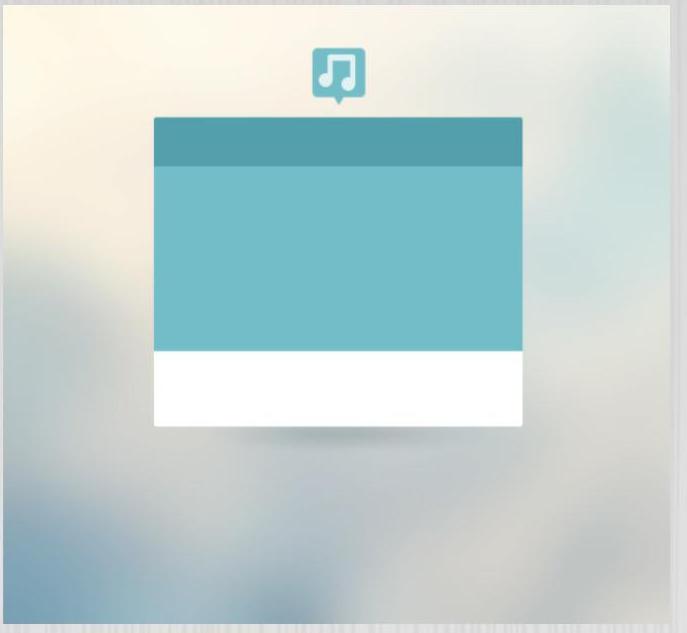
图5‑162 绘制矩形
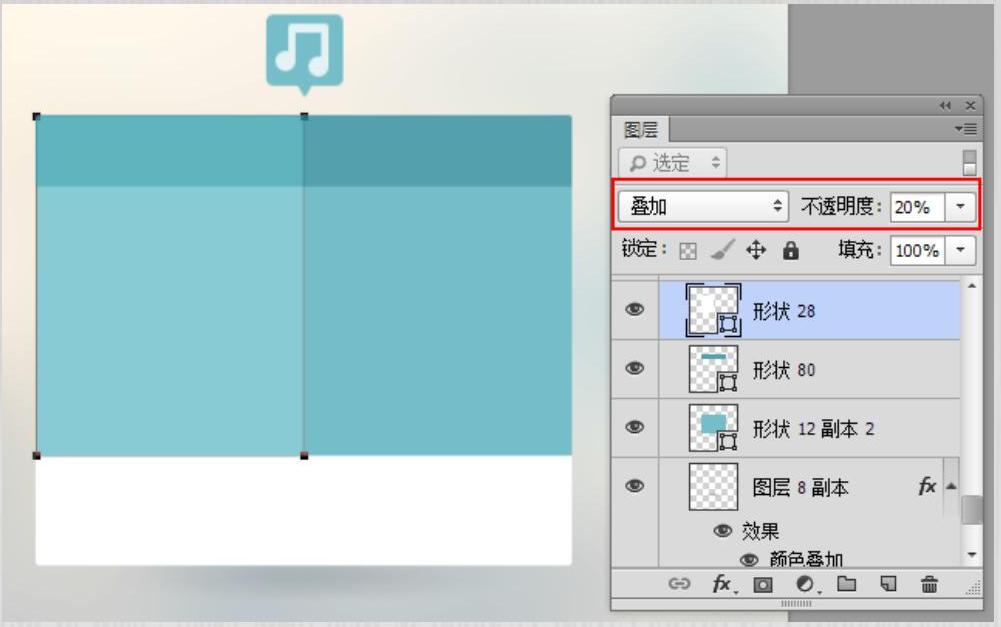
图5‑163 绘制矩形并设置参数
08 使用“直线工具”绘制两条直线,如图5‑164所示。(https://www.daowen.com)
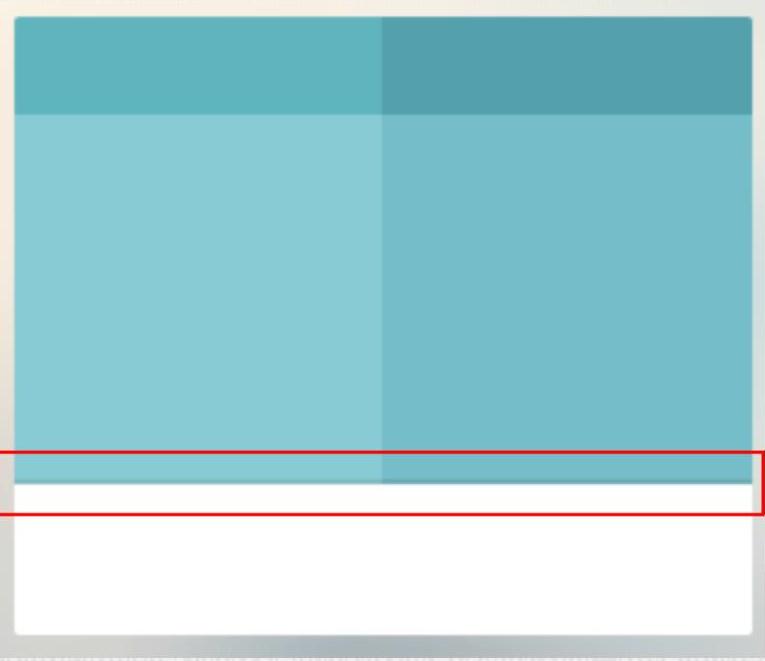
图5‑164 绘制直线
09 使用绘图工具绘制图形,如图5‑165所示。
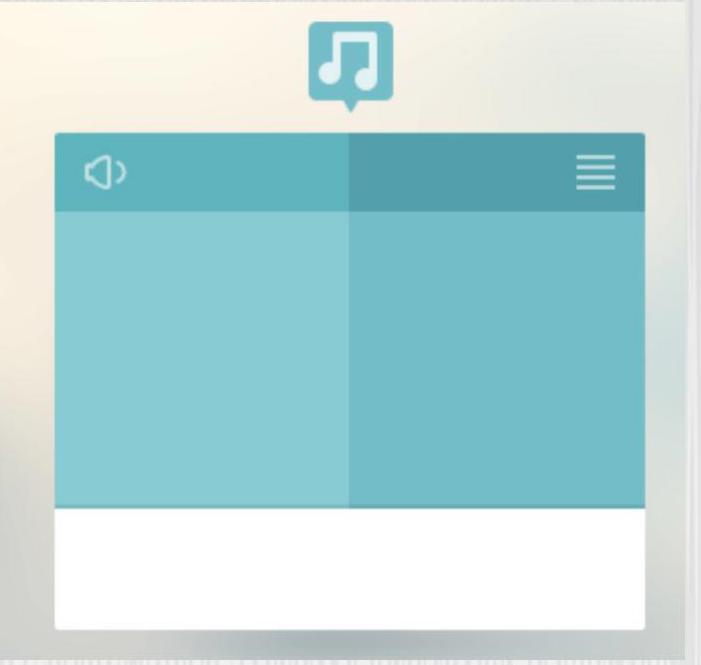
图5‑165 绘制图形

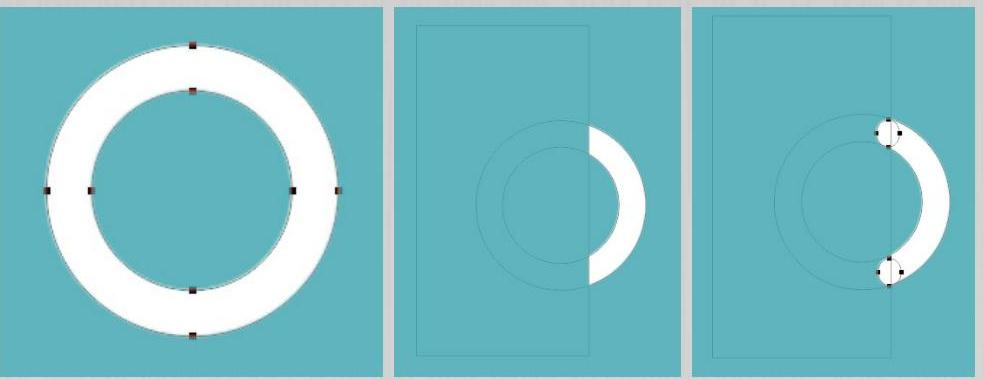
图5‑166 图形的布尔运算绘制
提示:上一步操作中的图形都是使用布尔运算绘制出来的,如图5‑166所示。
10 使用“横排文字工具”输入文字,如图5‑167所示。
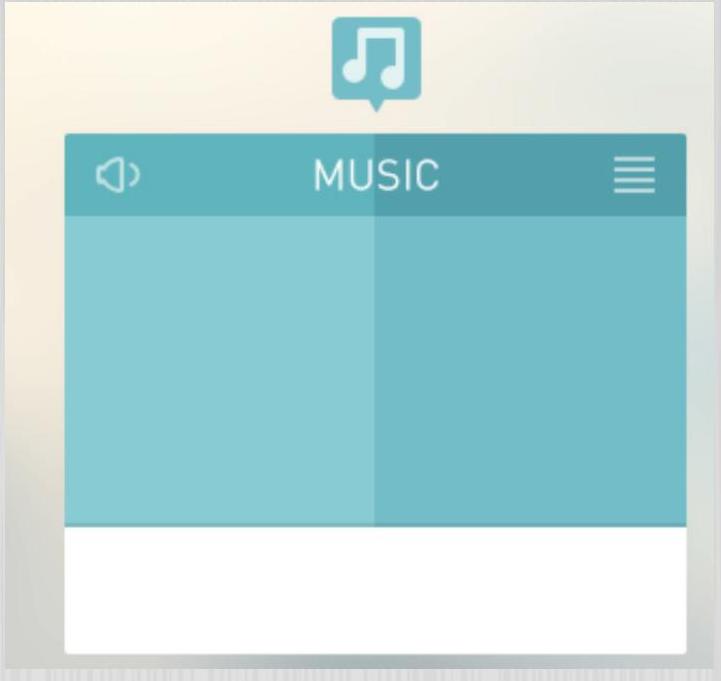
图5‑167 输入文字
11 使用绘图工具绘制播放按钮,如图5‑168所示。
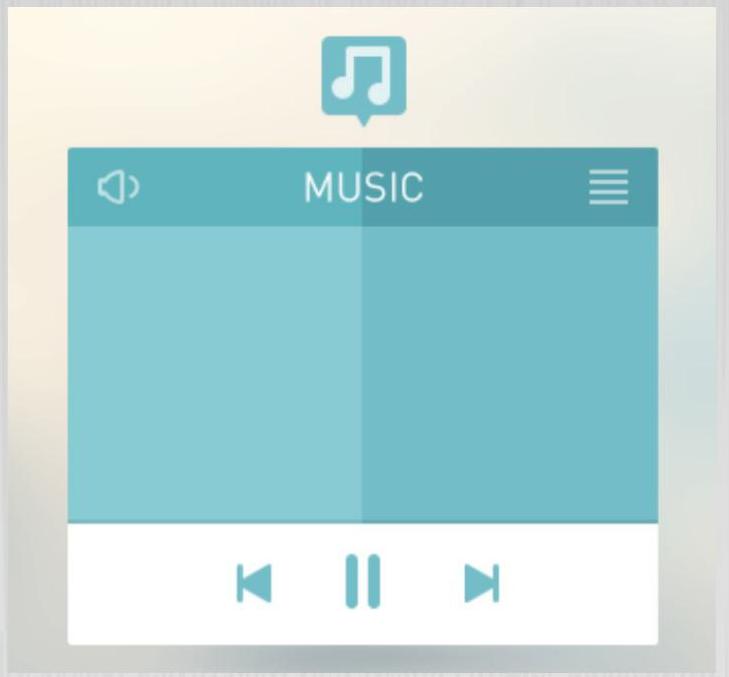
图5‑168 绘制播放按钮
12 绘制正圆并添加素材图片,如图5‑169所示。
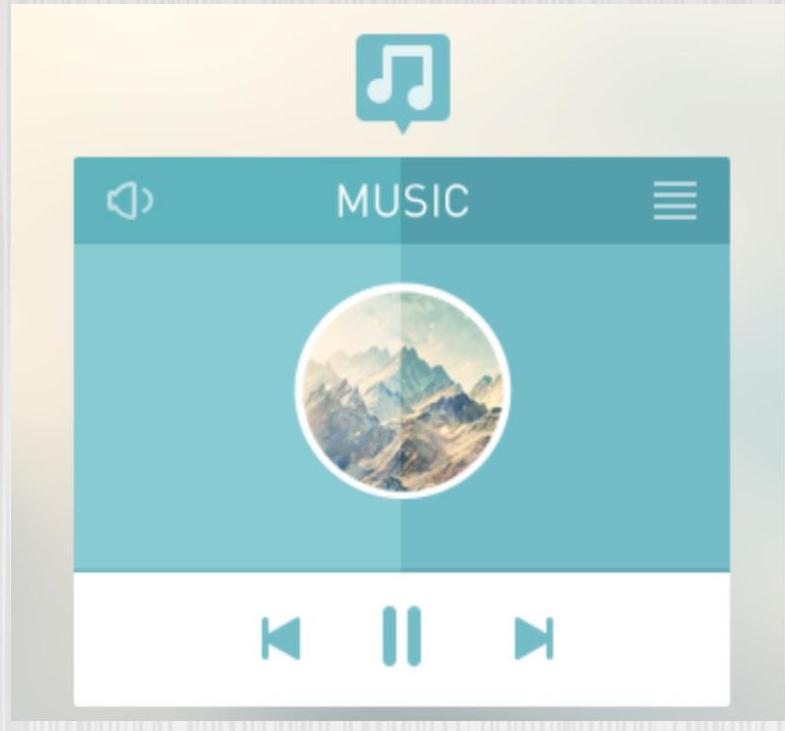
图5‑169 绘制正圆并添加素材
13 继续绘制图形并输入文字,如图5‑170所示。
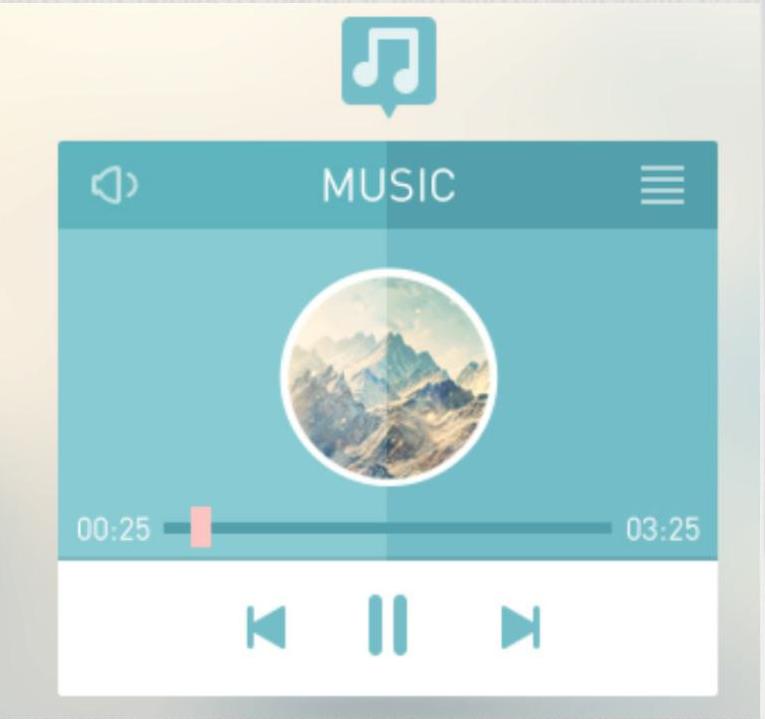
图5‑170 绘制图形并输入文字
14 完成效果如图5‑171所示。
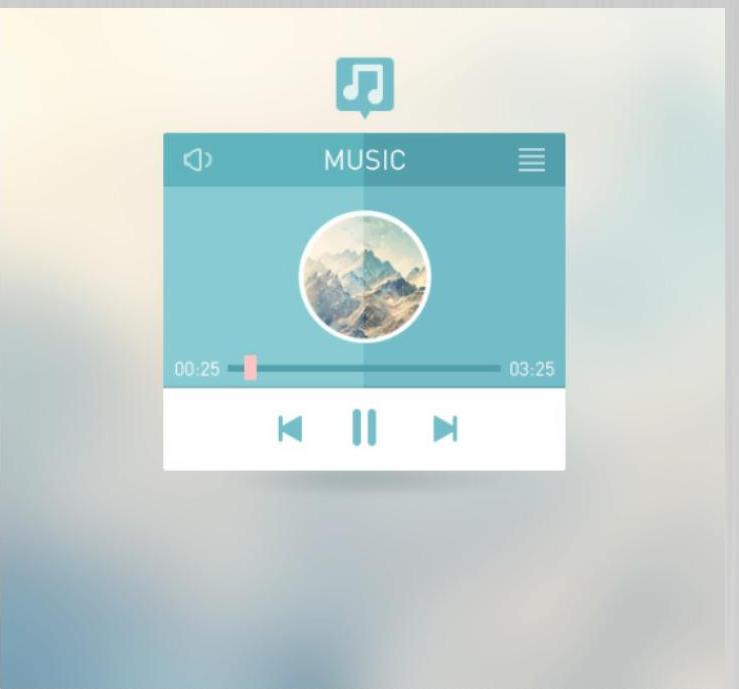
图5‑171 完成效果
免责声明:以上内容源自网络,版权归原作者所有,如有侵犯您的原创版权请告知,我们将尽快删除相关内容。






