
 启动SolidWorks 2012,单击“标准”工具栏中的“新建”按钮
 ,或执行“文件”→“新建”菜单命令,在弹出的“新建SolidWorks文件”对话框中单击“零件”按钮
 ,然后单击“确定”按钮,创建一个新的零件文件。
 设置基准面。在左侧“FeatureManager设计树”中选择“前视基准面”,然后单击“标准视图”工具栏中的“正视于”按钮
 ,将该基准面作为绘制图形的基准面。单击“草图”工具栏中的“草图绘制”按钮
 ,进入草图绘制状态。
 绘制草图。单击“草图”工具栏中的“中心矩形”按钮
 ,绘制草图,并标注智能尺寸,如图9-219所示。
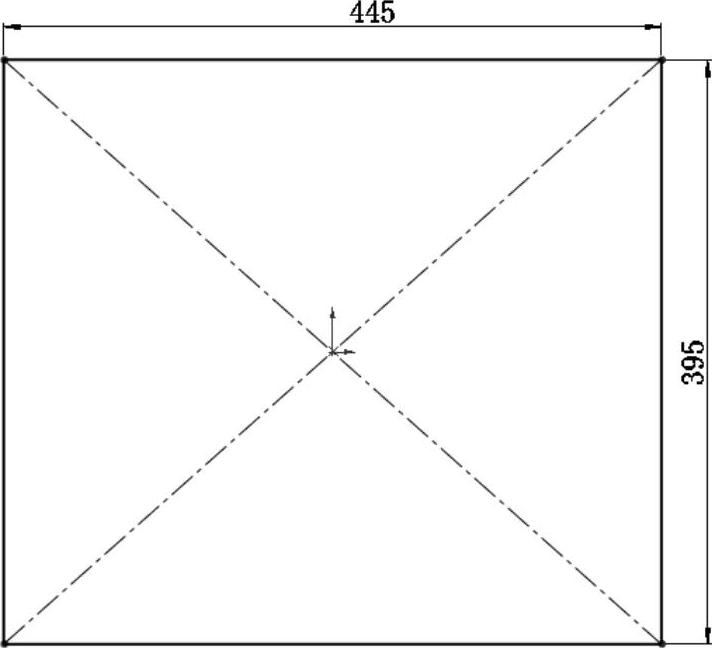
图9-219 绘制草图
 生成基体法兰。单击“钣金”工具栏中的“基体法兰/薄片”按钮
 ,或执行“插入”→“钣金”→“基体法兰”菜单命令,在弹出的“基体法兰”属性管理器中输入钣金厚度为0.7mm,其他参数取默认值,如图9-220所示。然后单击“确定”按钮
 ,完成基体法兰的创建,如图9-221所示。
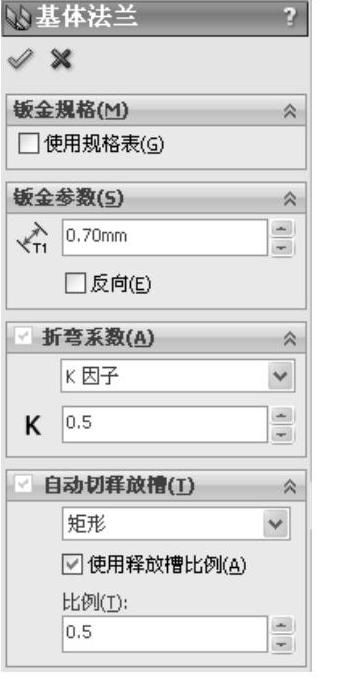
图9-220 “基体法兰”属性管理器
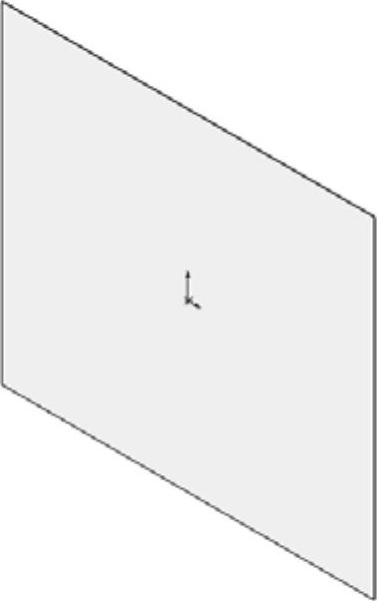
图9-221 创建基体法兰
 生成边线法兰。单击“钣金”工具栏中的“边线法兰”按钮
 ,或执行“插入”→“钣金”→“边线法兰”菜单命令,弹出“边线-法兰”属性管理器,在视图中选择短边为放置边线,选择“内部虚拟交点”
 ,“折弯在外”类型
 ,输入给定深度为15.00mm,其他参数取默认值,如图9-222所示。单击“确定”按钮
 ,完成边线法兰的创建,如图9-223所示。
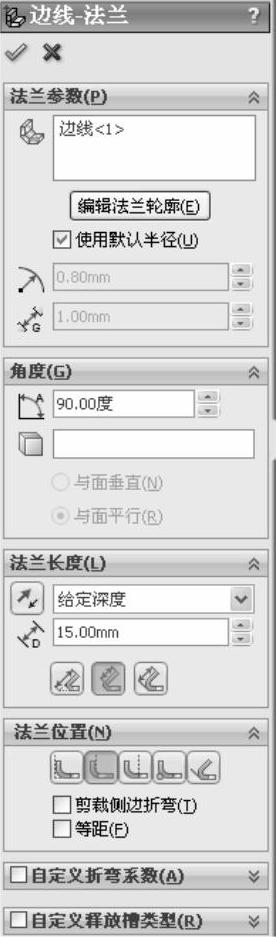
图9-222 “边线-法兰”属性管理器
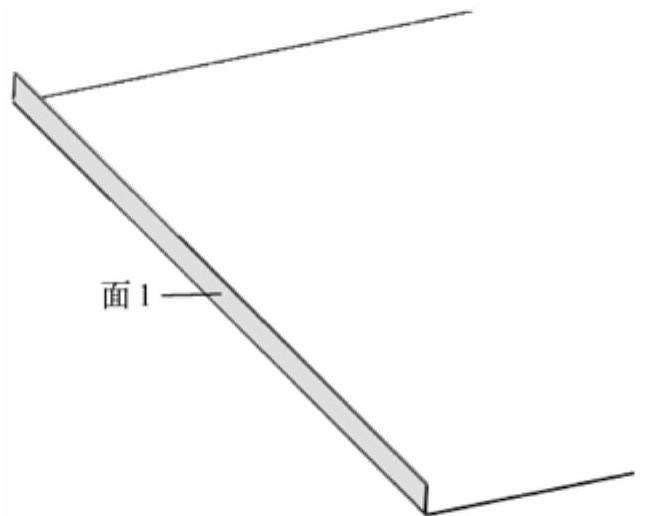
图9-223 创建边线法兰
 设置基准面。在视图中选择如图9-223所示的面1,然后单击“标准视图”工具栏中的“正视于”按钮
 ,将该基准面作为绘制图形的基准面。单击“草图”工具栏中的“草图绘制”按钮
 ,进入草图绘制状态。
 绘制草图。单击“草图”工具栏中的“直槽口”按钮
 ,绘制草图,并标注智能尺寸,如图9-224所示。
 切除零件。单击“特征”工具栏中的“拉伸切除”按钮
 ,或执行“插入”→“切除”→“拉伸”菜单命令,在弹出的“切除-拉伸”属性管理器中设置终止条件为“完全贯穿”,其他参数取默认值。然后单击“确定”按钮
 。
。
 镜像特征。单击“特征”工具栏中的“镜像”按钮
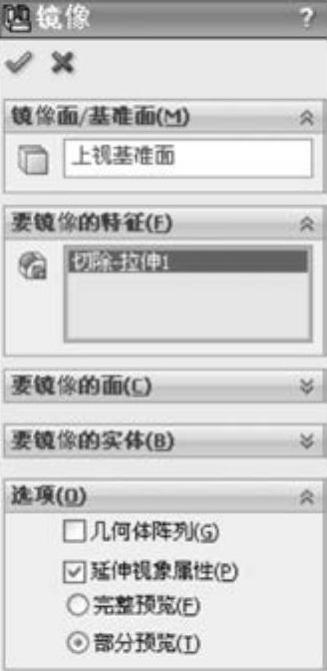
 ,或执行“插入”→“阵列/镜像”→“镜像”菜单命令,弹出如图9-225所示的“镜像”属性管理器,在视图中选取“上视基准面”为镜像面,选取上一步的切除特征。然后单击“确定”按钮
 ,镜像切除特征如图9-226所示。
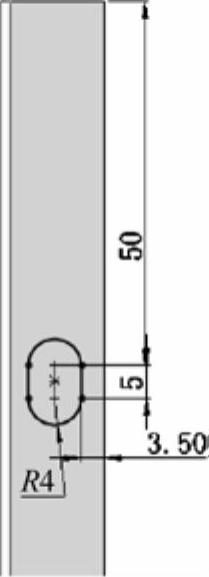
图9-224 绘制草图
 (https://www.daowen.com)
图9-225 “镜像”属性管理器
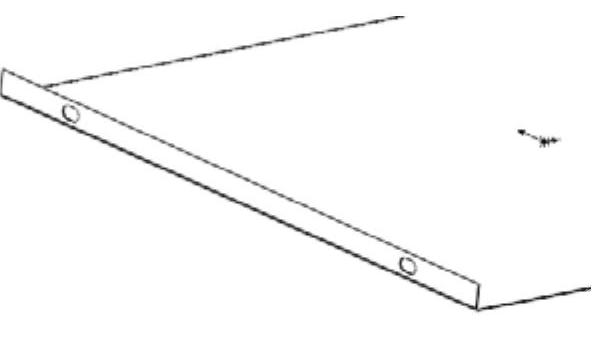
图9-226 镜像切除特征
 生成褶边。单击“钣金”工具栏中的“褶边”按钮
 ,或执行“插入”→“钣金”→“褶边”菜单命令,弹出“褶边”属性管理器,在视图中选择上一步创建的4个孔边线,选择“折弯在外”
 ,“闭合”类型
 ,输入长度为17.00mm,其他参数取默认值。单击“编辑褶边宽度”按钮,进入草图绘制环境,更改草图尺寸,标注褶边尺寸如图9-227所示。单击“完成”按钮。重复“褶边”命令,在另一侧边线上创建参数相同的褶边,完成褶边的创建,如图9-228所示。

图9-227 标注褶边尺寸
 展开折弯。单击“钣金”工具栏中的“展开”按钮
 ,或执行“插入”→“钣金”→“展开”菜单命令,弹出“展开”属性管理器,在视图中选择图9-228中所示的面2为固定面,单击“收集所有折弯”按钮,将视图中的所有折弯展开,如图9-229所示。单击“确定”按钮
 ,展开后的图形如图9-230所示。
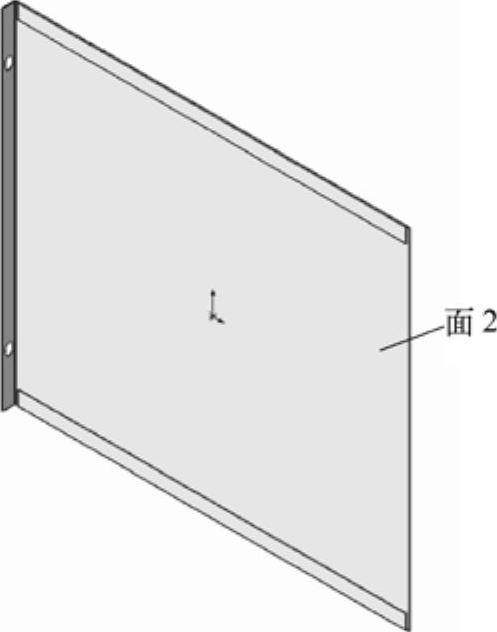
图9-228 创建褶边
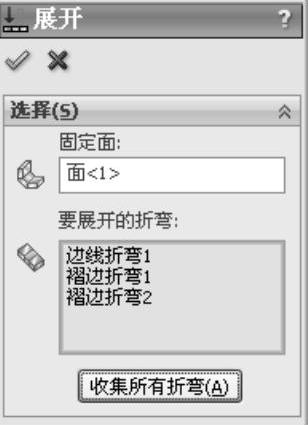
图9-229 “展开”属性管理器
 设置基准面。在视图中选择如图9-230所示的面3,然后单击“标准视图”工具栏中的“正视于”按钮
 ,将该基准面作为绘制图形的基准面。单击“草图”工具栏中的“草图绘制”按钮
 ,进入草图绘制状态。
 绘制草图。单击“草图”工具栏中的“直线”按钮
 ,绘制草图,并标注智能尺寸,如图9-231所示。
 切除零件。单击“特征”工具栏中的“拉伸切除”按钮
 ,或执行“插入”→“切除”→“拉伸”菜单命令,在弹出的“切除-拉伸”属性管理器中设置终止条件为“完全贯穿”,其他参数取默认值。然后单击“确定”按钮
 。
。
 镜像特征。单击“特征”工具栏中的“镜像”按钮
 ,或执行“插入”→“阵列/镜像”→“镜像”菜单命令,弹出“镜像”属性管理器,在视图中选取“上视基准面”为镜像面,选取上一步的切除特征。然后单击“确定”按钮
 ,镜像切除特征如图9-232所示。
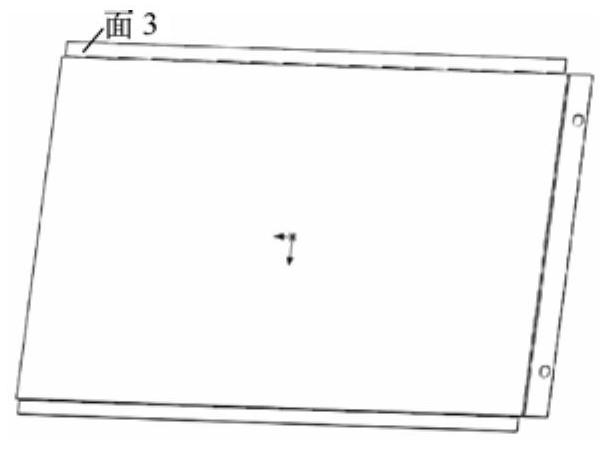
图9-230 展开后的图形
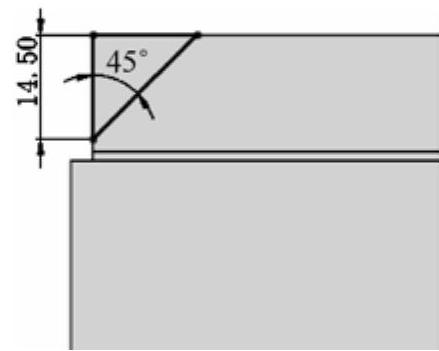
图9-231 绘制草图
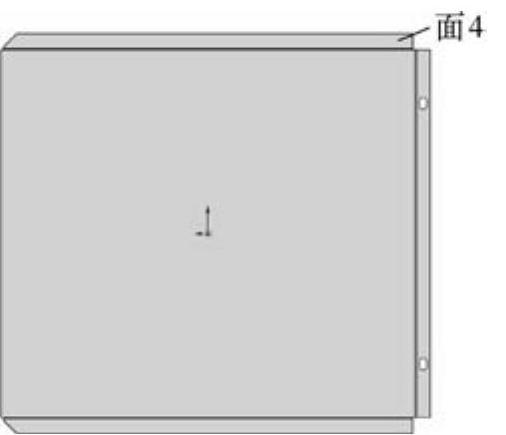
图9-232 镜像切除特征
免责声明:以上内容源自网络,版权归原作者所有,如有侵犯您的原创版权请告知,我们将尽快删除相关内容。







