
 启动SolidWorks 2012,单击“标准”工具栏中的“新建”按钮
 ,或执行“文件”→“新建”菜单命令,在弹出的“新建SolidWorks文件”对话框中单击“零件”按钮
 ,然后单击“确定”按钮,创建一个新的零件文件。
 设置基准面。在左侧“FeatureManager设计树”中选择“前视基准面”,然后单击“标准视图”工具栏中的“正视于”按钮
 ,将该基准面作为绘制图形的基准面。单击“草图”工具栏中的“草图绘制”按钮
 ,进入草图绘制状态。
 绘制草图。单击“草图”工具栏中的“直线”按钮
 和“绘制圆角”按钮
 ,绘制如图11-3所示的草图并标注尺寸。
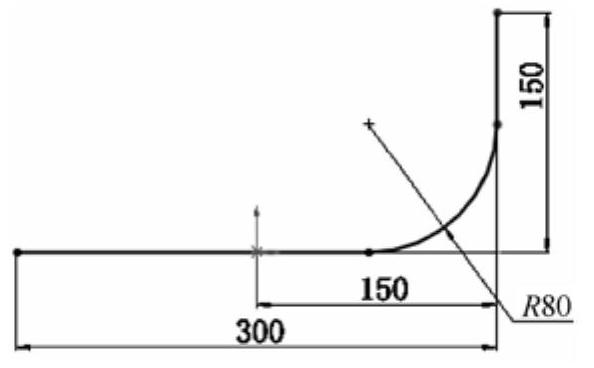
图11-3 绘制草图
 拉伸曲面。执行“插入”→“曲面”→“拉伸曲面”菜单命令,或者单击“曲面”工具栏中的“拉伸曲面”按钮
 ,系统弹出“曲面-拉伸”属性管理器;设置终止条件为“两侧对称”,输入拉伸距离为300.00mm,如图11-4所示;单击“确定”按钮
 ,生成拉伸曲面,如图11-5所示。
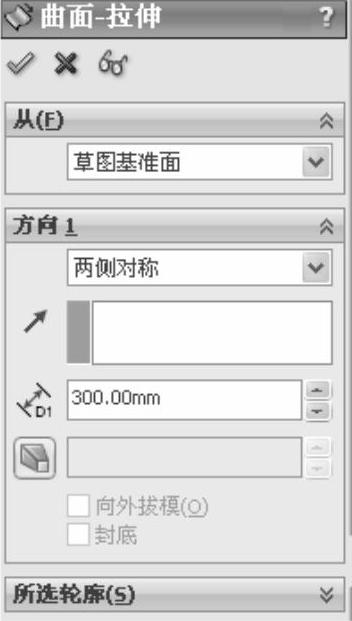
图11-4 “曲面-拉伸”属性管理器
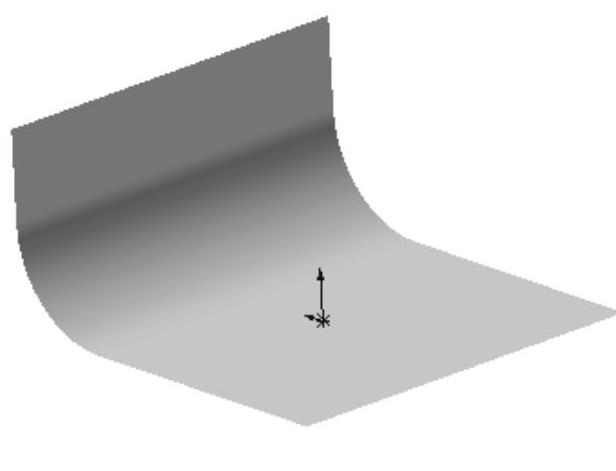
图11-5 拉伸曲面
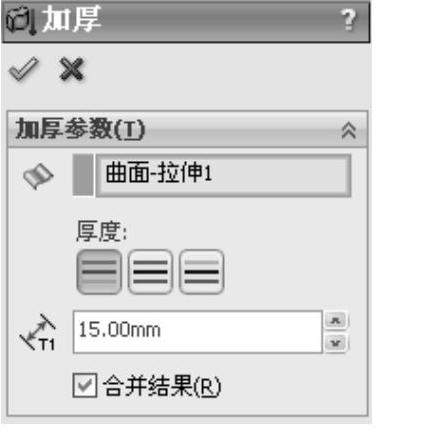
 加厚曲面。执行“插入”→“凸台/基体”→“加厚”菜单命令,系统弹出“加厚”属性管理器,选择上一步创建的拉伸曲面为要加厚的面,单击“两侧对称”按钮
 ,输入厚度为15.00mm,如图11-6所示;单击“确定”按钮
 ,生成加厚曲面,如图11-7所示。
 (https://www.daowen.com)
图11-6 “加厚”属性管理器
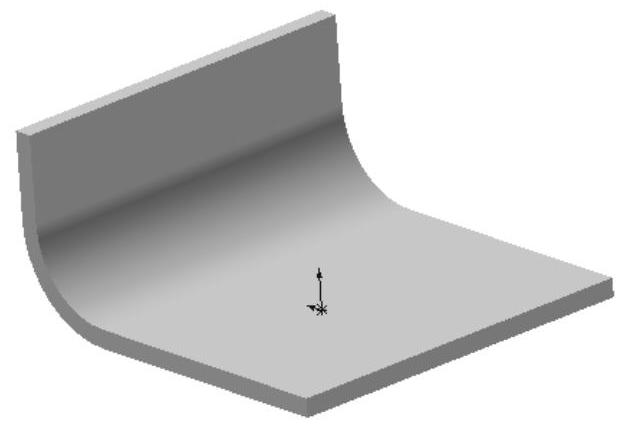
图11-7 加厚曲面
 圆角处理。单击“特征”工具栏中的“圆角”按钮
 ,或执行“插入”→“特征”→“圆角”菜单命令,弹出“圆角”属性管理器,在视图中选择如图11-8所示的4条棱边,输入圆角半径为50.00mm,然后单击“确定”按钮
 。
。
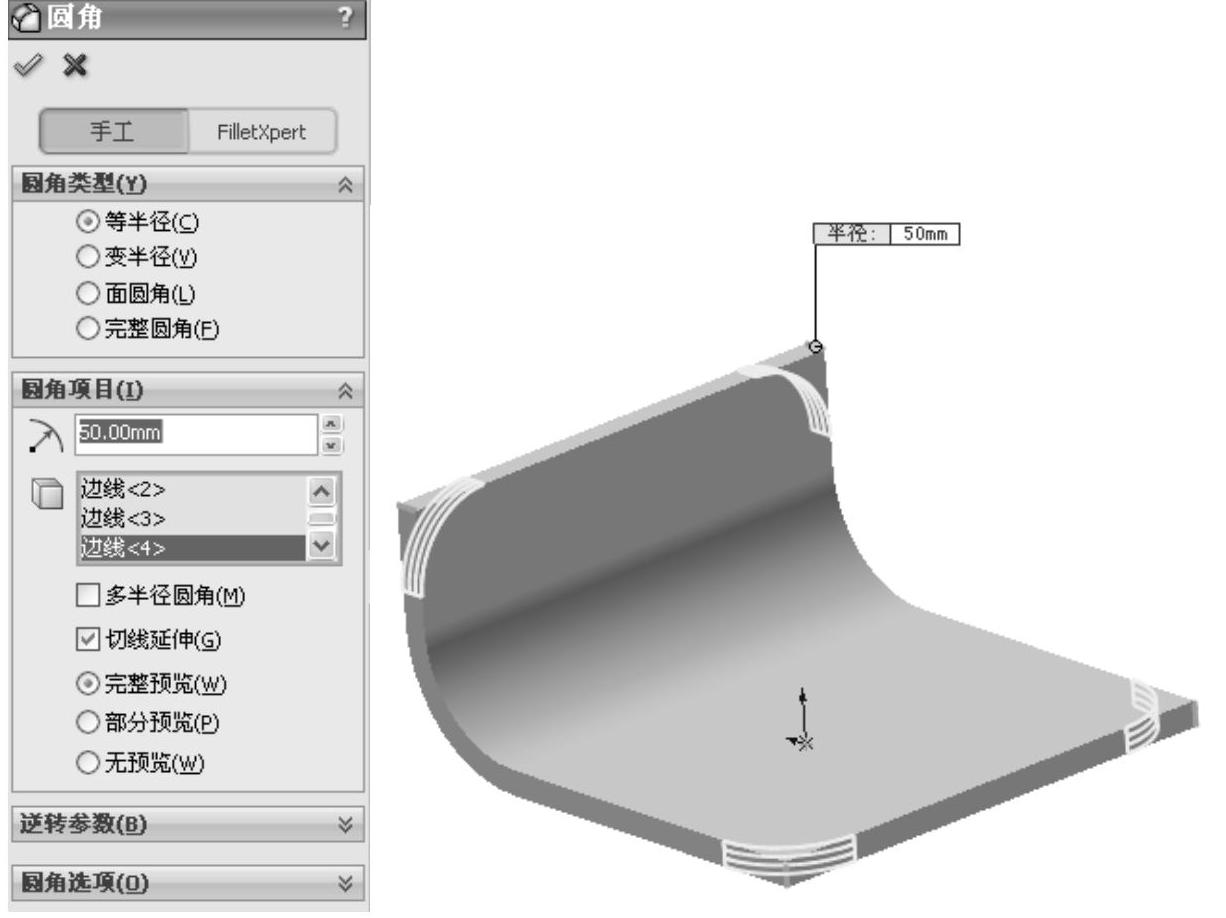
图11-8 选择圆角边线
 圆角处理。单击“特征”工具栏中的“圆角”按钮
 ,或执行“插入”→“特征”→“圆角”菜单命令,弹出“圆角”属性管理器,在视图中选择如图11-9所示的边线,输入圆角半径为5.00mm。然后单击“确定”按钮
 ,圆角处理如图11-10所示。
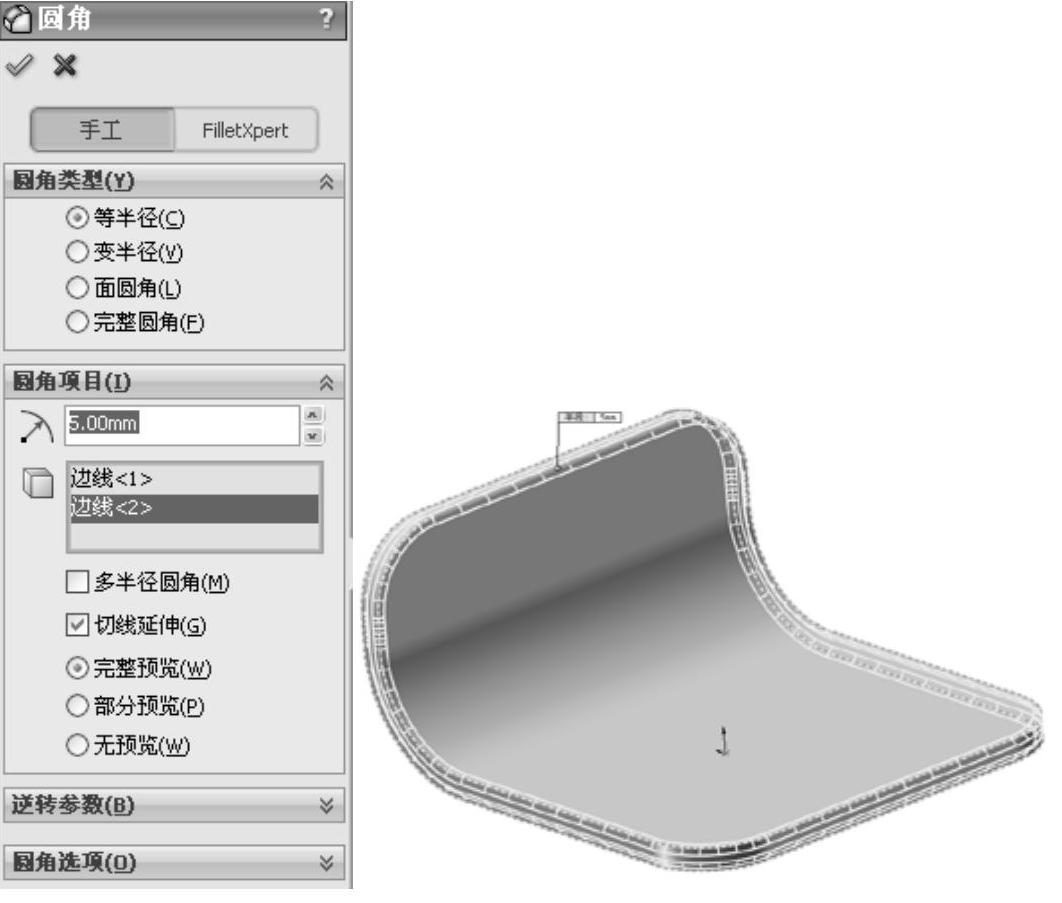
图11-9 选择圆角边线
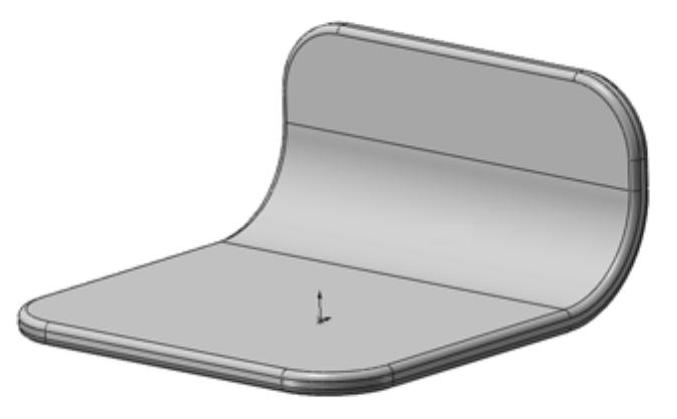
图11-10 圆角处理
免责声明:以上内容源自网络,版权归原作者所有,如有侵犯您的原创版权请告知,我们将尽快删除相关内容。




