
用户可以通过“面”“体”“移刀”三种方式来创建曲面补片,这里修补的功能比较简单,主要是针对数目比较多、比较规则并且容易修补的孔,对于比较复杂而且不具有规则性的孔,一般都在模具工具中进行修补。下面将通过一个范例来详细介绍创建补片面的操作过程。
Step1.打开D:\ug11.3\work\ch05.05\top_cover_top_035.prt文件。
Step2.转换显示部件。单击“装配导航器”按钮 ,在弹出的对话框中依次单击节点,然后右击
 ,在弹出的快捷菜单中选择
 选项。
选项。
Step3.确认在建模环境,在“注塑模向导”功能选项卡 区域中单击“曲面补片”按钮
 ,系统弹出如图5.5.1所示的“边补片”对话框。
Step4.选择修补对象。在“边补片”对话框的 下拉列表中选择
 选项,选择图
5.5.2 所示的实体模型。
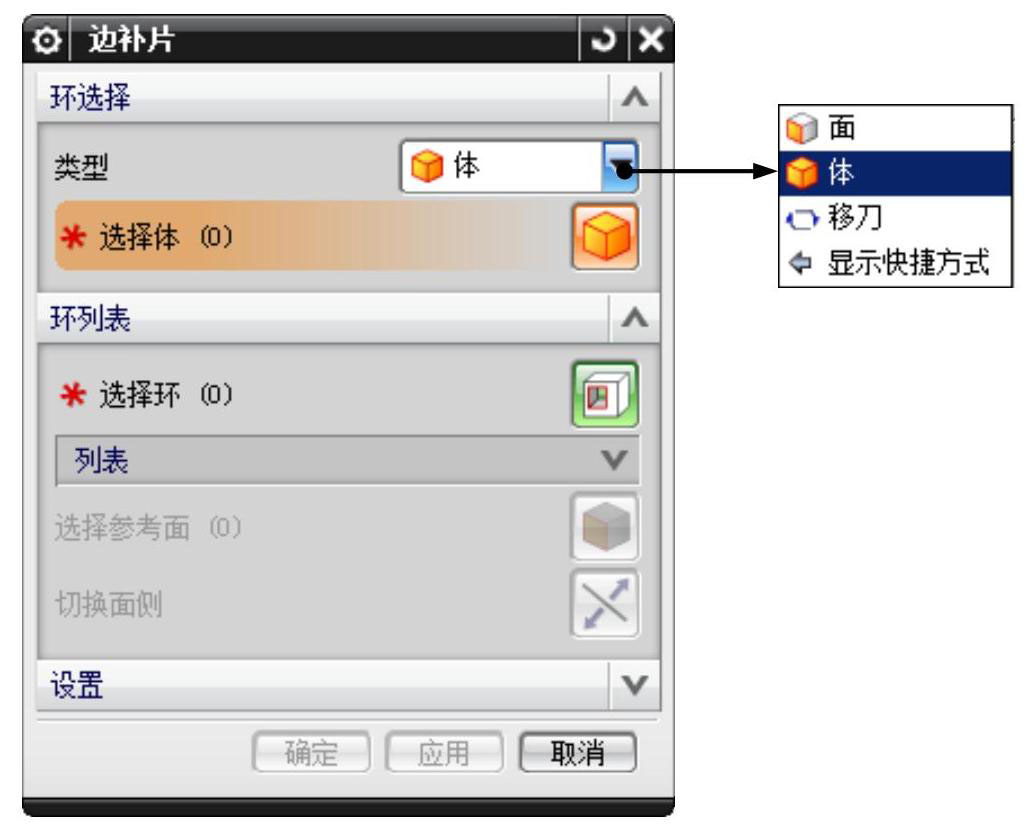
图5.5.1 “边补片”对话框
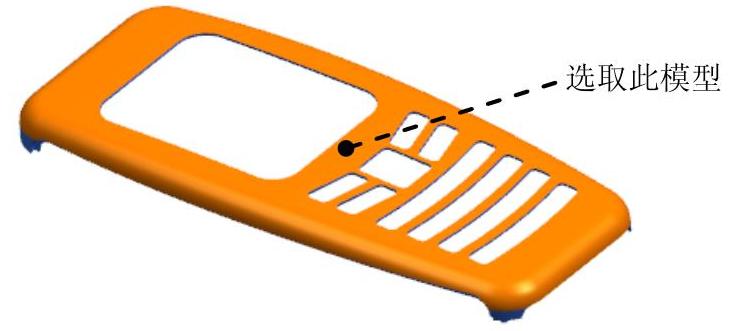
图5.5.2 选取模型
Step5.在“边补片”对话框中单击 按钮,完成补片后的结果如图5.5.3所示。

图5.5.3 修补结果
Step6.保存文件。选择下拉菜单
 命令,保存所有文件。(https://www.daowen.com)
图5.5.1所示“边补片”对话框中各选项的说明如下。
●  区域:包括面、体和移刀三种环搜索方法。
☑  :选择该选项,表示选择方式为面修补。
☑  :选择该选项,表示选择方式为体修补。
☑  :选择该选项,表示选择方式为移刀修补。
●  区域:该区域是定义边补片类型的环搜索方法及设置,分为
 、
、 和
和 三部分。
三部分。
☑  :激活该区域可选取模型上的边线。
☑  :在该区域中显示选取的边线方法,包括上一个分段按钮
 、接受按钮
、接受按钮 循环候选项按钮
 、关闭环按钮
 和退出环按钮
 。
。
☑  :用于设置选取边线的属性,包括
 、
、 和
和 三个复选框。
●  区域:在该区域中可显示选取的对象及修改操作,包括
 和“切换面侧”按钮
 。
。
☑  :该区域中显示选取的边界对象。
☑  :单击该按钮可改变曲面的修补形状。
●  区域:在该区域中系统默认将
 选中,以作为分型面使用。
免责声明:以上内容源自网络,版权归原作者所有,如有侵犯您的原创版权请告知,我们将尽快删除相关内容。





