
参见光盘
光盘\动画演示\第5章\装配爆炸.avi
 选择【菜单】→【文件】→【打开】命令,弹出“打开”对话框,如图5-53所示,打开上一节创建的装配文件bengzhuangpei,进入UG建模模块。
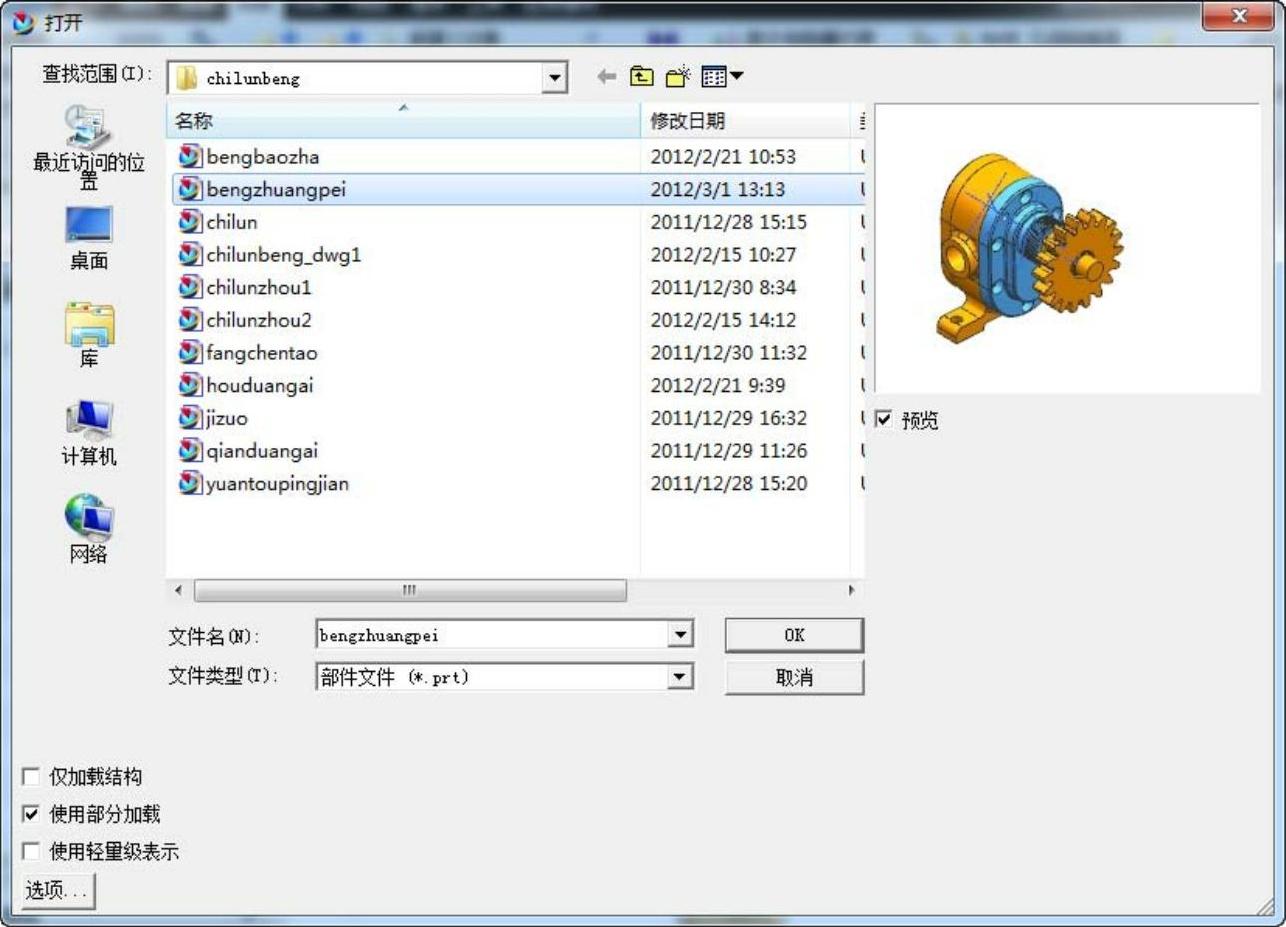
图5-53 “打开”对话框
 创建爆炸视图。
 选择【菜单】→【装配】→【爆炸图】→【新建爆炸】命令,弹出如图5-54所示“新建爆炸图”对话框。
 接受系统默认爆炸视图名称,单击“确定”按钮,激活整个爆炸图组,如图5-55所示。
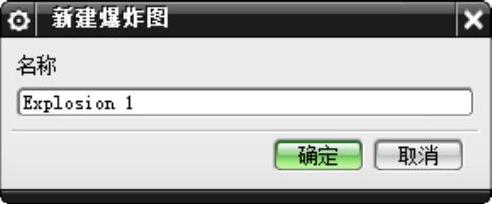
图5-54 “新建爆炸图”对话框
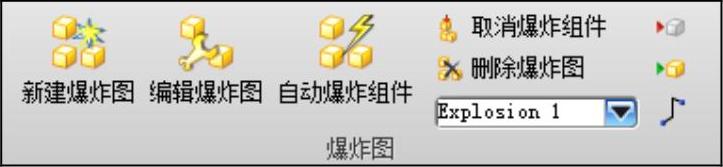
图5-55 “爆炸图”组
 编辑爆炸视图。
 选择【菜单】→【装配】→【爆炸图】→【编辑爆炸】命令,弹出“编辑爆炸图”对话框如图5-56所示,选择装配图中的前端盖。
 在“编辑爆炸图”对话框中选择“移动对象”项,此时激活“上边框条”,可有多种方式将前端盖移动到目的位置。
 当完成移动后,单击“确定”按钮,完成前端盖的爆炸。
 同理,移动其他零件,完成齿轮泵爆炸视图操作,生成如图5-57所示模型。(https://www.daowen.com)
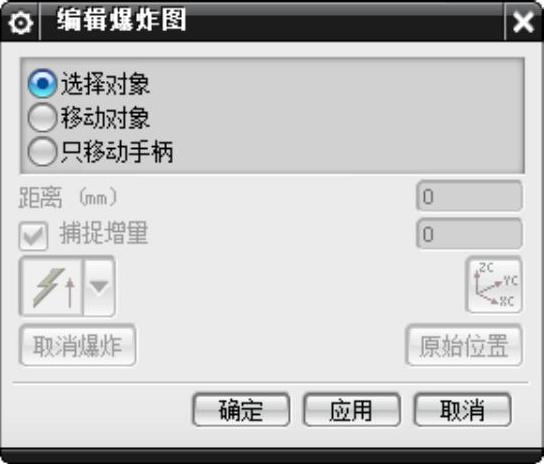
图5-56 “编辑爆炸图”对话框
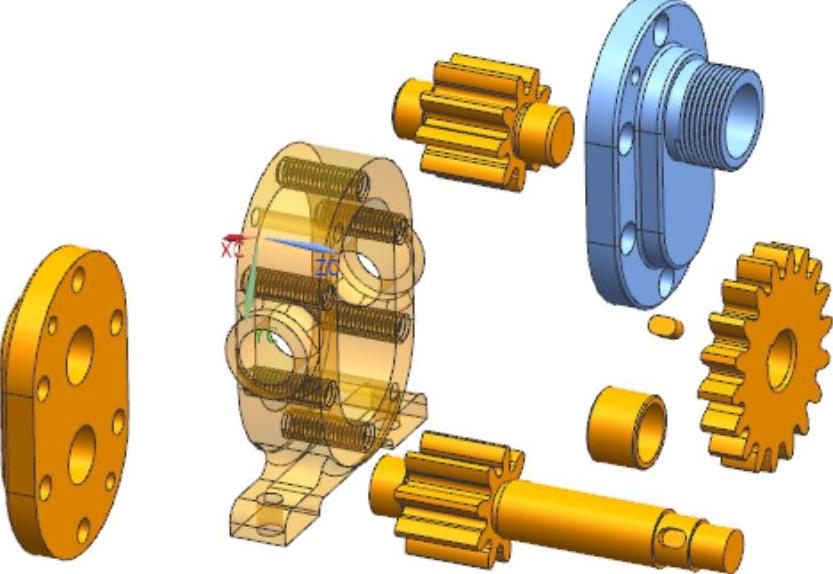
图5-57 爆炸图
 创建不爆炸组件。
 选择【菜单】→【装配】→【爆炸图】→【取消爆炸组件】命令,弹出“类选择”对话框。
 选择图5-57所示前端盖,并单击“确定”按钮,创建的爆炸组件恢复到装配位置。
 隐藏爆炸视图。选择【菜单】→【装配】→【爆炸图】→【隐藏爆炸图】命令。
 删除爆炸视图。
 选择【菜单】→【装配】→【爆炸图】→【删除爆炸图】命令,弹出“爆炸图”对话框如图5-58所示。
 选择要删除的爆炸图名称,单击“确定”按钮,完成删除操作。
 单击快速访问工具条的撤销图标,将界面撤回到爆炸图的状态,选择【菜单】→【文件】→【另存为】命令,弹出“另存为”对话框,如图5-59所示,保存为bengbaozha。
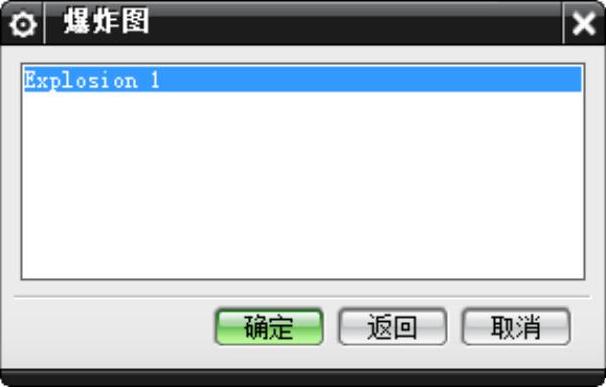
图5-58 “爆炸图”对话框
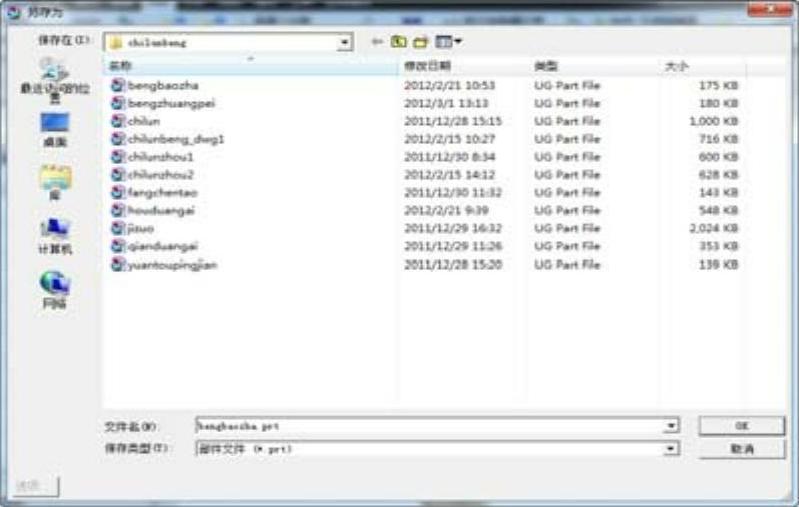
图5-59 “另存为”对话框
免责声明:以上内容源自网络,版权归原作者所有,如有侵犯您的原创版权请告知,我们将尽快删除相关内容。




