
衣架的相应装配模型如图29.126所示。
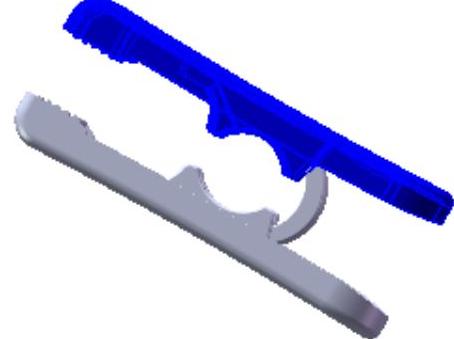
图29.125 插入clamp_01(2)
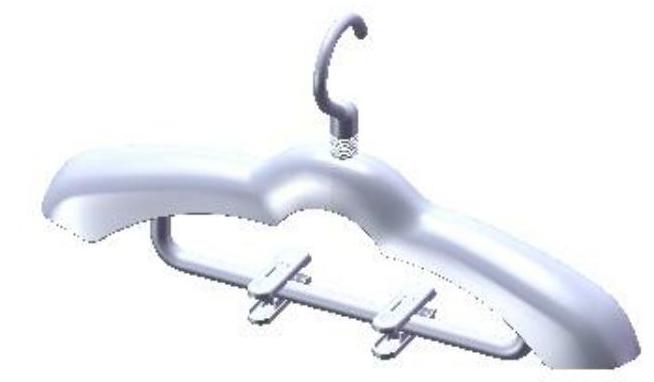
图29.126 衣架的装配模型
Step1.新建一个装配文件。选择下拉菜单
 命令,在弹出的“新建SolidWorks文件”对话框中选择“装配体”选项,单击
 按钮,进入装配环境。
Step2.插入图29.127所示的衣架主体模型。进入装配环境后,系统会自动弹出“开始装配体”对话框,单击“开始装配体”对话框中的 按钮,在弹出的“打开”对话框中选取rack_main.SLDPRT,单击
 按钮;单击对话框中的
 按钮,将零件固定在原点位置。
Step3.插入图29.128所示的垫片01。选择下拉菜单
 命令,系统弹出“插入零部件”对话框,单击“插入零部件”对话框中的
 按钮,在弹出的“打开”对话框中选取rack_top_02.SLDPRT,单击
 按钮;选择下拉菜单
 命令,系统弹出“配合”对话框,单击“配合”对话框中的
 按钮,选取图29.129所示的同轴心面,单击快捷工具条中的
 按钮,单击“配合”对话框中的
 按钮,选取图29.130所示的重合面,单击快捷工具条中的
 按钮;单击“配合”对话框中的
 按钮,完成垫片01的定位。
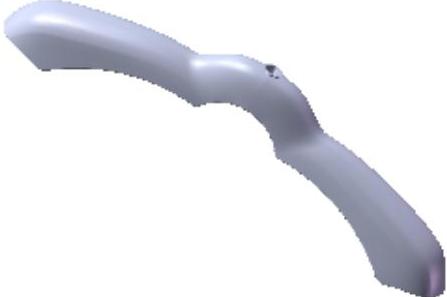
图29.127 衣架主体
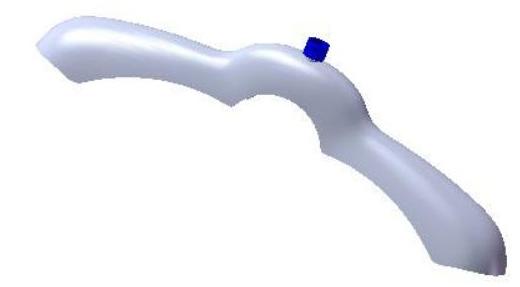
图29.128 插入垫片01
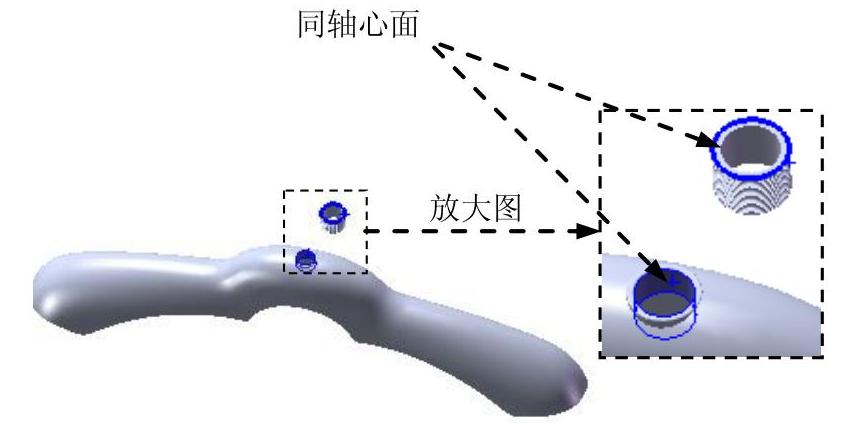
图29.129 同轴心面
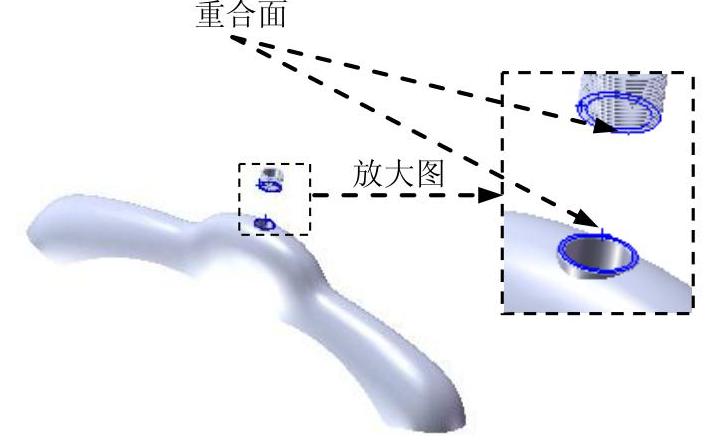
图29.130 重合面
Step4.插入图29.131所示的挂钩并定位。选择下拉菜单

 命令,系统弹出“插入零部件”对话框,单击“插入零部件”对话框中的
 按钮,在弹出的“打开”对话框中选取rack_top_01.SLDPRT,单击
 按钮;创建配合使装配体完全定位。选择下拉菜单
 命令,系统弹出“配合”对话框,单击“配合”对话框中的
 按钮,选取图29.132所示的面为重合面,单击快捷工具条中的
 按钮;单击“配合”对话框中的
 按钮,选取图29.133所示的同轴心面,单击快捷工具条中的
 按钮;单击“配合”对话框中的
 按钮,完成挂钩的定位。
Step5.完成衣架主体与挂钩的装配过程后,选择下拉菜单
 命令,将装配模型命名为rack即可保存装配模型。
Step6.创建图29.134所示的垫片2。选择下拉菜单
 命令,设计树中会多出一个新零件,如图29.135所示。选中此新零件右击编辑,系统进入建模环境。选择前视基准面为放置新零件的基准面。在草绘环境中绘制图29.136所示的横断面草图,并绘制中心线,选择下拉菜单
 命令,退出草绘环境。选取图29.136所示的草图为横断面草图,草图的中心线作为旋转轴线,其他采用默认设置值,单击
 按钮,完成图29.137所示旋转1的创建。在设计树中选中此零件右击,选择“重命名零件”,将其重命名为spacer;右击,选择“保存到零件”,在工具栏中单击“编辑零部件”按钮
 ,退出零件编辑环境。
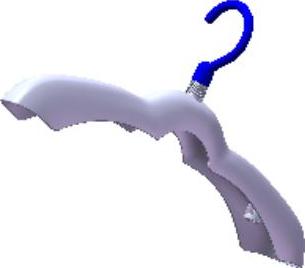
图29.131 插入挂钩
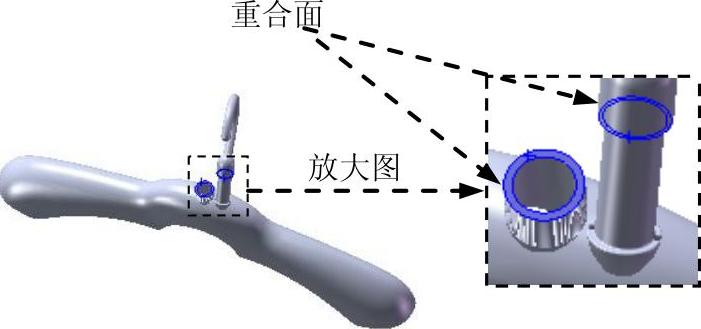
图29.132 重合面
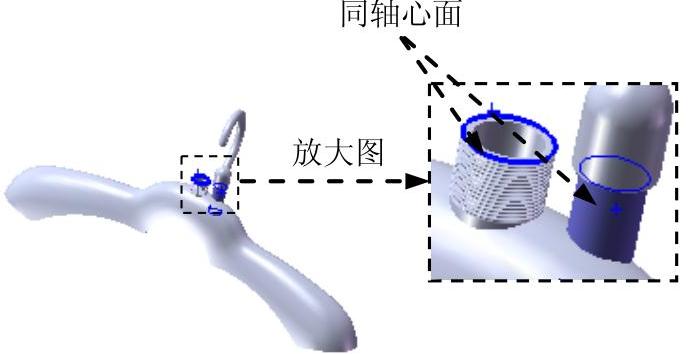
图29.133 同轴心面

图29.134 创建垫片2(https://www.daowen.com)
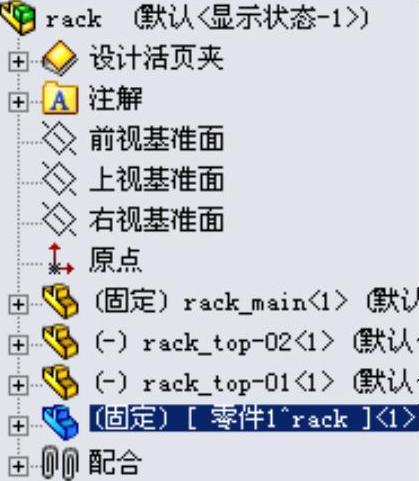
图29.135 设计树
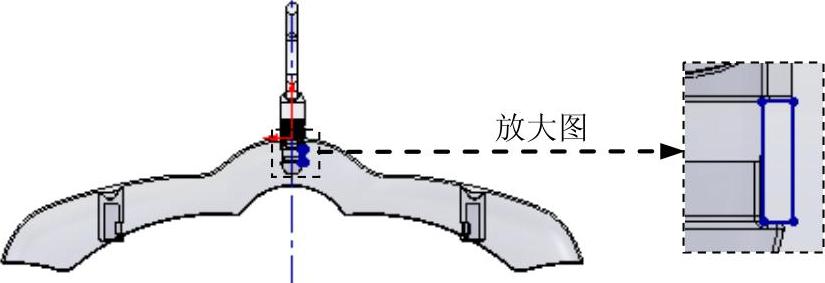
图29.136 横断面草图

图29.137 旋转1
Step7.插入图29.138所示的rack_down并定位。选择下拉菜单
 命令,系统弹出“插入零部件”对话框,单击“插入零部件”对话框中的
 按钮,在弹出的“打开”对话框中选取rack_down.SLDPRT,单击
 按钮,打开装配模型;选择下拉菜单
 命令,系统弹出“配合”对话框,单击“配合”对话框中的
 按钮,选取图29.139所示的面为同轴心面,单击快捷工具条中的
 按钮;单击“配合”对话框中的
 按钮,选取图29.140所示的面为重合面,单击快捷工具条中的
 按钮;单击“配合”对话框中的
 按钮,选取图29.141所示的同轴心面,单击快捷工具条中的
 按钮;单击“配合”对话框中的
 按钮,完成rack_down的定位。
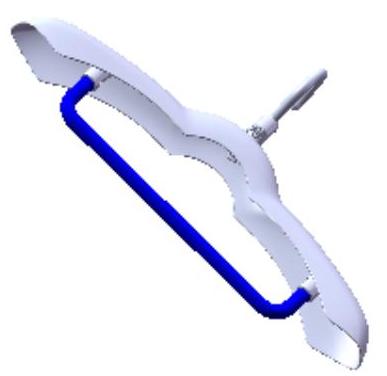
图29.138 插入rack_down

图29.139 同轴心面
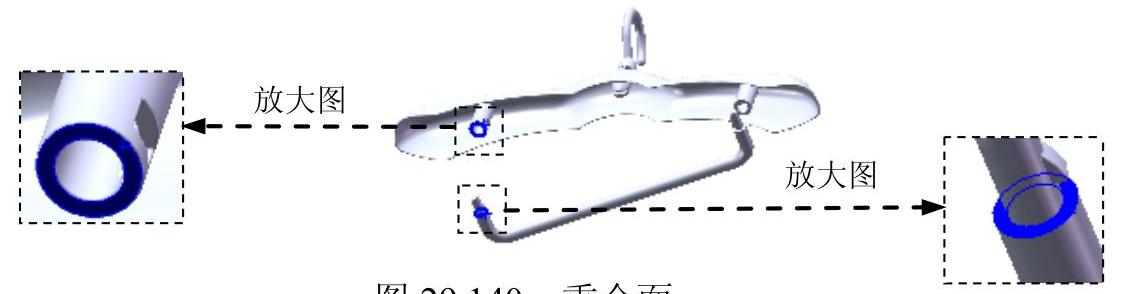
图29.140 重合面
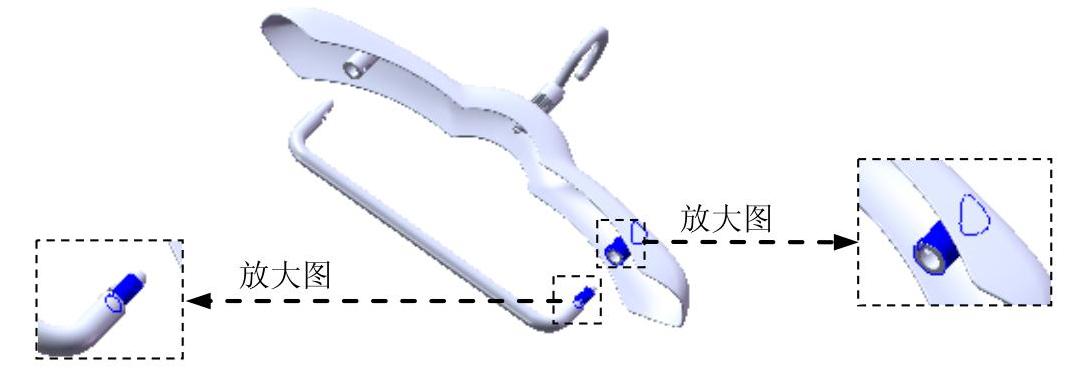
图29.141 同轴心面
Step8.插入图29.142所示的子装配(1)并定位。选择下拉菜单

 命令,系统弹出“插入零部件”对话框,单击“插入零部件”对话框中的
 按钮,在弹出的“打开”对话框中选取clamp.SLDASM,单击
 按钮,打开装配模型;创建配合使装配体完全定位,选择下拉菜单
 命令,系统弹出“配合”对话框,单击
 按钮,选取图29.143所示的同轴心面,单击快捷工具条中的
 按钮;单击“配合”对话框中的
 按钮,完成子装配(1)的定位。
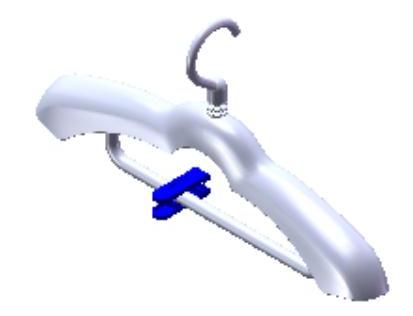
图29.142 插入子装配(1)
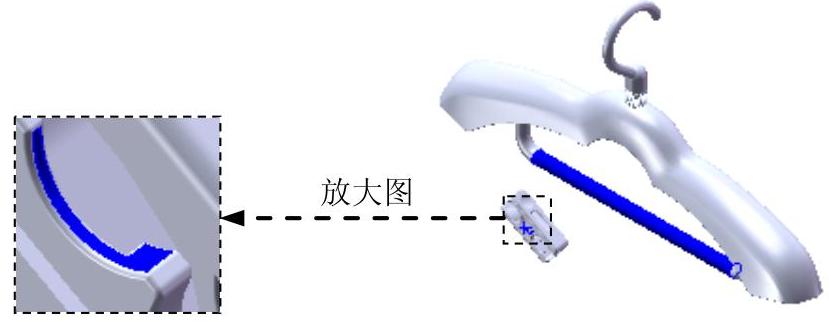
图29.143 同轴心面
Step9.插入图29.144所示的子装配(2)并定位。选择下拉菜单
 命令,系统弹出“插入零部件”对话框,单击
 按钮,在弹出的“打开”对话框中选取clamp.SLDASM,单击
 按钮,打开装配模型;创建配合使装配体完全定位,选择下拉菜单
 命令,系统弹出“配合”对话框,单击
 按钮,选取图29.145所示的同轴心面,单击快捷工具条中的
 按钮;单击“配合”对话框中的
 按钮,完成子装配(2)的定位。
Step10.至此,衣架的总装配创建完毕。选择下拉菜单
 命令,保存装配模型。
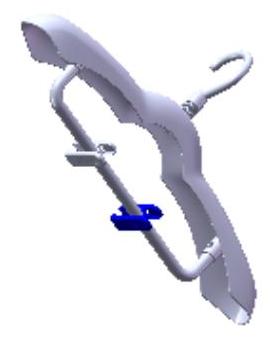
图29.144 插入子装配(2)
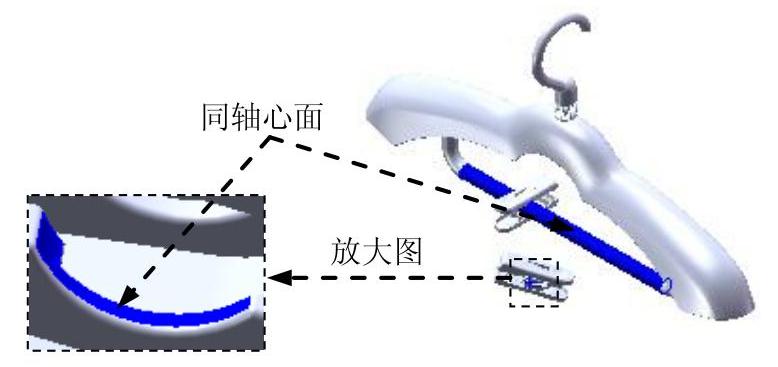
图29.145 同轴心面
免责声明:以上内容源自网络,版权归原作者所有,如有侵犯您的原创版权请告知,我们将尽快删除相关内容。





