
【摘要】:选择→→→命令,或者单击选项卡,选择组中的图标。图11-125 “边倒圆”对话框图11-126 选择边单击“确定”按钮,得到图11-127所示的圆角结果。图11-127 圆角结果图11-128 “边倒圆”对话框按步骤所述的方法继续进行圆角操作,选择图11-130、图11-131所示的位置进行吊环的边圆角。获得如图11-135所示的模型。
 选择【菜单】→【插入】→【细节特征】→【边倒圆】命令,或者单击【主页】选项卡,选择【特征】组中的【边倒圆】图标
 。系统弹出“边倒圆”对话框,如图11-125所示。利用该对话框进行圆角操作方法如下:
 在该对话框中输入半径为44。
 选择底座的四条边如图11-126所示进行圆角操作。
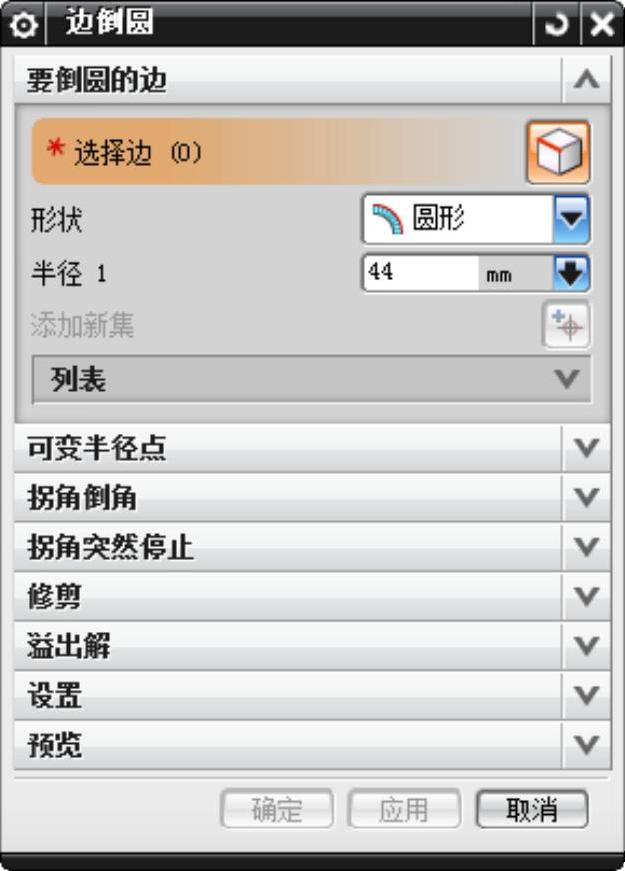
图11-125 “边倒圆”对话框
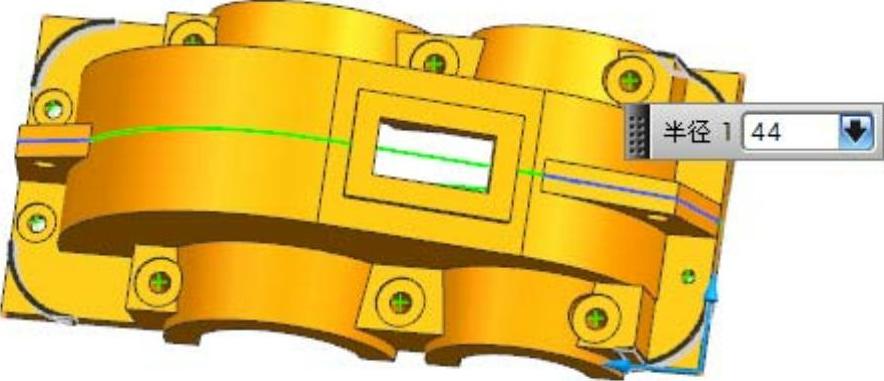
图11-126 选择边
 单击“确定”按钮,得到图11-127所示的圆角结果。
 按步骤
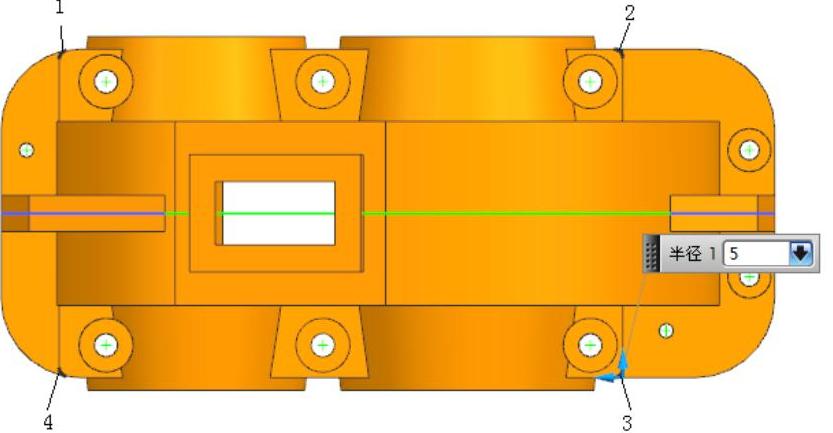
按步骤 所述的方法继续进行圆角操作,选择凸台的边进行圆角。圆角半径为5,单击“确定”按钮,如图11-128所示。获得图11-129所示的模型。
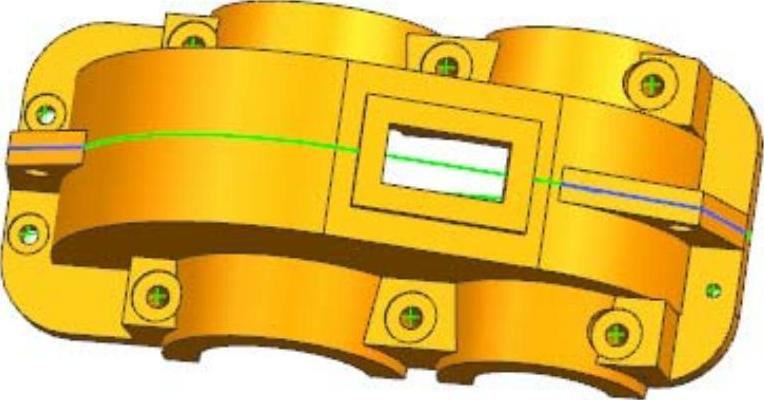
图11-127 圆角结果
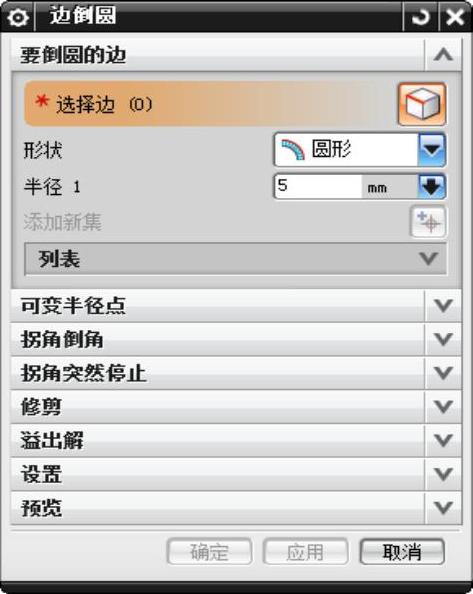
图11-128 “边倒圆”对话框
 按步骤
按步骤 所述的方法继续进行圆角操作,选择图11-130、图11-131所示的位置进行吊环的边圆角。圆角半径为18,单击“确定”按钮。获得图11-132所示的模型。
 (https://www.daowen.com)
图11-129 圆角结果
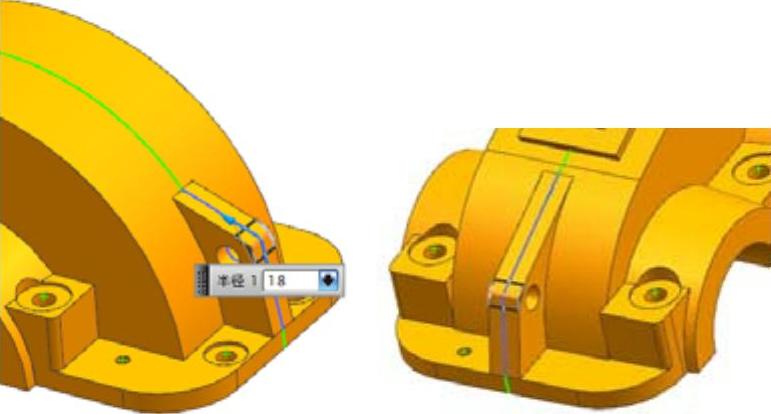
图11-130 选择边1图11-131选择边2
 按步骤
按步骤 所述的方法继续进行圆角操作,选择凸台的边进行圆角。圆角半径参数设为15,单击“确定”按钮。获得如图11-133所示的模型。
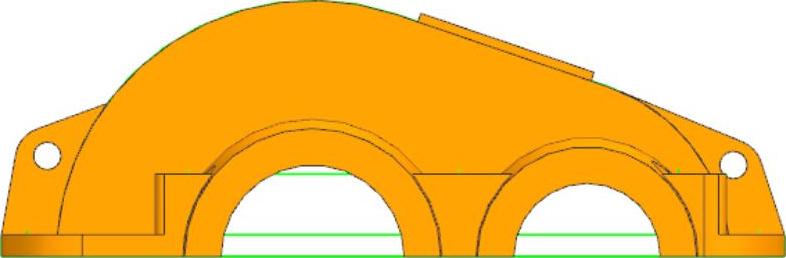
图11-132 圆角结果
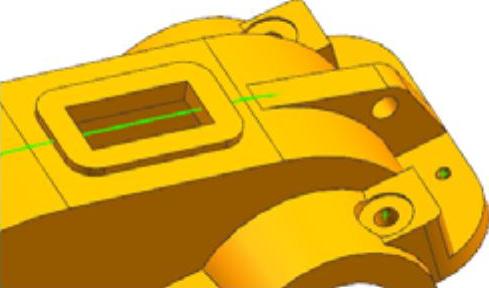
图11-133 圆角结果
 按步骤
按步骤 所述的方法继续进行圆角操作,选择凸台内孔的边进行圆角。圆角半径为5,在图11-134所示的“边倒圆”对话框中单击“确定”按钮。获得如图11-135所示的模型。
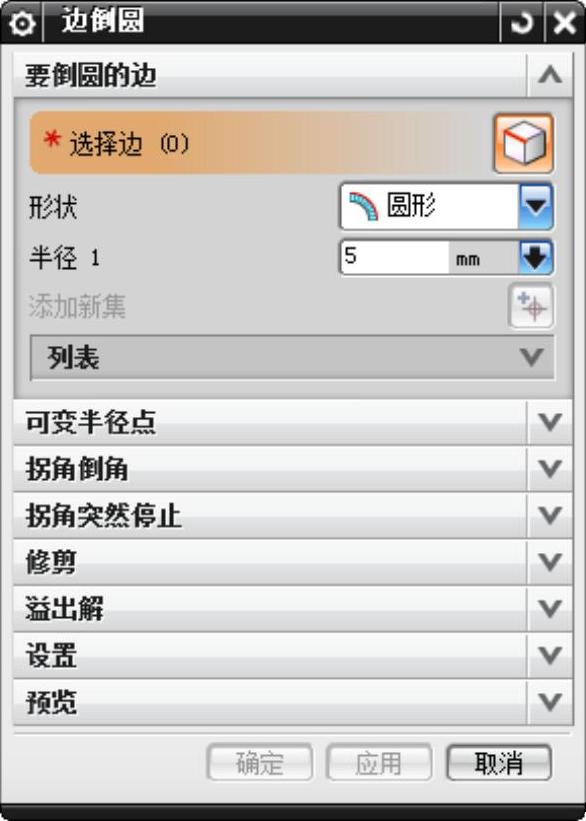
图11-134 “边倒圆”对话框
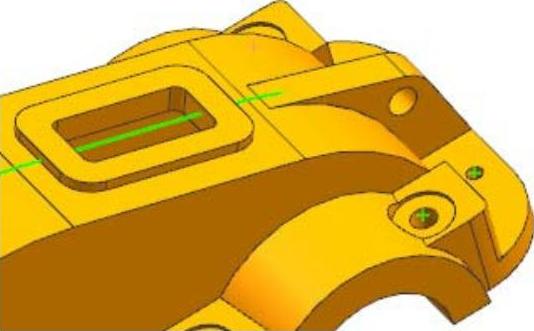
图11-135 圆角结果
免责声明:以上内容源自网络,版权归原作者所有,如有侵犯您的原创版权请告知,我们将尽快删除相关内容。







