
边倒圆可以使至少由两个面共享的选定边缘变光滑。倒圆时,就像沿着被倒圆角的边缘(圆角半径)滚动一个球,同时使球始终与在此边缘处相交的各个面接触。边倒圆的方式有以下四种:恒定半径方式、变半径方式、空间倒角方式和拐角突然停止点边倒圆方式。下面通过创建图7.1.1所示的模型对这四种方式进行说明。
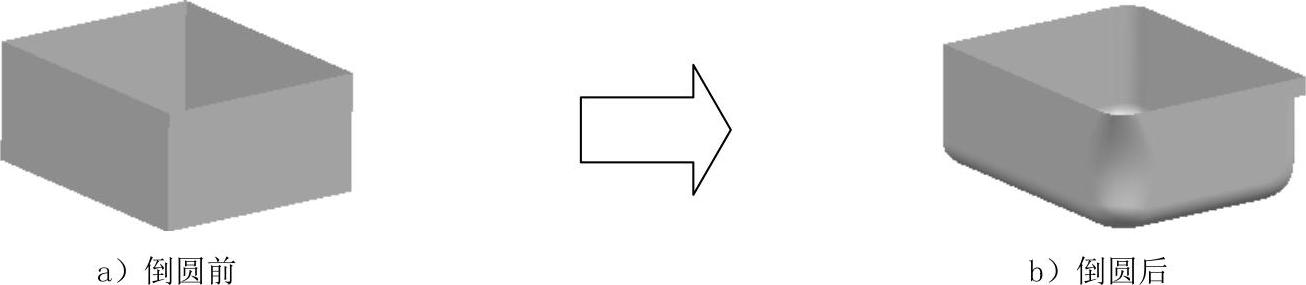
图7.1.1 边倒圆范例
1.恒定半径方式
创建图7.1.2所示的恒定半径方式边倒圆的一般操作过程如下:
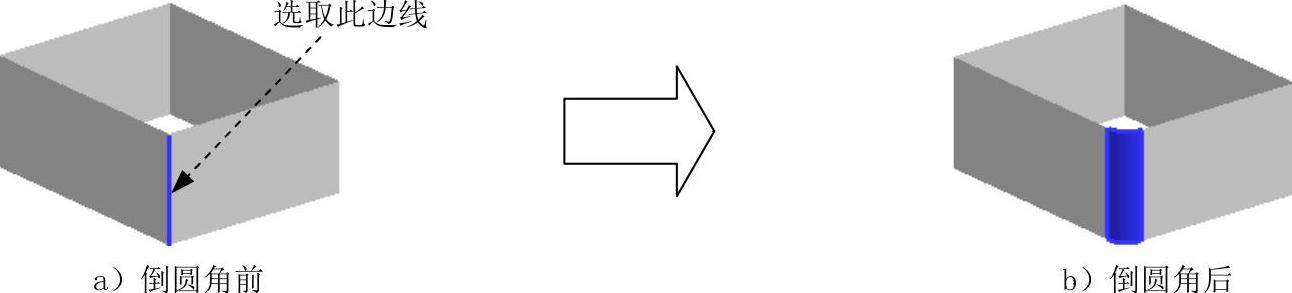
图7.1.2 恒定半径方式边倒圆
Step1.打开文件D:\ugdc8.8\work\ch07.01\blend.prt。
Step2.选择下拉菜单



 命令(或单击
 按钮),系统弹出“边倒圆”对话框。
Step3.在绘图区选取图7.1.2a所示的边线,在 区域的
区域的 文本框中输入5.0。
Step4.单击“边倒圆”对话框中的 按钮,完成恒定半径方式的边倒圆操作。
2.变半径方式
下面通过变半径方式创建图7.1.3所示的边倒圆(接上例继续操作)。
Step1.选择下拉菜单



 命令(或单击
 按钮),系统弹出“边倒圆”对话框。
Step2.在绘图区选取图7.1.3a所示的边线,在 区域中单击
区域中单击 按钮,选取图7.1.3a所示边线的上端点,在
 文本框中输入5,在
 文本框中选择
 选项,在
选项,在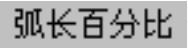 文本框中输入100。(https://www.daowen.com)
Step3.单击图7.1.3a所示边线的中点,在系统弹出的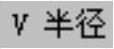 文本框中输入10,在
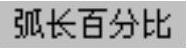 文本框中输入50。
Step4.单击图7.1.3a所示边线的下端点,在系统弹出的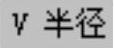 文本框中输入5,在
 文本框中输入0。
Step5.单击“边倒圆”对话框中的 按钮,完成变半径方式边倒圆操作。
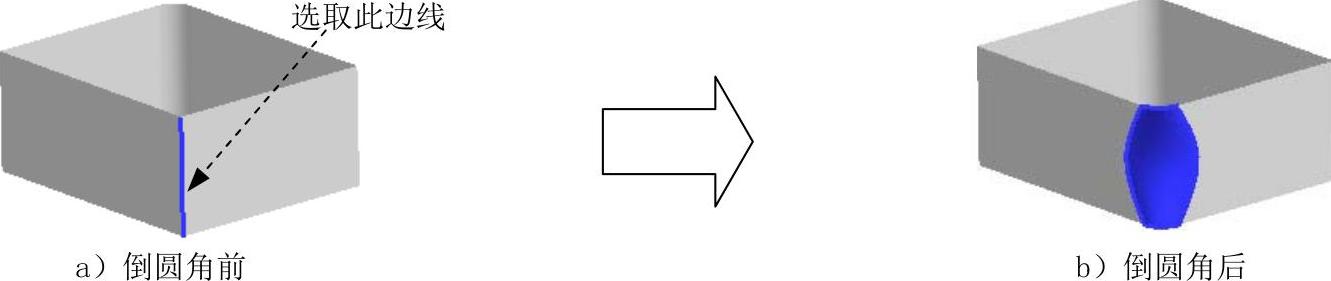
图7.1.3 变半径方式边倒圆
3.空间倒角方式拐角突然停止点和拐角倒角方式
下面通过空间角倒圆和拐角突然停止点创建图7.1.4所示的边倒圆(接上例继续操作)。
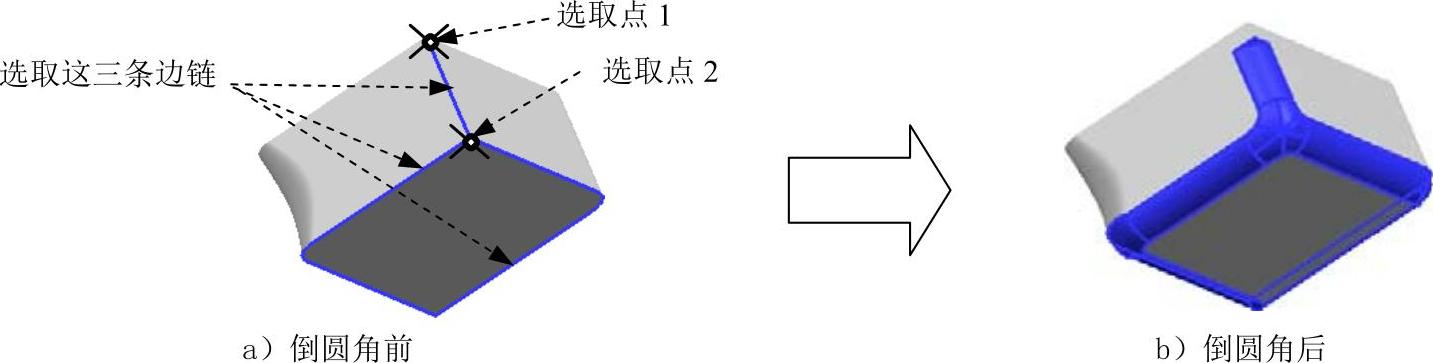
图7.1.4 空间倒角方式和拐角突然停止点方式
Step1.选择下拉菜单



 命令(或单击
 按钮),系统弹出“边倒圆”对话框。
Step2.使用拐角突然停止方式。在 区域
区域 后的文本框中输入5;在绘图区选取图7.1.4a所示的三条边链,在
 区域中单击
区域中单击 按钮,选取图7.1.4a所示的点1;在
 下拉列表中选择
 选项,在
选项,在 文本框中选择
 选项,在
选项,在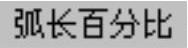 文本框中输入15。
Step3.使用拐角倒角方式。在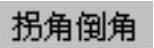 区域中单击
区域中单击 按钮,再选取图7.1.4a所示的点2,分别在
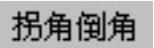 区域
区域 下单击
下单击 、
、 和
和 ,分别在
,分别在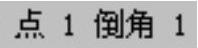 、
、 和
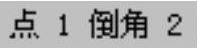
和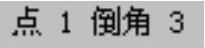 后的文本框中输入值2.5、5和3.5。
Step4.单击“边倒圆”对话框中的 按钮,完成拐角突然停止和拐角倒角的操作。
免责声明:以上内容源自网络,版权归原作者所有,如有侵犯您的原创版权请告知,我们将尽快删除相关内容。




