
旋转视图又叫旋转截面视图,因为在创建旋转视图时常用到剖截面。它是从现有视图引出的,主要用于表达剖截面的剖面形状,因此常用于“工字钢”等零件。此剖截面必须和它所引出的那个视图相垂直。在Creo3.0工程图环境中,旋转视图的截面类型均为区域截面,即只显示被剖切的部分,因此在创建旋转视图的过程中不会出现“截面类型”菜单。
旋转剖视图是完整截面视图,但它的截面是一个偏距截面(因此需创建偏距剖截面)。它显示绕某一轴的展开区域的截面视图,在“绘图视图”对话框中用到的是“全部对齐”选项,且需选取某个轴。
1.旋转视图
旋转视图如图3.8.44所示,操作步骤如下。
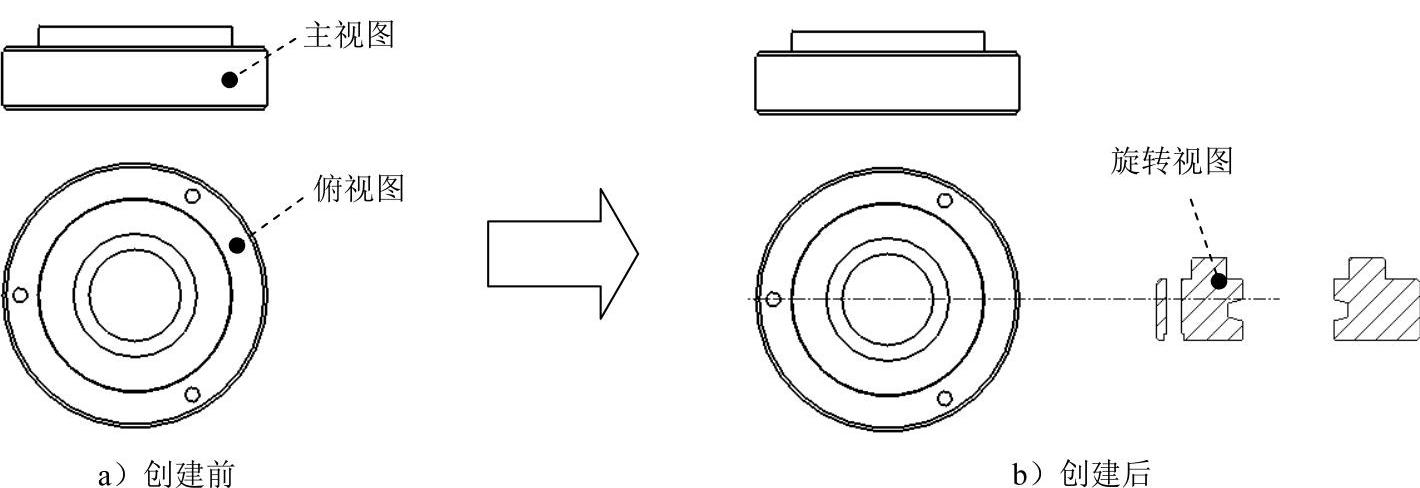
图3.8.44 旋转视图
Step1.将工作目录设置至D:\creo3.7\work\ch03.08.07,打开文件cover_drw_1.drw。
Step2.在功能选项卡区域的 选项卡中单击
 按钮。
按钮。
Step3.在系统 的提示下,单击所选取图形区中的俯视图。
Step4.在 的提示下,在图形区的俯视图的右侧选取一点,系统立即生成旋转视图,并弹出图3.8.45所示的“绘图视图”对话框(系统已自动选取截面A,在此例中只有截面A符合创建旋转视图的条件;如果有多个截面符合条件,需读者自己选取)。
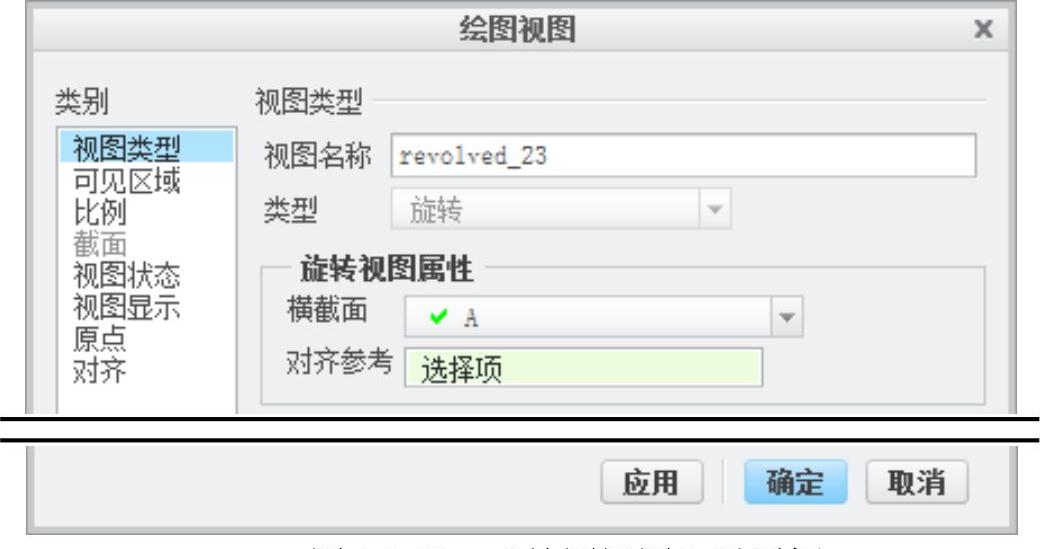
图3.8.45 “绘图视图”对话框
Step5.此时系统显示提示 ,一般不需要选取对称轴或基准,直接单击中键或在对话框中单击
 按钮完成旋转视图的创建(如果旋转视图和原俯视图重合在一起,可移动旋转视图到合适位置)。
2.旋转剖视图
旋转剖视图如图3.8.46所示,操作步骤如下。
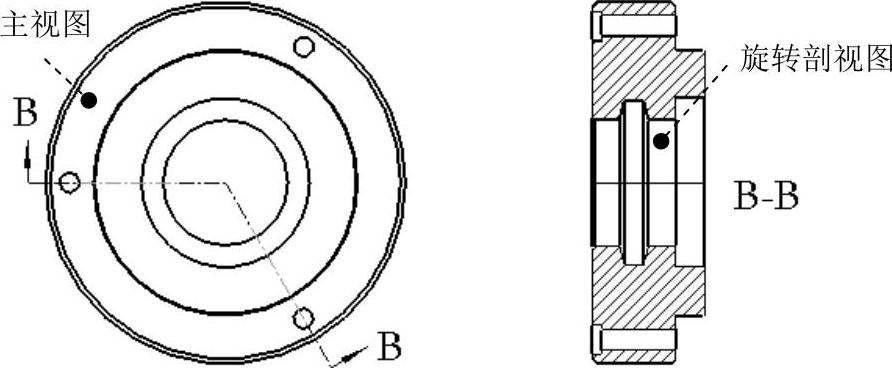
图3.8.46 旋转剖视图(https://www.daowen.com)
Step1.将工作目录设置至D:\creo3.7\work\ch03.08.07,打开cover_drw_2.drw文件。
Step2.先单击选中图3.8.46所示的主视图,然后右击,从系统弹出的快捷菜单中选择 命令。
命令。
Step3.在系统 的提示下,在图形区的主视图的右侧任意位置单击放置投影图,并设置视图显示样式为消隐。
Step4.双击上一步中创建的投影视图,系统弹出“绘图视图”对话框。
Step5.设置剖视图选项。
(1)在图3.8.47所示的对话框中,选取 区域中的
区域中的 选项。
选项。
(2)将 设置为
设置为 ,将
,将 设置为
设置为 ,然后单击
,然后单击 按钮。
按钮。
(3)在 下拉列表框中选取剖截面
 (B剖截面是偏距剖截面,在零件模块中已提前创建),在
 下拉列表框中选取
 选项。
选项。
(4)在系统 的提示下选取图3.8.48所示的轴线(如果在视图中基准轴没有显示,需单击
 按钮打开基准轴的显示)。
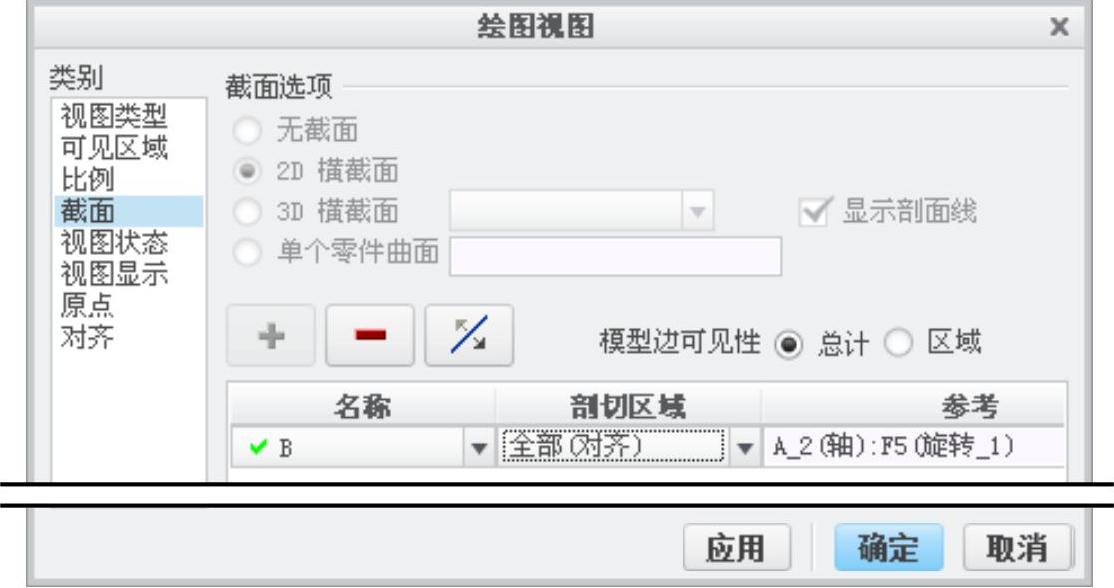
图3.8.47 “绘图视图”对话框
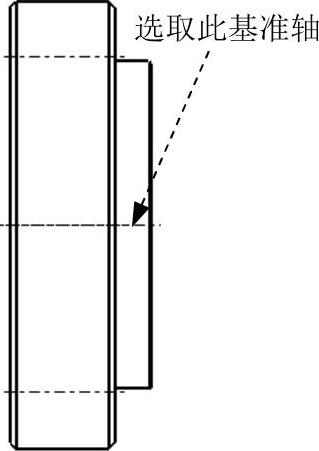
图3.8.48 选取基准轴
Step6.单击对话框中的 按钮,关闭对话框。
Step7.添加箭头。选取图3.8.46所示的旋转剖视图,然后右击,从弹出的快捷菜单中选择 命令;单击主视图,系统自动生成箭头。
免责声明:以上内容源自网络,版权归原作者所有,如有侵犯您的原创版权请告知,我们将尽快删除相关内容。






