
【摘要】:在菜单管理器的“剖面线属性”区域中,可以修改剖面线的间距、倾角、偏距和线样式。图3.11.2 修改剖面线Step1.将工作目录设置至D:\creo3.7\work\ch03.11.01,打开shaft_drw_1.drw工程图文件。选择菜单中的命令,系统弹出图3.11.5所示的“修改线造型”对话框,在下拉列表中选择选项,此时区域中的选项自动变为选项,在对话框中单击按钮,此时剖面线变为双点画线,单击按钮关闭对话框。图3.11.3 “修改模式”菜单(一)图3.11.4 “修改模式”菜单(二)图3.11.5 “修改线造型”对话框
在 菜单管理器的“剖面线属性”区域中,可以修改剖面线的间距、倾角、偏距和线样式。修改剖面线的属性的效果如图3.11.2所示,其操作方法如下。

图3.11.2 修改剖面线
Step1.将工作目录设置至D:\creo3.7\work\ch03.11.01,打开shaft_drw_1.drw工程图文件。
Step2.双击图3.11.2a所示局部放大视图的剖面线,系统弹出 菜单,在该菜单中选择
 命令(如果选择
 命令,则菜单中修改剖面线的各命令选项均显示为灰色,即不可修改剖面线,此时局部放大视图的剖面线随其父项视图的变化而变化)。
Step3.设置间距。选择 菜单中的
菜单中的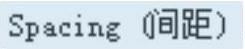 命令,系统弹出图3.11.3所示的
 菜单,在该菜单中选择
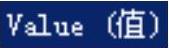 命令,在图形区下方的消息输入窗口中输入间距值5.0,单击中键(也可以连续选择
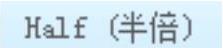 或
或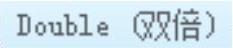 命令,观察零件模型中剖面线间距的变化,直到调到合适的间距)。
Step4.设置角度。选择 菜单中的
菜单中的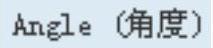 命令,系统弹出图3.11.4所示的
 菜单,在其中选择
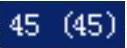 命令。
命令。
Step5.设置偏距。选择 菜单中的
菜单中的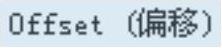 命令,在图形区下方的消息输入窗口中输入偏距值2.0,单击
 按钮。
按钮。
Step6.设置剖面线线体样式。选择 菜单中的
菜单中的 命令,系统弹出图3.11.5所示的“修改线造型”对话框,在
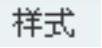 下拉列表中选择
 选项,此时
选项,此时 区域中的
区域中的 选项自动变为
 选项,在对话框中单击
 按钮,此时剖面线变为双点画线,单击
 按钮关闭对话框。(https://www.daowen.com)
Step7.选择 菜单中的
菜单中的 命令,关闭菜单管理器,此时局部放大视图的剖面线如图3.11.2b所示。
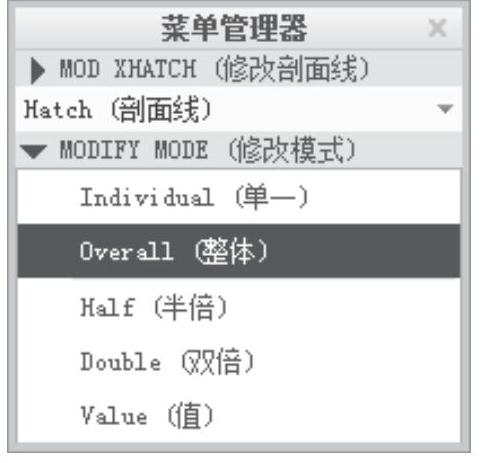
图3.11.3 “修改模式”菜单(一)
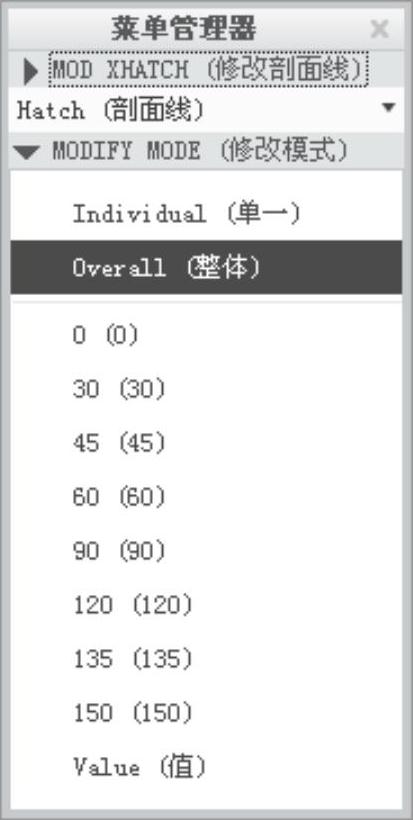
图3.11.4 “修改模式”菜单(二)
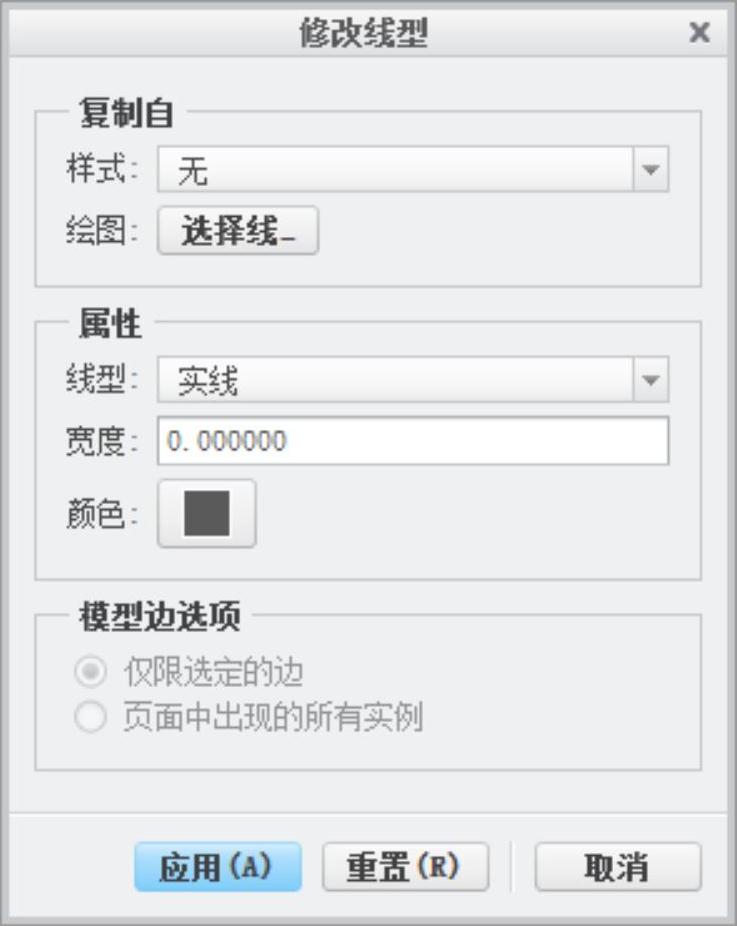
图3.11.5 “修改线造型”对话框
免责声明:以上内容源自网络,版权归原作者所有,如有侵犯您的原创版权请告知,我们将尽快删除相关内容。






