
范例概述
本范例是一个简单的初步草绘,其中应用到了“线”“弧”“镜像”等命令,其创建过程如下。
Stage1.新建一个草绘文件
Step1.将工作目录设置至D:\creo3.7\work\ch04.09.01。
Step2.在工具栏中单击“新建”按钮 ,系统弹出“新建”对话框。
Step3.在“新建”对话框中进行下列操作。
(1)在该对话框中选中 单选项。
单选项。
(2)在 文本框中输入工程图名称example1。
(3)取消选中 复选框。
复选框。
(4)单击该对话框的 按钮。
按钮。
Step4.在系统弹出“新建绘图”对话框中,进行如下操作。
(1)在 区域中设置为
 。
。
(2)在 区域中选中
区域中选中 单选项。
单选项。
(3)在 区域中选取“横向”。
(4)在 区域中选取纸张大小为
 。
。
Step5.单击该对话框的 按钮,进入工程图环境。
Stage2.绘图前的准备(设置栅格)
Step1.在功能选项卡区域单击 选项卡中的“绘制栅格”按钮
 ,系统弹出图4.9.1所示的
 菜单。
菜单。
Step2.选择 命令,在绘图区显示栅格(若网格间距太密,系统会提示
 )。
)。
Step3.修改网格参数。上下滚动中键,栅格会随之缩小或放大显示,如图4.9.2所示,但实际栅格参数并未发生变化,修改栅格参数需进行如下操作。
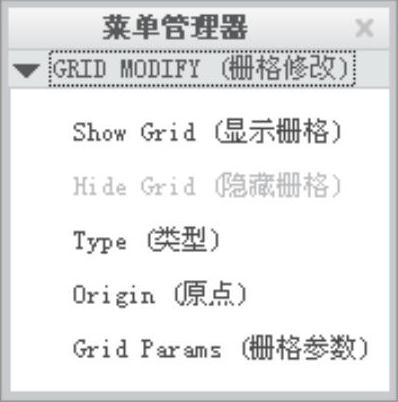
图4.9.1 “栅格修改”菜单
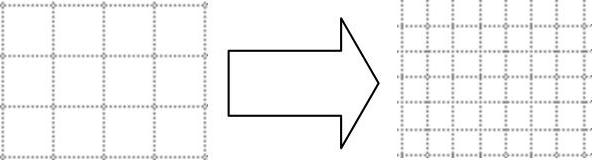
图4.9.2 向上滚动中键栅格变化
(1)修改栅格间距。在 菜单中选择
菜单中选择 命令,再选择
 命令。在系统提示
 下,输入新的间距值1,单击
 按钮。
按钮。
(2)选择 菜单中的
菜单中的 命令,然后单击中键,退出该菜单。
Stage3.绘制草图
Step1.绘制交叉构造线。
(1)在功能选项卡区域的 选项卡中单击
 按钮,系统弹出“草绘首选项”对话框,单击“水平/竖直”按钮
 、“栅格交点”按钮
 和“顶点”
和“顶点” 按钮;然后单击“草绘首选项”对话框中的
 按钮,关闭“草绘首选项”对话框。
(2)在功能选项卡区域的 选项卡中单击“相交对”按钮
 。
。
(3)在绘图区中部的栅格交点上单击放置交叉构造线的交点,再单击放置另一点(使直线自动捕捉水平方向,且第二个端点也自动捕捉到栅格交叉点上),单击中键。交叉构造线绘制完成。
说明:显示栅格后,应上下滚动中键,调整栅格的疏密到合适的程度;显示栅格后,工程图页面的边框、交叉构造线和栅格线容易混淆,注意辨别。(https://www.daowen.com)
Step2.绘制圆弧。
(1)在功能选项卡区域的 选项卡中选择
 命令。
命令。
(2)在系统 的提示下,在距离交叉构造线中心点左侧四个网格的位置选取一点作为圆弧中心。
(3)在圆弧中心点上方三个网格的位置选取一点作为圆弧起点。
(4)在距离圆弧中心点左侧三个网格的位置选取一点作为圆弧终点。
(5)单击鼠标中键,结束圆弧的绘制。
Step3.绘制直线段。
(1)在功能选项卡区域的 选项卡中单击“线”按钮
 。
。
(2)选取Step2中所绘制的圆弧的起点作为直线段的起点,再在以直线段的起点水平向右四个栅格的位置选取一点作为直线段的终点。
(3)单击中键,结束直线段的绘制,到此完成初步绘制,如图4.9.3所示。
Step4.镜像图元(一)。
(1)在功能选项卡区域的 选项卡中单击
 按钮。
按钮。
(2)框选前面绘制的图元。
(3)单击“选择”对话框中的 按钮。
按钮。
(4)在系统 的提示下,选取水平的构造线为镜像中心线,即可看到所选图元被镜像到镜像中心线下方,如图4.9.4所示。
Step5.镜像图元(二)。
(1)在功能选项卡区域的 选项卡中单击
 按钮。
按钮。
(2)框选图4.9.4所示的整个图元区域,单击中键。
(3)选取竖直的构造线为镜像中心线,则图元被镜像到镜像中心线右侧,如图4.9.5所示。
Step6.在功能选项卡区域单击 选项卡中的“绘制栅格”按钮
 ,系统弹出
,系统弹出 菜单,选择
菜单,选择 命令,将视图中栅格隐藏,如图4.9.6所示,单击中键退出该菜单。
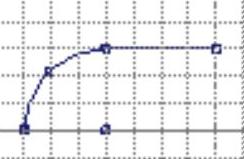
图4.9.3 初步绘制
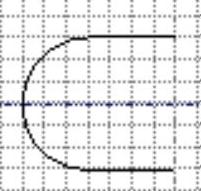
图4.9.4 镜像图元(一)
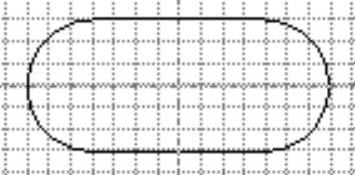
图4.9.5 镜像图元(二)
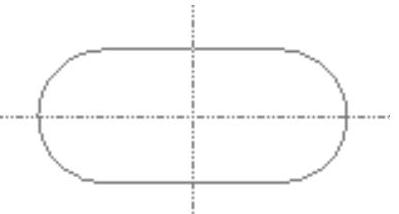
图4.9.6 隐藏栅格
Stage4.保存文件
选择下拉菜单
 命令(或单击工具栏中的“保存”按钮
 ),保存完成的文件。
免责声明:以上内容源自网络,版权归原作者所有,如有侵犯您的原创版权请告知,我们将尽快删除相关内容。




