
范例概述
本范例是一个工程图标注的综合范例,主要运用了尺寸的标注、注解的标注、基准的标注、几何公差和表面粗糙度的标注及对这些标注进行编辑与修改等知识。通过本例的学习,读者可以综合地了解对工程图进行多种标注的一般过程以及掌握一些标注的技巧。范例完成的效果图如图5.9.30所示。
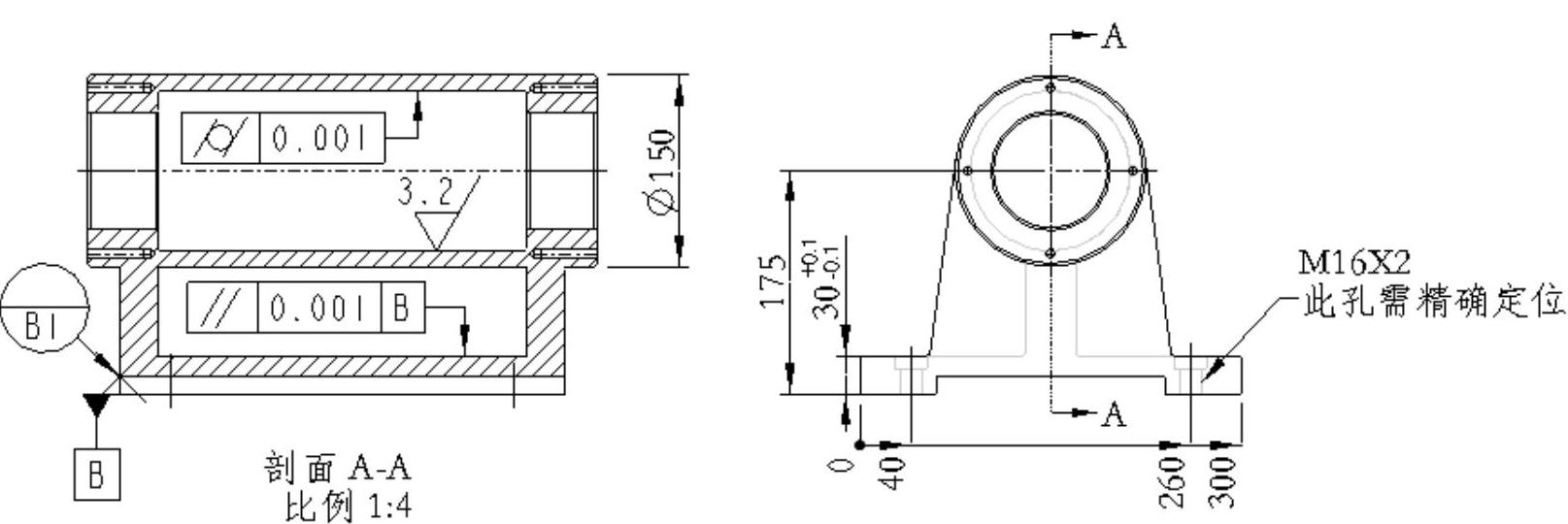
图5.9.30 范例2
Stage1.设置工作目录和打开文件
Step1.选择下拉菜单


 命令,将工作目录设置至D:\creo3.7\work\ch05.09.02。
Step2.选择下拉菜单

 命令,打开文件base_drw.drw。
Stage2.调整视图的显示状态
Step1.双击图5.9.31所示的左视图。
Step2.此时系统弹出“绘图视图”对话框,选取 区域中的
区域中的 选项,在
选项,在 下拉列表中选取
 ;单击
;单击 按钮,此时左视图以显示隐藏线的方式显示。
Stage3.显示自动生成尺寸并对其进行编辑
Step1.在功能选项卡区域的 选项卡中单击“显示模型注释”按钮
 。
。
Step2.在系统弹出的“显示模型注释”对话框中,进行下列操作。
(1)单击对话框顶部的 按钮,在绘图区选中要显示基准轴的视图,工程图中显示所有的基准轴,如图5.9.31所示,然后在“显示模型注释”对话框中单击
 按钮。
按钮。
(2)单击 按钮,显示基准轴。
(3)单击对话框顶部的 按钮。
按钮。
(4)在模型树中选取特征 ,工程图中显示特征
 的尺寸,如图5.9.31所示,然后在“显示模型注释”对话框中单击
 按钮。
按钮。
(5)单击对话框中的 按钮,完成尺寸显示。
Step3.拭除不必要的尺寸。
(1)选取图5.9.31所示的尺寸,右击尺寸文本,在系统弹出的快捷菜单中选择 命令,再在图形区的空白处单击,此时所选尺寸不可见。
(2)重复上述步骤将图5.9.32所示的尺寸拭除。
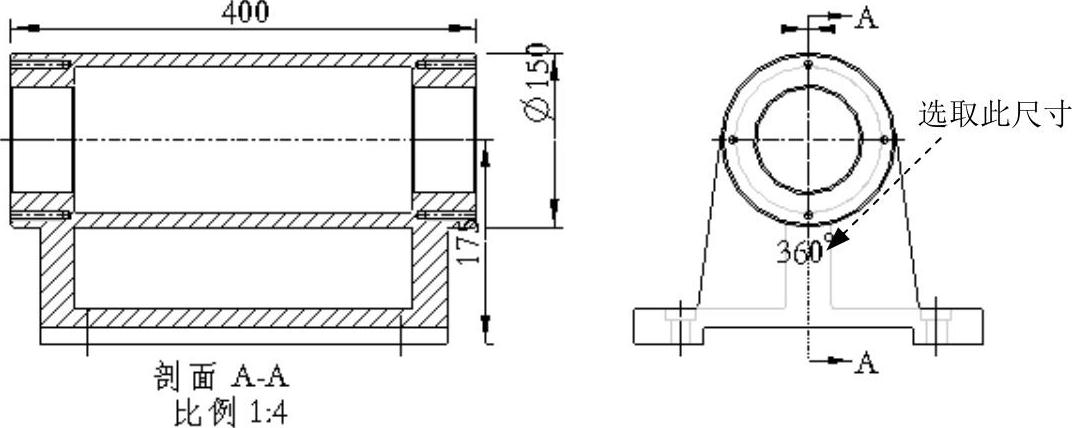
图5.9.31 基准轴和尺寸显示
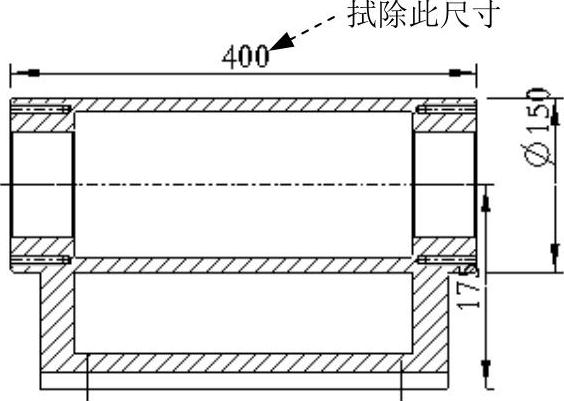
图5.9.32 拭除尺寸
Step4.移动尺寸到合适的位置。
(1)选取图5.9.33a所示的尺寸,将鼠标指针置于尺寸文本上,待指针以四箭头的形式“ ”显示时按住鼠标的左键,将尺寸文本拖动到图5.9.33b所示的位置。
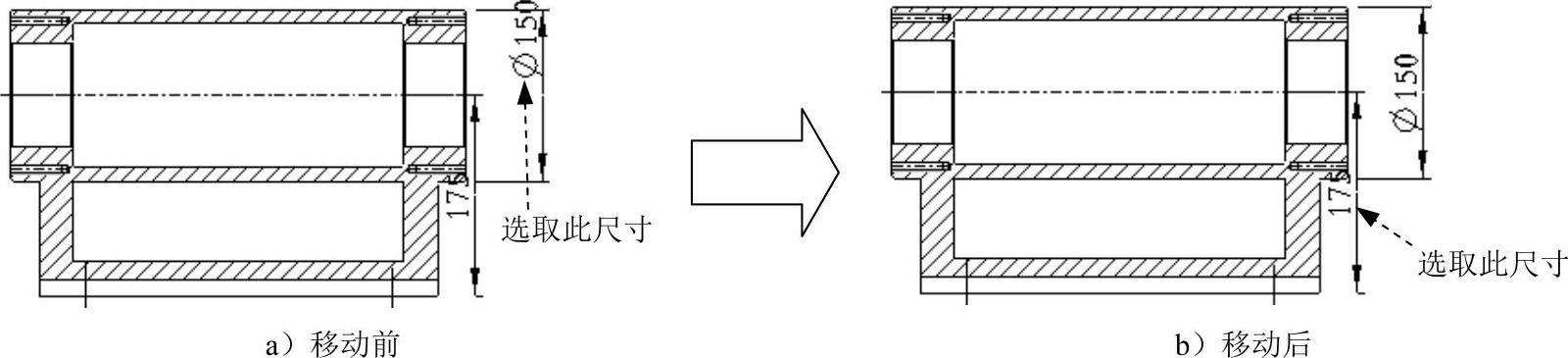
图5.9.33 移动尺寸(一)
(2)选取图5.9.33b所示的尺寸,将鼠标指针置于尺寸文本上右击,系统弹出快捷菜单。
(3)在该快捷菜单中选择 命令。
命令。
(4)在系统 的提示下,选取左视图,此时“主视图”中的尺寸“175”被移动到左视图中,如图5.9.34a所示。
(5)选取图5.9.34a所示的尺寸,并移动到图5.9.34b所示的位置。
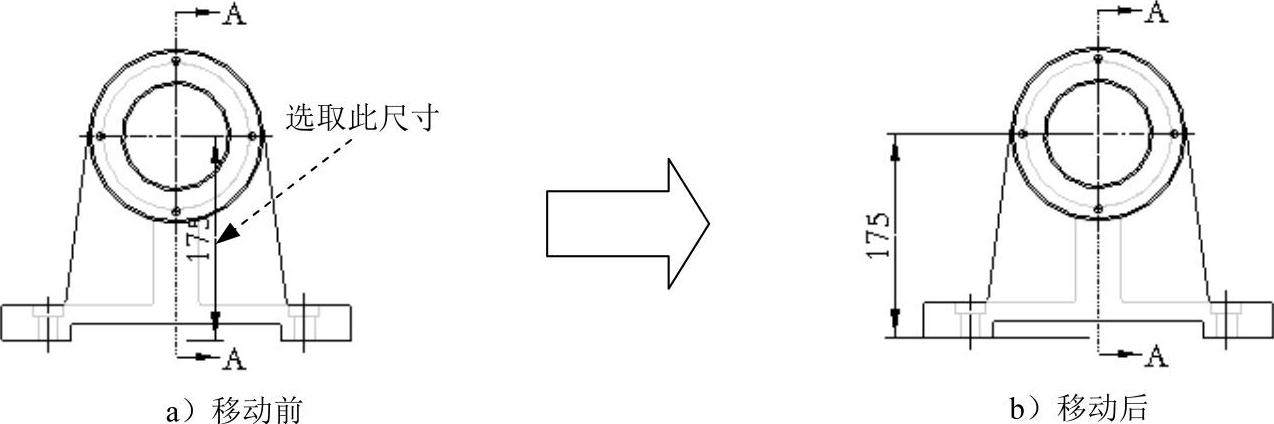
图5.9.34移动尺寸(二)
(6)选取图5.9.35a所示的尺寸,将鼠标指针移至图5.9.35a所示的小方框附近,待其以双箭头的形式显示时,按住鼠标的左键,将其向左移动到图5.9.35b所示的位置。
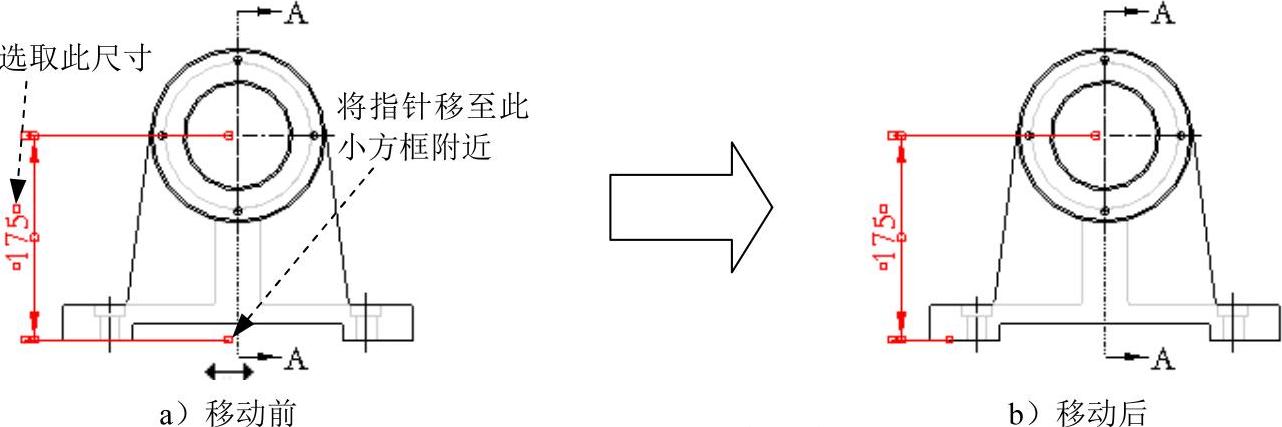
图5.9.35 移动尺寸界线
Stage4.手动创建尺寸并对其进行编辑
Step1.手动创建尺寸。
(1)在功能区中选择
 命令。此时系统会弹出“选择参考”对话框。
(2)选取图5.9.36所示的边线,然后在图5.9.36所示的位置单击中键,结果如图5.9.37所示。
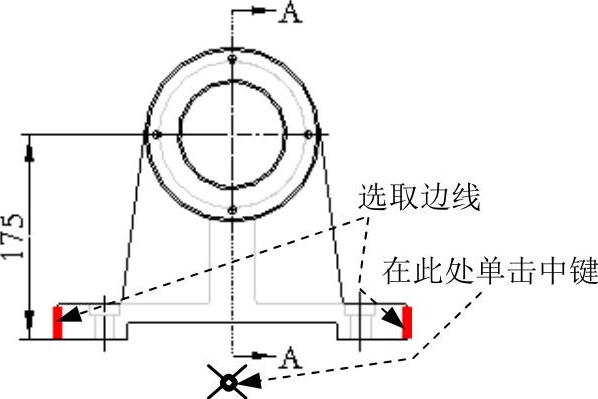
图5.9.36 选取边线
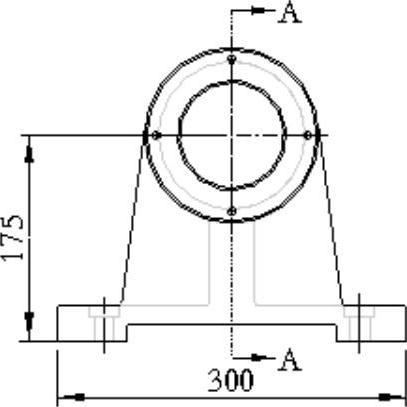
图5.9.37 显示尺寸(一)
(3)单击中键完成尺寸标注。
Step2.将线性尺寸转换为纵坐标尺寸。
(1)选取上一步创建的尺寸,并右击尺寸文本,在弹出的快捷菜单中选择 命令。
命令。
(2)在系统 的提示下,选取图5.9.38所示的尺寸界线,此时线性尺寸转换为纵坐标尺寸,如图5.9.39所示。
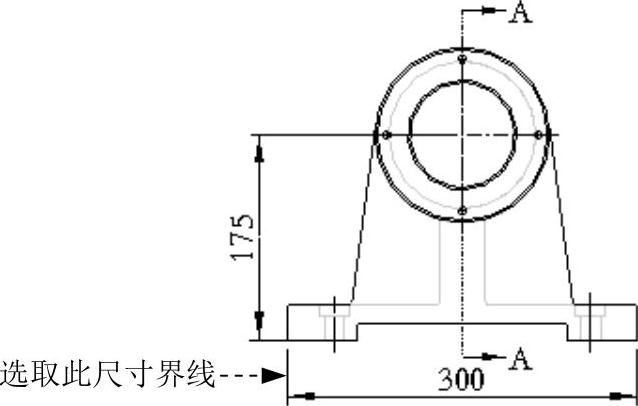
图5.9.38 选取尺寸界线
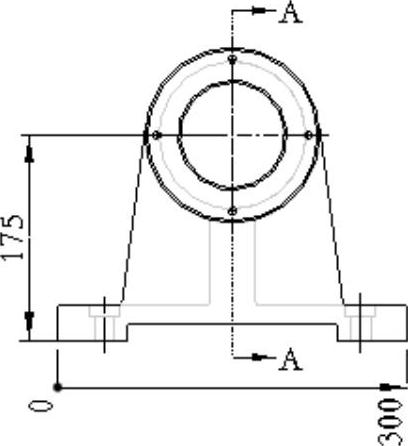
图5.9.39 尺寸显示
Step3.手动创建纵坐标尺寸。
(1)在功能选项卡区域的 选项卡中选择
 命令。此时系统弹出“选择参考”对话框。
(2)在系统 的提示下,按住Ctrl键,从左至右依次选取图5.2.40所示的基线和两条轴线,在视图的下方合适的位置单击中键放置尺寸。
(3)单击中键完成尺寸标注。
(4)按住Ctrl键,选取上一步创建的纵坐标尺寸和刚刚创建的纵坐标尺寸,然后右击,在弹出的快捷菜单中选择 命令,结果如图5.9.41所示。
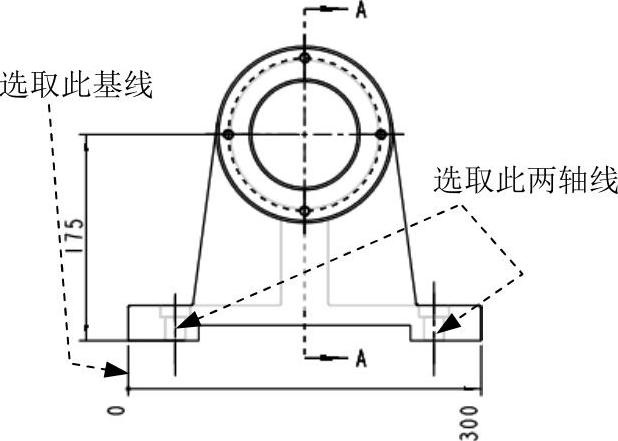
图5.9.40 选取对象
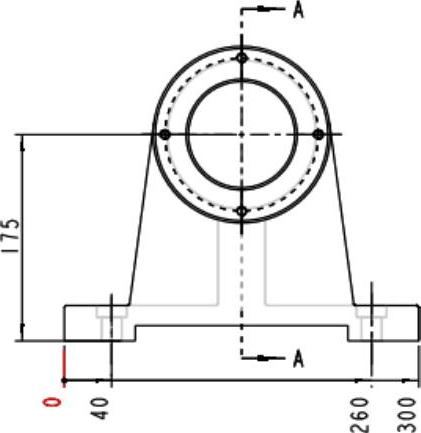
图5.9.41 标注结果
Stage5.设置配置文件
Step1.选择下拉菜单


 命令,系统弹出“绘图属性”对话框,在对话框中单击
 区域的
区域的 单选项,系统弹出“选项”对话框。
Step2.在“选项”对话框中将配置文件“tol_display”的值设置为“yes”。
Stage6.创建显示公差的尺寸并调整公差的显示模式
Step1.在功能区中选择
 命令,创建图5.9.42所示的尺寸标注。
Step2.选取上一步创建的尺寸,并右击,在弹出的快捷菜单中选择 命令,系统弹出“尺寸属性”对话框。
Step3.在 选项卡的
选项卡的 下拉列表中选取
 选项,在
选项,在 文本框中输入数值0.1,在
 文本框中输入数值0.1。
Step4.单击“尺寸属性”对话框中的 按钮,结果如图5.9.43所示。
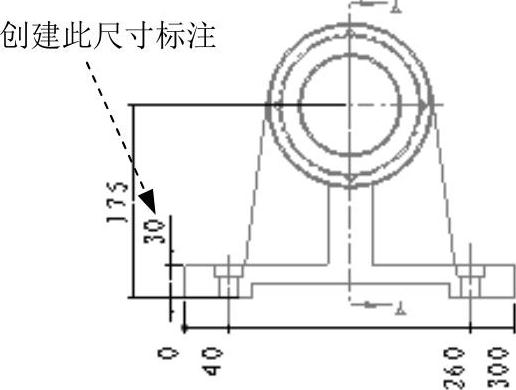
图5.9.42 创建显示公差的尺寸标注
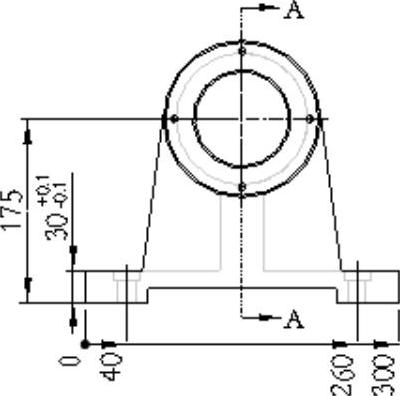
图5.9.43 更改公差显示模式
Stage7.创建与编辑基准面符号
Step1.创建基准面符号。
(1)在功能选项卡区域的 选项卡中选择
 命令。
命令。
(2)在系统弹出的“基准”对话框的 文本框中输入基准名B。
(3)单击对话框中的 区域的
区域的 按钮,然后选取图5.9.44所示的视图轮廓边线(即模型下底面的投影)。
(4)在“基准”对话框的 区域中单击
区域中单击 按钮,此时在主视图和左视图中均显示出基准符号,其他参数采用系统默认设置值。(https://www.daowen.com)
(5)在“基准”对话框中单击 按钮,结果如图5.9.45所示。
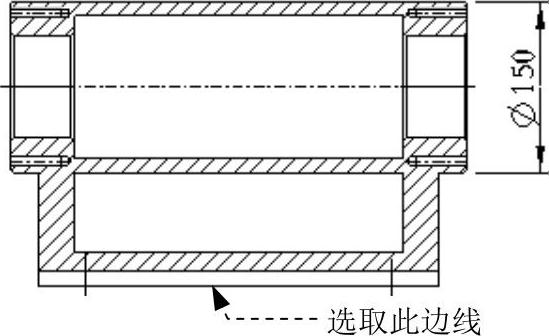
图5.9.44 选取视图轮廓线
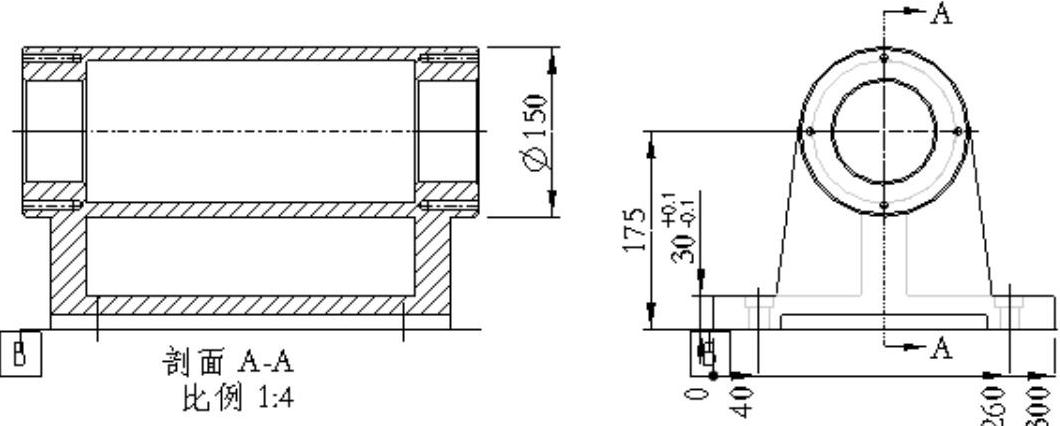
图5.9.45 创建基准面符号
Step2.拭除不必要的基准面符号。选取在左视图中的基准面符号,将鼠标指针置于基准符号上右击,在系统弹出的快捷菜单中选取 命令,再在图形区的空白处单击,此时所选的基准符号不可见。
Step3.调整基准面符号的位置。选取主视图中的基准面符号,将鼠标指针置于符号上,待指针以四箭头的形式“ ”显示时,按住鼠标的左键,将基准面符号拖动到图5.9.46b所示的位置。
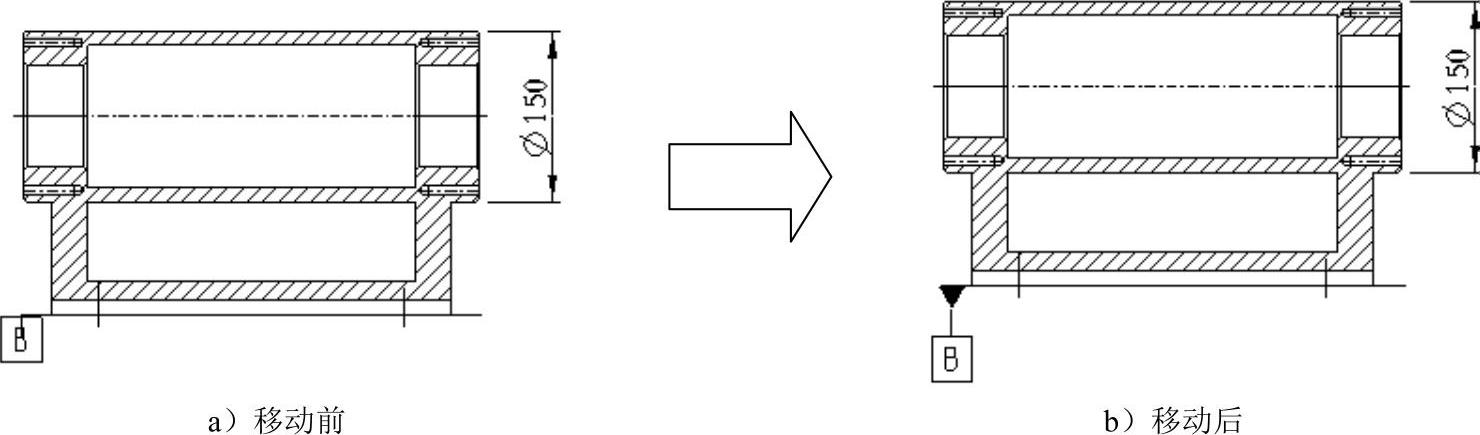
图5.9.46 移动基准面符号
Step4.选取主视图中的基准面符号,将鼠标指针移至图5.9.47a所示的小方框附近,待其以双箭头的形式显示时,按住鼠标的左键,将其向左拖动,结果如图5.9.47b所示。
说明:在Step4中移动基准面符号指引线的操作主要是为了避免指引线遮住视图轮廓的边线,这种操作同移动尺寸的尺寸界线的效果类似。
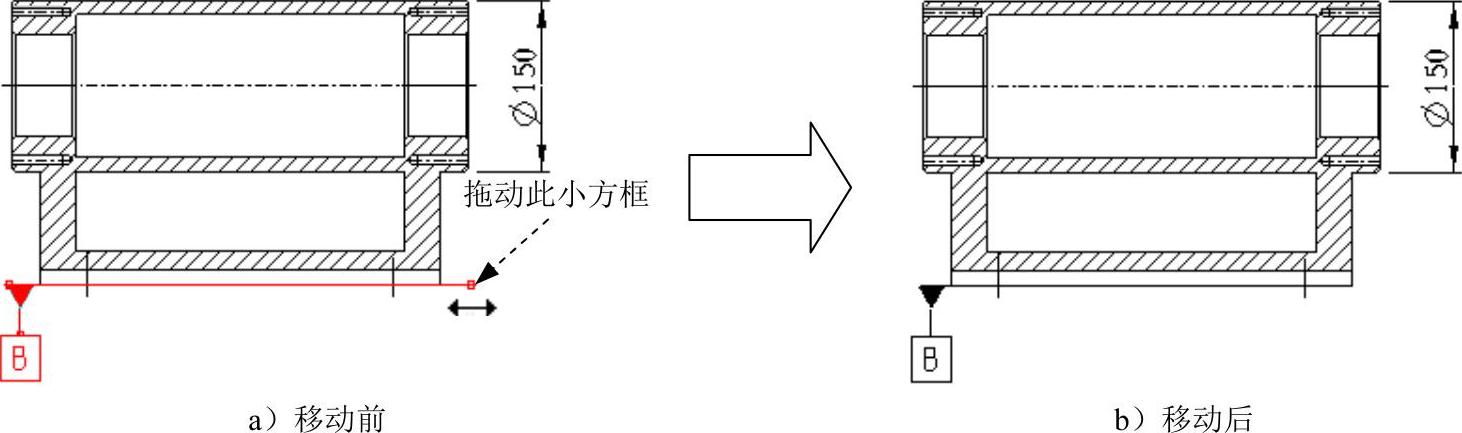
图5.9.47 移动指引线
Stage8.插入基准目标符号
Step1.在功能选项卡区域的 选项卡中选择
 命令。
命令。
Step2.在系统 的提示下,选取图5.9.48所示的基准面符号。
Step3.在系统弹出的菜单管理器中选择
 命令。
命令。
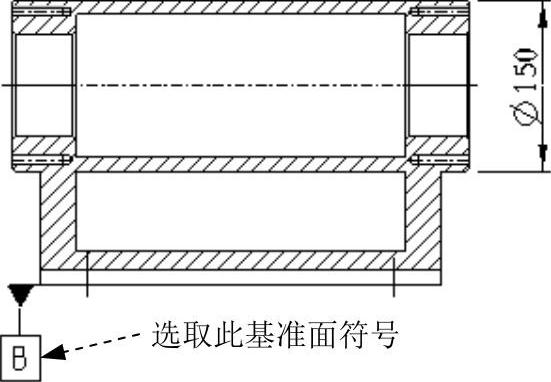
图5.9.48 选取基准面符号
Step4.此时系统弹出“基准点”对话框,选取图5.9.49所示的基准点,单击“基准点”对话框中的 按钮。
按钮。
Step5.此时系统弹出“选择点”对话框,在“选择点”对话框中单击 按钮,然后选取刚刚创建的基准点;在图5.9.49所示的位置单击中键,此时在视图中显示基准目标。
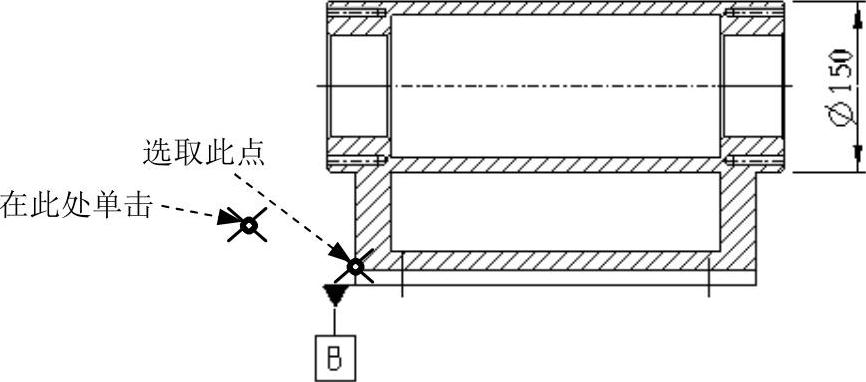
图5.9.49 选取基准点和放置位置
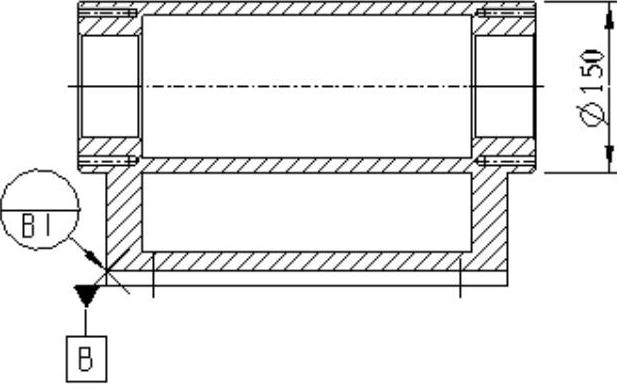
图5.9.50 显示基准目标符号
Step6.选择图5.9.49所示的菜单管理器中的 命令,将基准目标移动至如图5.9.50所示的位置。
Stage9.创建与编辑几何公差
Step1.创建“圆柱度”标注。
(1)在功能选项卡区域的 选项卡中单击“几何公差”按钮
 。
。
(2)此时系统弹出“几何公差”对话框,在对话框左侧的公差符号区域中,单击 按钮。
按钮。
(3)在 选项卡中进行下列操作。
①定义公差参照。在 区域的
区域的 下拉列表中选取
 选项,选取图5.9.51所示的主视图的曲面。
②定义公差的位置。
a)在 区域的
区域的 下拉列表中选取
 选项,在弹出的
 菜单中选择
菜单中选择 命令。
命令。
b)在系统 的提示下,选取图5.9.51所示的边线,再选择
 菜单中的
菜单中的 命令。
命令。
c)在图5.9.51所示的位置单击鼠标,放置圆柱度公差。
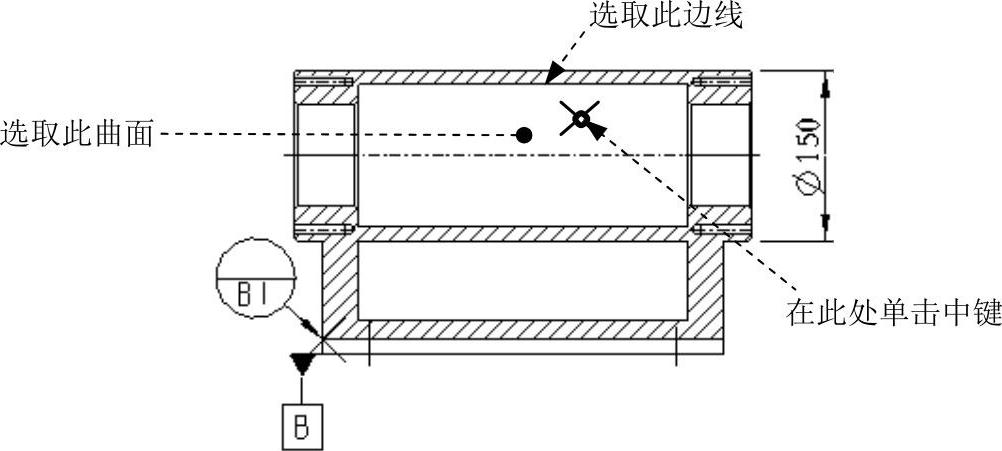
图5.9.51 设置放置参照
(4)在 选项卡中,接受系统默认的公差值0.001。
(5)单击“几何公差”对话框中的 按钮。
按钮。
Step2.将几何公差符号移动到合适的位置。选取Step1中所创建的几何公差符号,将鼠标指针移至图5.9.52所示的小方框附近,待其以双箭头的形式显示时,按住鼠标的左键,将其向左拖动到图5.9.53所示的位置。
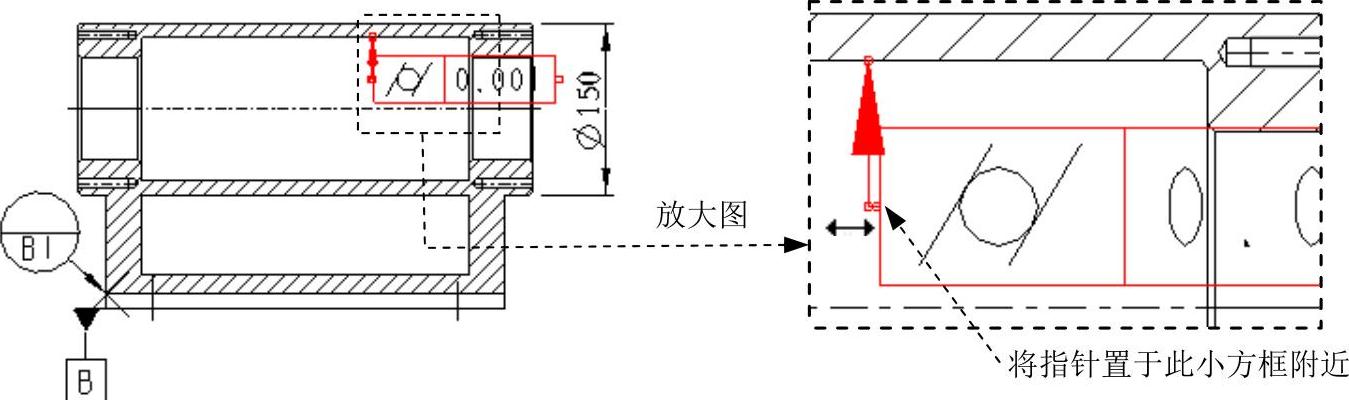
图5.9.52 移动几何公差符号
Step3.添加平行度标注。
(1)在功能选项卡区域的 选项卡中单击“几何公差”按钮
 。
。
(2)在“几何公差”对话框左侧的公差符号区域中,按下 命令按钮。
命令按钮。
(3)在 选项卡中进行下列操作。
①定义公差参照。在 区域的
区域的 下拉菜单中选取
 选项,在系统
 的提示下,选取图5.9.53所示的视图轮廓边线(即模型面的投影)。
②定义公差的位置。
a)在 区域的
区域的 下拉列表中选取
 选项,在弹出的
 菜单中选择
菜单中选择 命令。
命令。
b)在系统 的提示下,选取图5.9.53所示的边线,再选择
 菜单中的
菜单中的 命令。
命令。
c)在图5.9.53所示的位置单击中键,放置“平行度”公差。
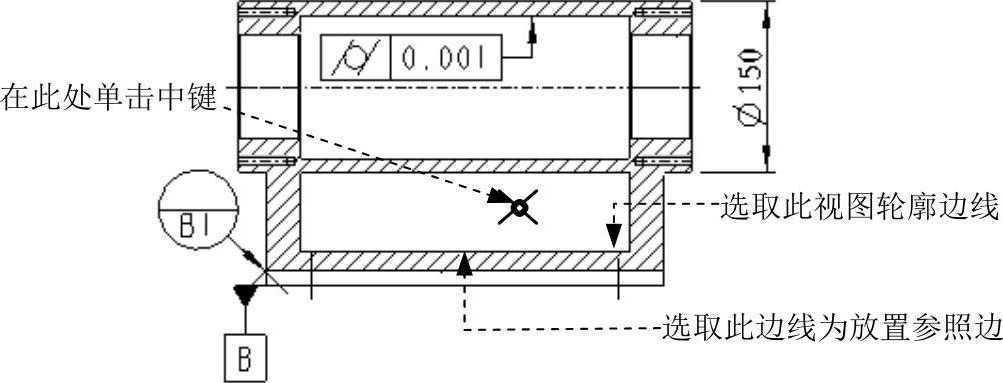
图5.9.53 设置放置参照
(4)选取 选项卡,在
选项卡,在 子选项卡的
子选项卡的 下拉列表中选取基准
 。
。
(5)在 选项卡中,接受系统默认的公差值0.001。
(6)单击“几何公差”对话框中的 按钮。
按钮。
Step4.参照Step2中的操作将几何公差符号拖动到图5.9.54所示的位置。
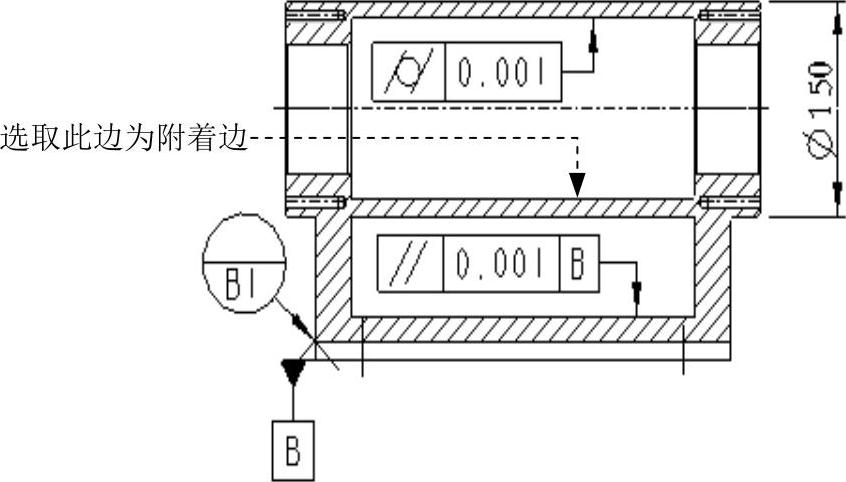
图5.9.54 选取附着边
Stage10.创建粗糙度的标注
Step1.在功能区中选择
 命令,系统弹出“表面粗糙度”对话框。
Step2.选取附着类型。在对话框中的 区域
区域 的下拉列表中选择
 命令。
命令。
Step3.选取附着边并定义表面粗糙度值。选取图5.9.54所示的边为附着边,在“表面粗糙度”对话框中单击 选项,在
选项,在 文本框中输入数值3.2后,在图纸空白处单击鼠标中键放置粗糙度。
Step4.单击中键完成粗糙度的标注。
Stage11.插入并编辑注解
Step1.创建有方向指引注解。
(1)在功能区中选择

 命令。
命令。
(2)定义注解导引线的起始点。在图5.9.55所示的边线上单击作为注解引线的起始位置,然后在图5.9.55所示的位置单击中键,放置注解。
(3)输入文本“M16X2”,按回车键,继续输入文本“此孔需精确定位”,在图纸的空白处单击两次,退出注释的输入,此时在视图中显示有方向指引注解。
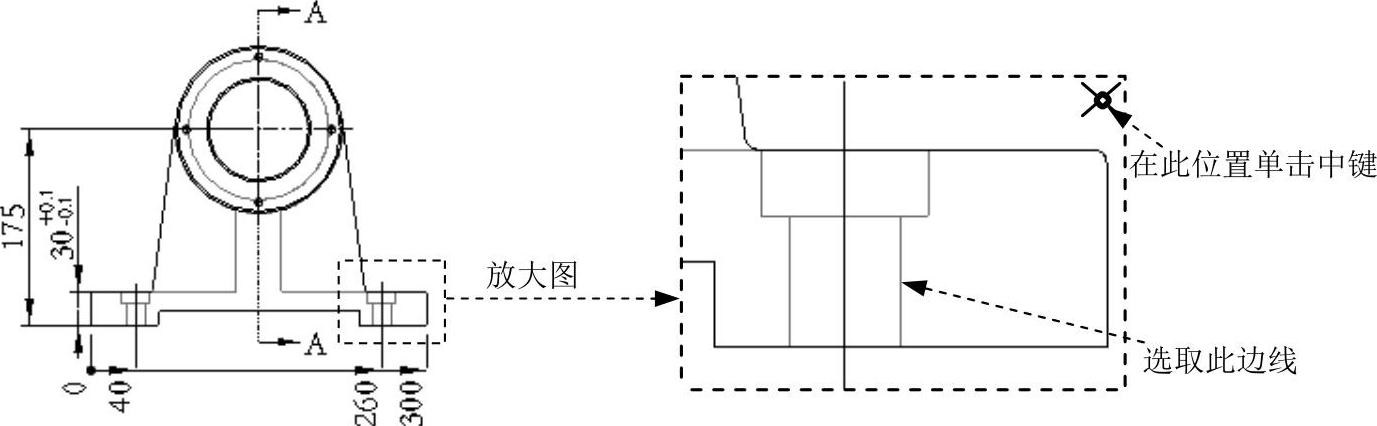
图5.9.55 选取起始位置和放置点
Step2.修改引线所连接文本的位置。
(1)单击Step1中所创建的注解,此时在功能选项卡区增加 选项卡,单击
 选项卡。
选项卡。
(2)在“格式”选项卡中选择
 命令,此时系统弹出“记事本”,在第二行文字的前面输入“@O”。
(3)单击记事本右上角的 按钮,此时系统弹出“记事本”对话框,在对话框中单击
 按钮,保存上一步输入的内容;此时修改后的结果如图5.9.56b所示。
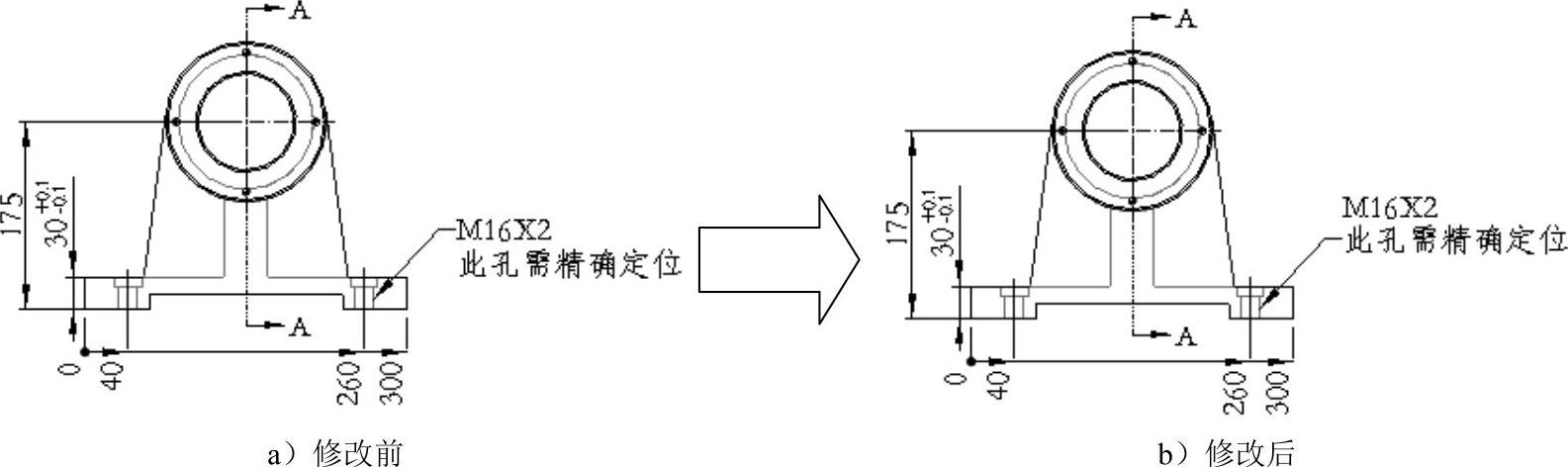
图5.9.56 修改引线所连接文本的位置
Stage12.保存工程图
选择下拉菜单
 命令(或单击工具栏中的“保存”按钮
 ),保存完成的工程图。
免责声明:以上内容源自网络,版权归原作者所有,如有侵犯您的原创版权请告知,我们将尽快删除相关内容。




