
绘制图2-98所示的草图并将草图完全定义,单位为“MMGS(毫米、克、秒)”。
步骤1 绘制中心线
单击【中心线】按钮 ,绘制两条经过原点且有【水平】、【竖直】几何关系的中心线。
步骤2 绘制圆并标注尺寸
单击【圆】按钮 ,分别绘制出直径为48mm、8mm、3.50mm和3.50mm的圆并标注尺寸使其完全定义,如图2-99所示。
步骤3 绘制另一条中心线
单击【中心线】按钮 ,绘制120°夹角,且夹角中心线与竖直中心线有对称几何关系。
步骤4 绘制中心点圆弧槽口并标注尺寸
单击【中心点圆弧槽口】按钮 ,绘制一个以原点为中心点且与两条120°夹角中心线相交的圆弧槽口并标注尺寸,如图2-100所示。
步骤5 绘制五角星
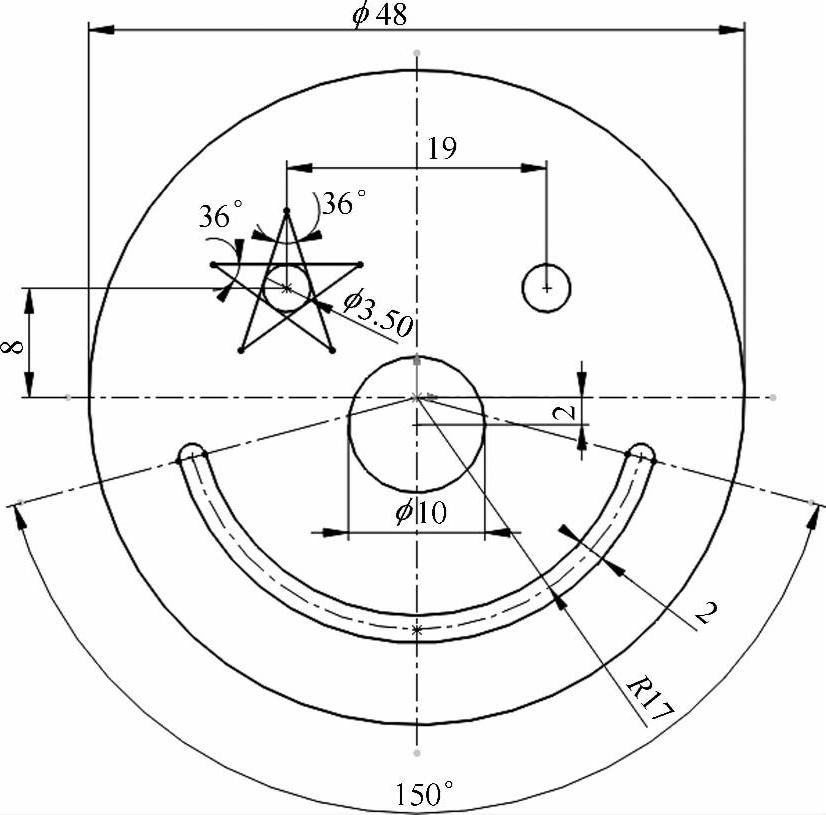
如图2-101所示,创建5条相等长度的线段,且每条线段都与φ3.5的圆相切,并添加必要的约束条件,使草图完全定义。
步骤6 剪裁草图
单击【剪裁】按钮 ,将步骤5中绘制好的五角星中心多余部分直线剪裁,并保持各线段与圆相切且相等的条件,如图2-102所示。
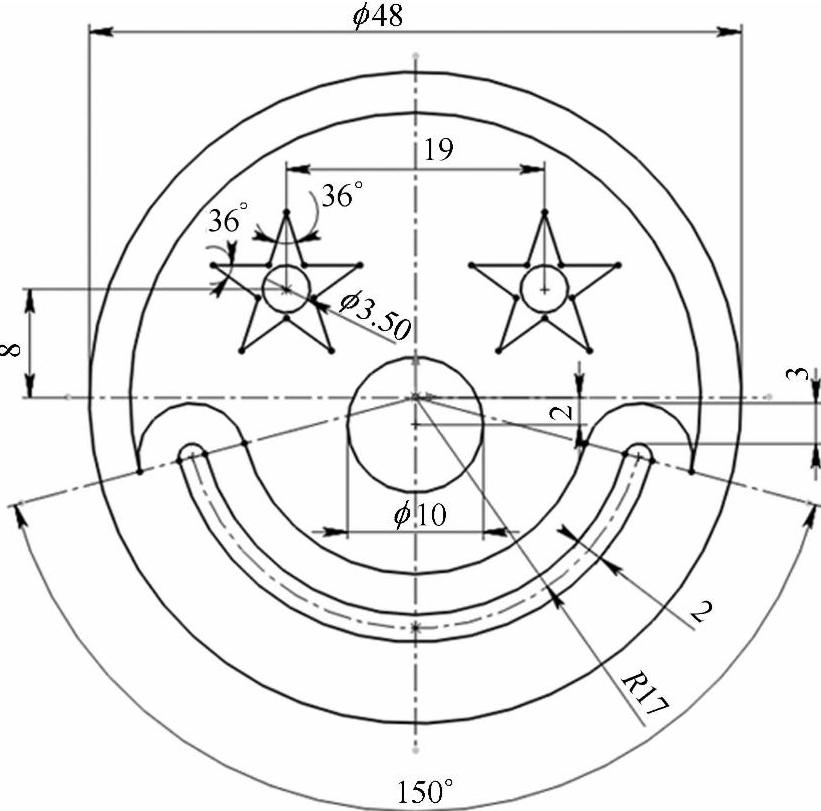
图2-98 示例4
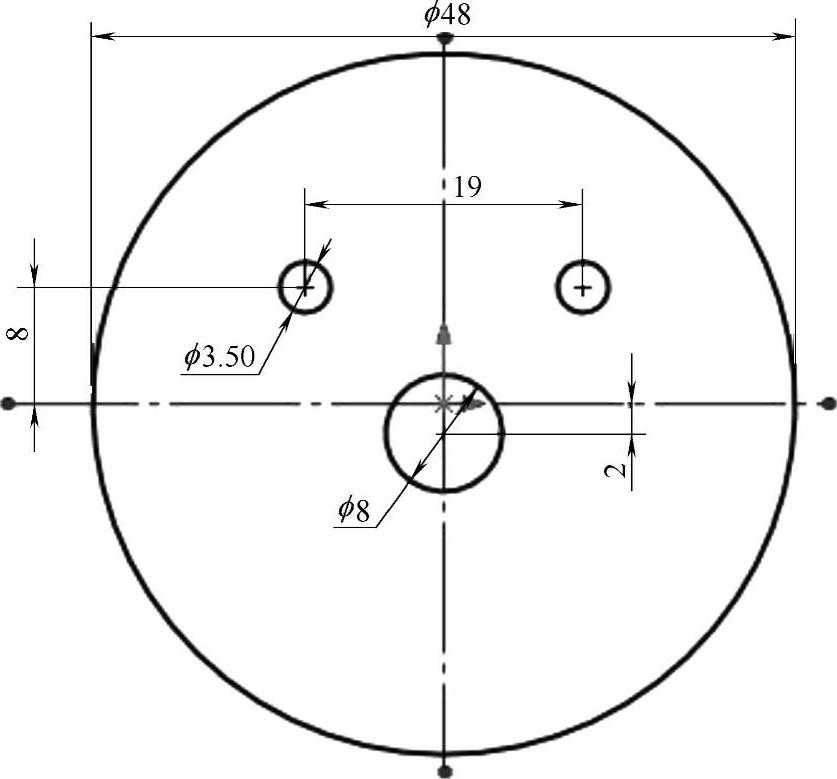
图2-99 绘制圆并标注尺寸
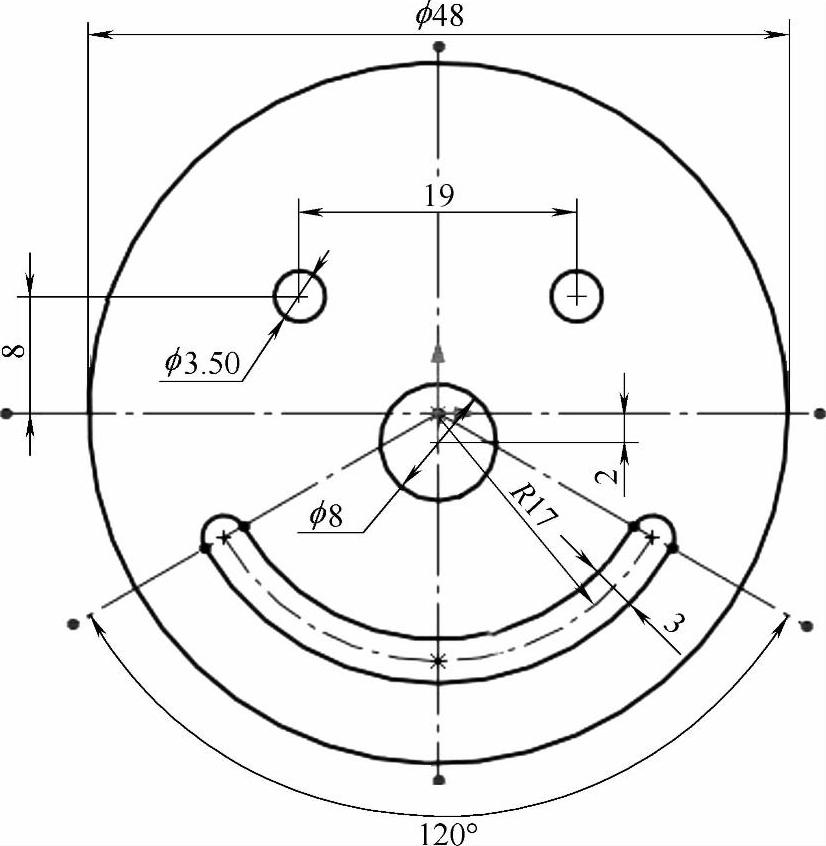
图2-100 绘制中心点圆弧槽口并标注尺寸
 (https://www.daowen.com)
图2-101 绘制五角星
步骤7 镜像实体
单击【镜像实体】按钮 ,将步骤6中完全定义的草图镜像,如图2-103所示。
步骤8 等距圆
单击【等距实体】按钮 ,将【等距距离】设置为3.00mm并勾选【反向】复选框,等距直径48mm的圆,如图2-104所示。
步骤9 等距槽口
单击【等距实体】按钮 ,将【等距距离】设置为3mm,取消勾选【反向】复选框,等距槽口,如图2-105所示。
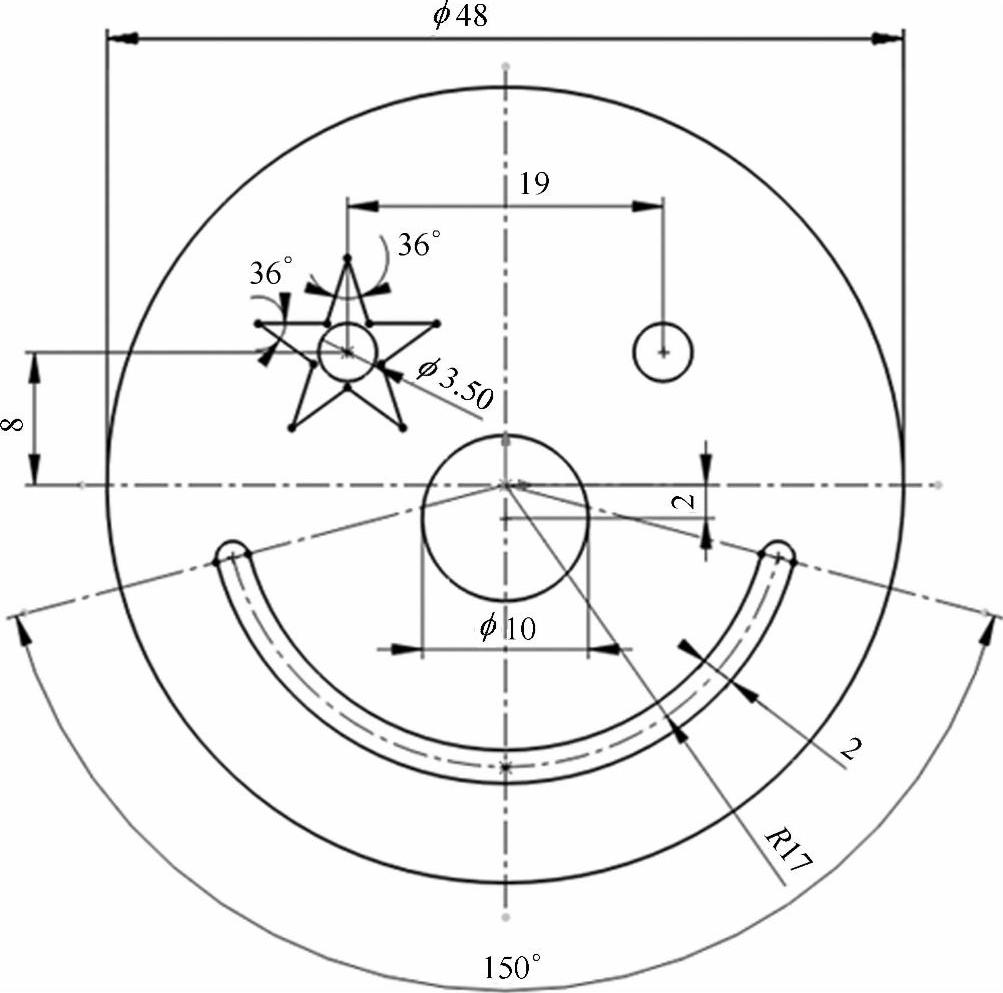
图2-102 剪裁草图
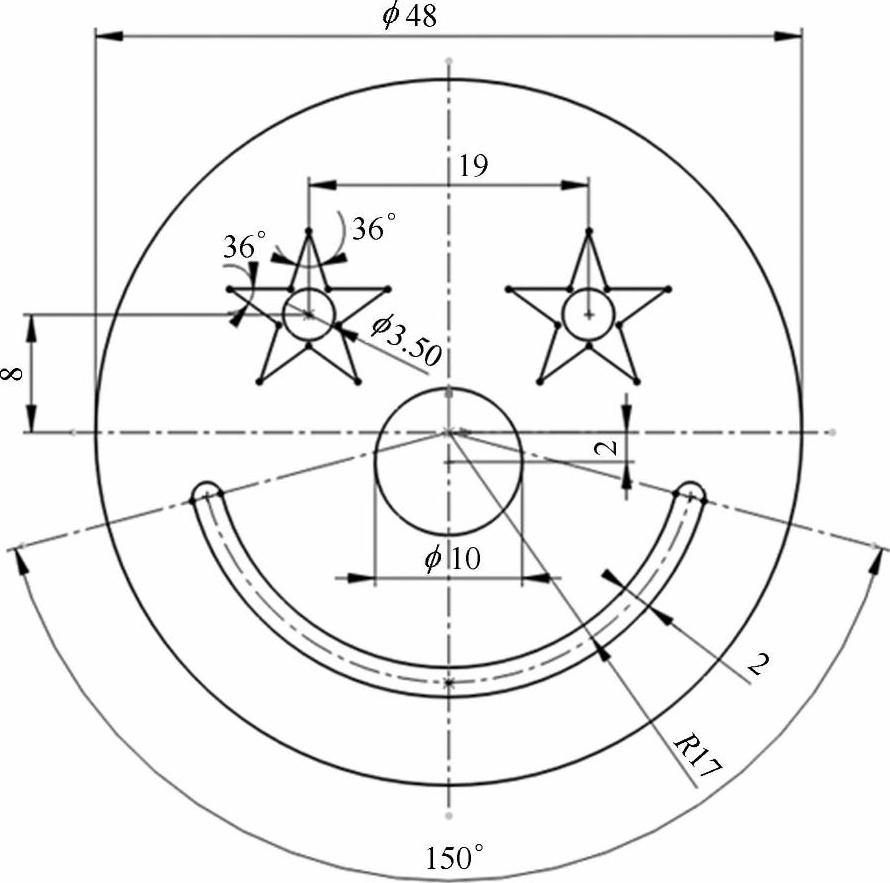
图2-103 镜像实体
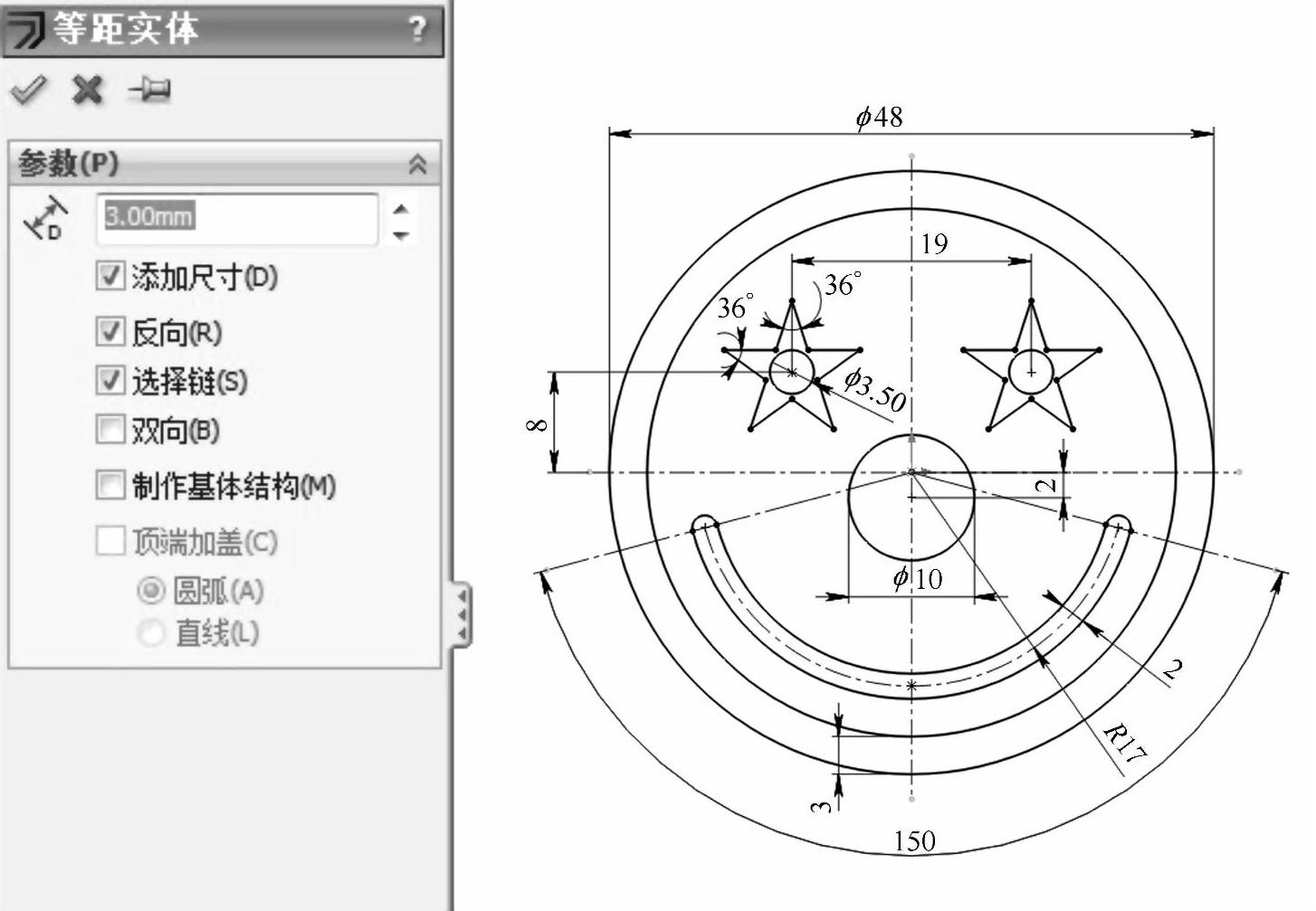
图2-104 等距圆
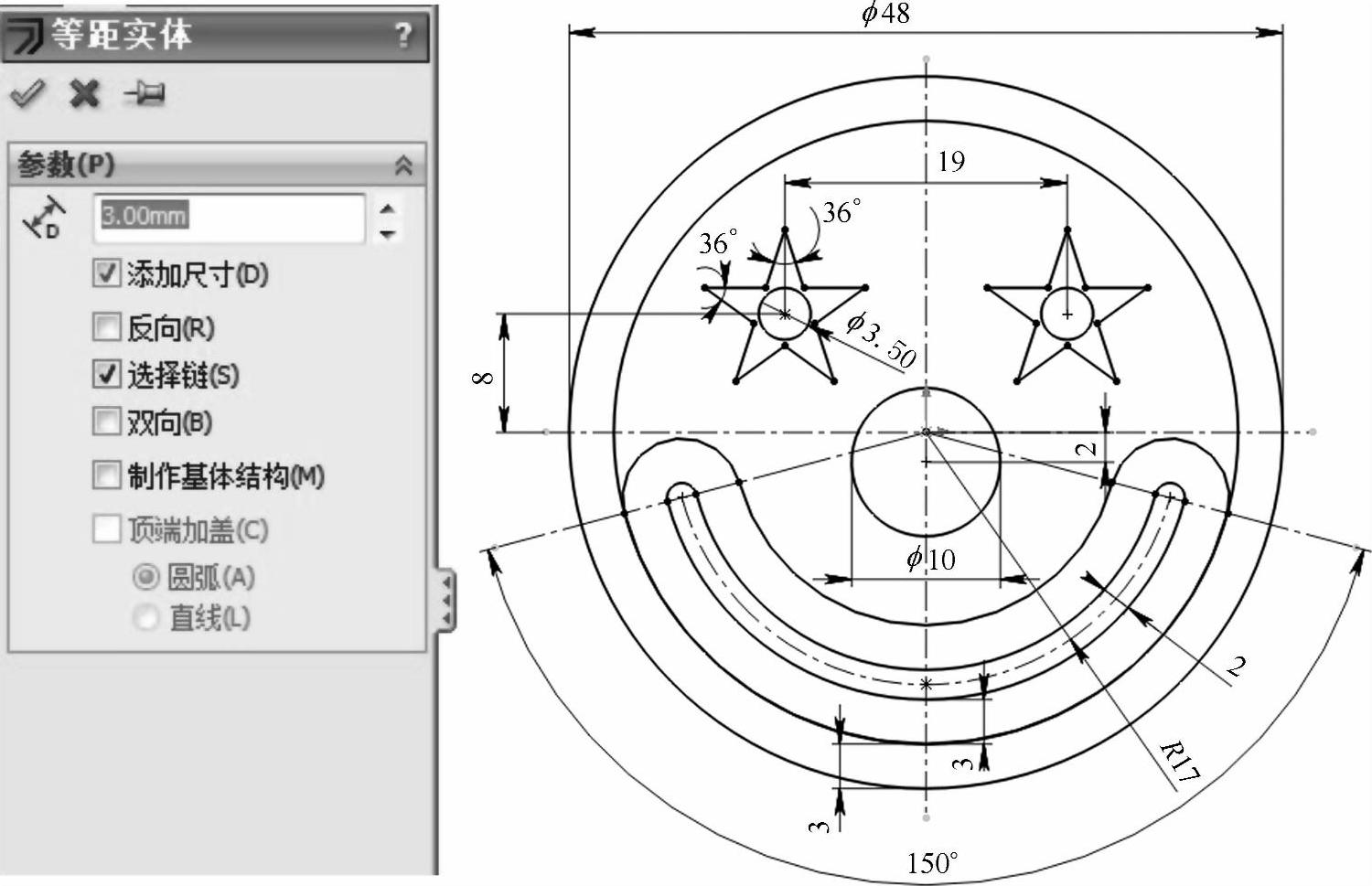
图2-105 等距槽口
步骤10 剪裁草图
单击【强劲剪裁】按钮 ,对草图进行剪裁,得到完全定义草图,如图2-106所示。
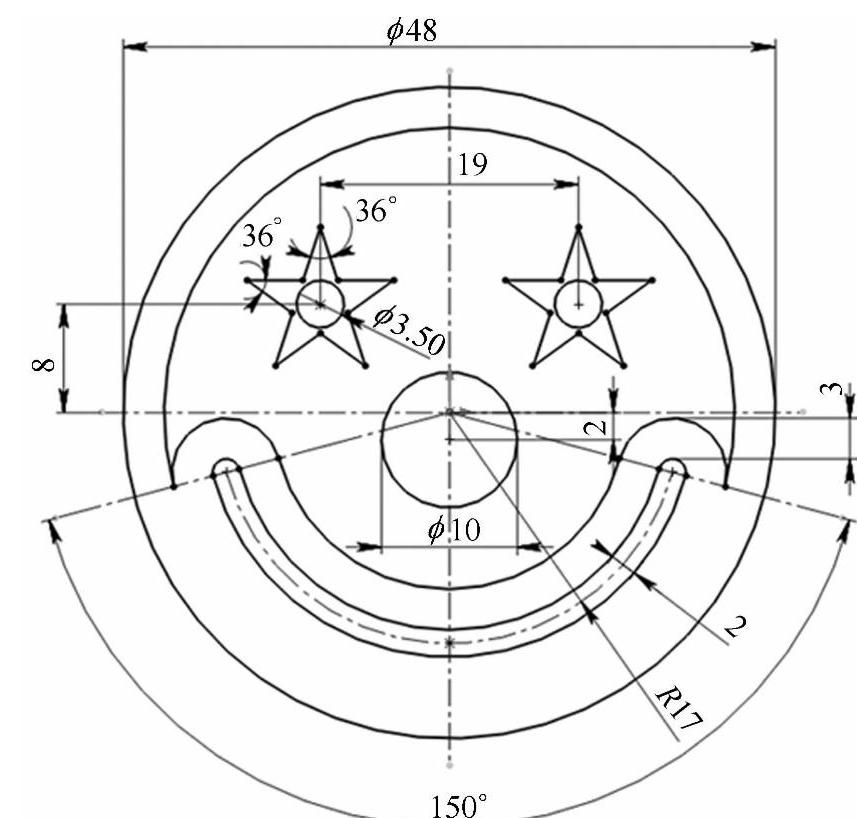
图2-106 剪裁完成后的草图
免责声明:以上内容源自网络,版权归原作者所有,如有侵犯您的原创版权请告知,我们将尽快删除相关内容。






