
【摘要】:在表格中填写的内容可以是纯文本,也可以是包括尺寸与参数等其他项目。图6.2.4 双击表单元格图6.2.5 “格式”选项卡Step3.设置文本的字体、大小及位置。在区域中取消选中复选框,然后在下拉列表中选择选项。图6.2.6 “文本样式”对话框图6.2.7 产生文本Step4.参照前面操作步骤,在表格的其他单元格中输入图6.2.8所示文本,“2014/04/18”的字体为。
在表格中填写的内容可以是纯文本,也可以是包括尺寸与参数等其他项目。下面介绍在表格中填写内容的一般操作步骤。
Step1.将工作目录设置至D:\creo3.7\work\ch06.02.02,打开工程图文件table_drw_01.drw。
Step2.双击图6.2.4所示的表单元格,系统自动进入如图6.2.5所示的“格式”选项卡,在单元格中输入文本“设计”。
说明:在填写表格内容之前先单击功能选项卡区域中的 选项卡,否则双击表格单元格系统不会进入“格式”选项卡。
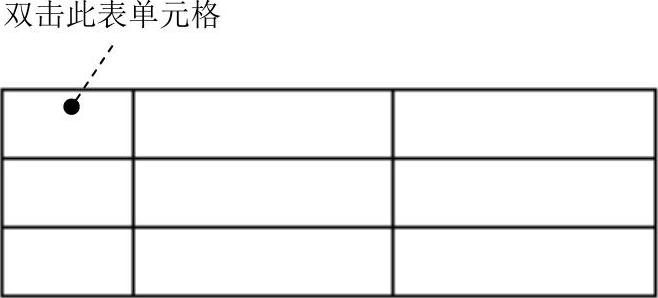
图6.2.4 双击表单元格

图6.2.5 “格式”选项卡
Step3.设置文本的字体、大小及位置。
(1)单击 按钮右侧的
按钮右侧的 按钮,此时系统弹出图6.2.6所示的“文本样式”对话框,然后将上一步输入的文本“设计”选中。
(2)在 区域中取消选中
 复选框,然后在
 下拉列表中选择
 选项。(https://www.daowen.com)
(3)在 文本框后取消选中
 复选框,在文本框中输入文本高度值5。
(4)在 区域中
区域中 下拉列表中选取
 选项;在
选项;在 下拉列表中选择
 选项。单击
选项。单击 按钮,设置后结果如图6.2.7所示。
说明:若文本不在单元格的中间也可通过手动移动的方式进行调整。
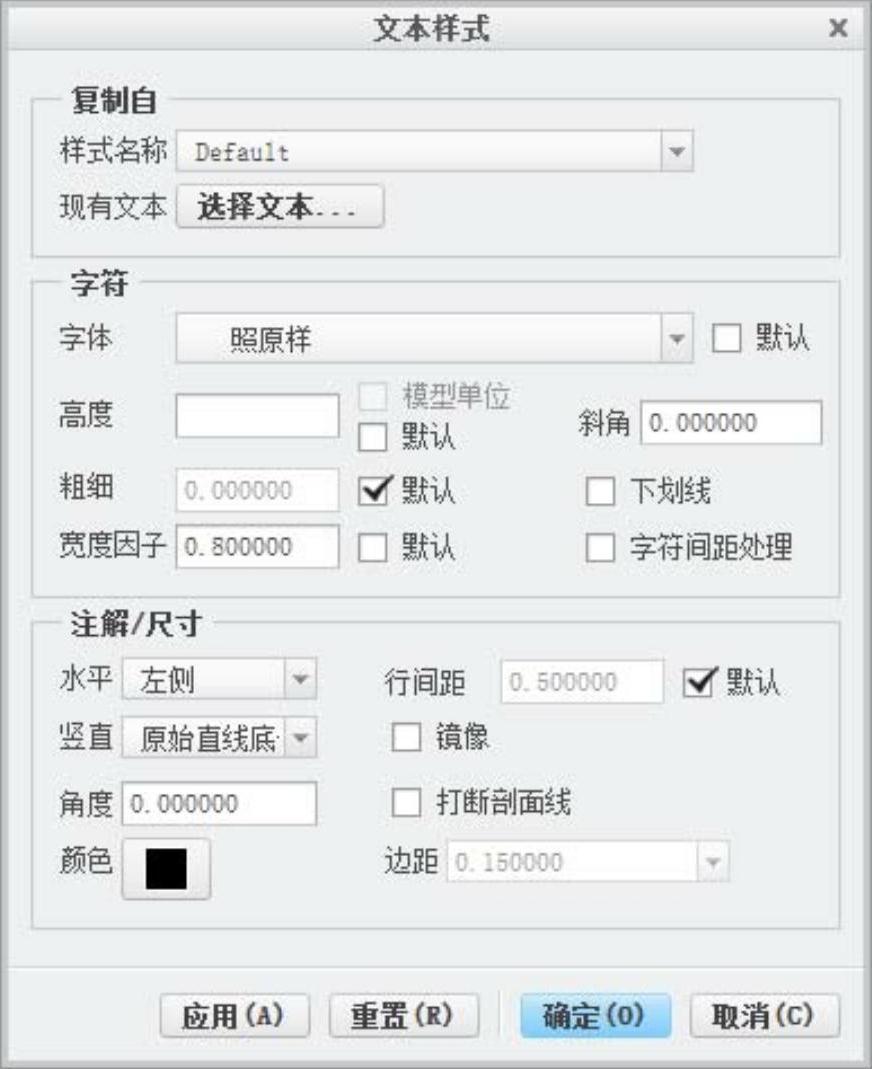
图6.2.6 “文本样式”对话框
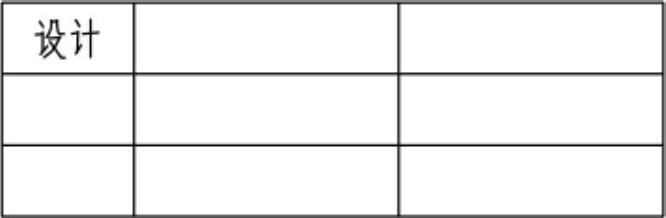
图6.2.7 产生文本
Step4.参照前面操作步骤,在表格的其他单元格中输入图6.2.8所示文本,“2014/04/18”的字体为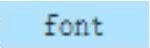 。
。
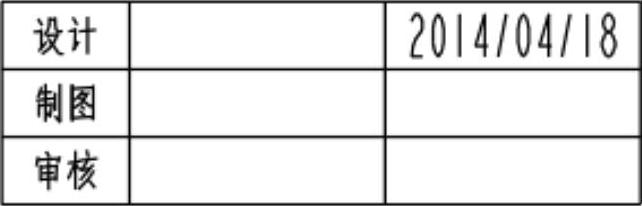
图6.2.8 输入其他文本
免责声明:以上内容源自网络,版权归原作者所有,如有侵犯您的原创版权请告知,我们将尽快删除相关内容。






