
【摘要】:要在装配视图中创建BOM球标,在绘图区中需有一个与之对应的BOM表,且在BOM表重复区域中应至少包含索引号和模型名称的报告符号。下面介绍在装配视图中创建BOM球标的一般操作步骤。图8.5.1 “BOM球标”菜单图8.5.2 “BOM视图”菜单Step2.在菜单中选择命令,然后系统提示,在图形区中选取主视图作为要显示BOM球标的视图,结果如图8.5.3所示,然后选择命令。图8.5.3 显示BOM球标Stage3.整理BOM球标Step1.选取BOM球标或含有BOM球标的视图。图8.5.4 “清除BOM球标”对话框
要在装配视图中创建BOM球标,在绘图区中需有一个与之对应的BOM表,且在BOM表重复区域中应至少包含索引号和模型名称的报告符号。下面介绍在装配视图中创建BOM球标的一般操作步骤。
Stage1.设置BOM球标区域
Step1.将工作目录设置至D:\creo3.7\work\ch08.05.01,打开报表文件bom_base_01.rep。
Step2.选择下拉菜单
 命令,系统弹出图8.5.1所示的
 菜单。
菜单。
Step3.系统提示 ,选取BOM表重复区域,然后在
 菜单中选择
菜单中选择 命令,完成区域设置。
说明:如果需清除BOM球标区域,则可通过在 菜单中选择
菜单中选择 命令来实现。
Stage2.显示BOM球标
Step1.选择下拉菜单
 命令,在弹出的
 菜单中选择
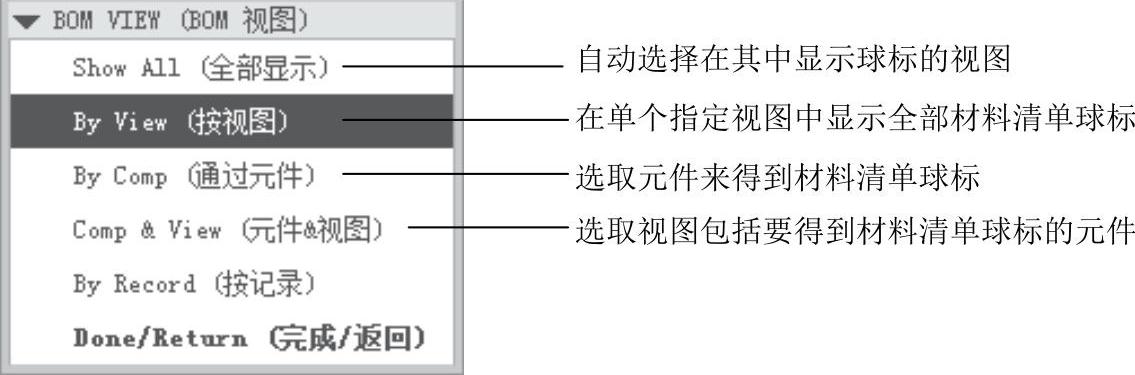
菜单中选择 命令,系统弹出图8.5.2所示的
 菜单。
菜单。
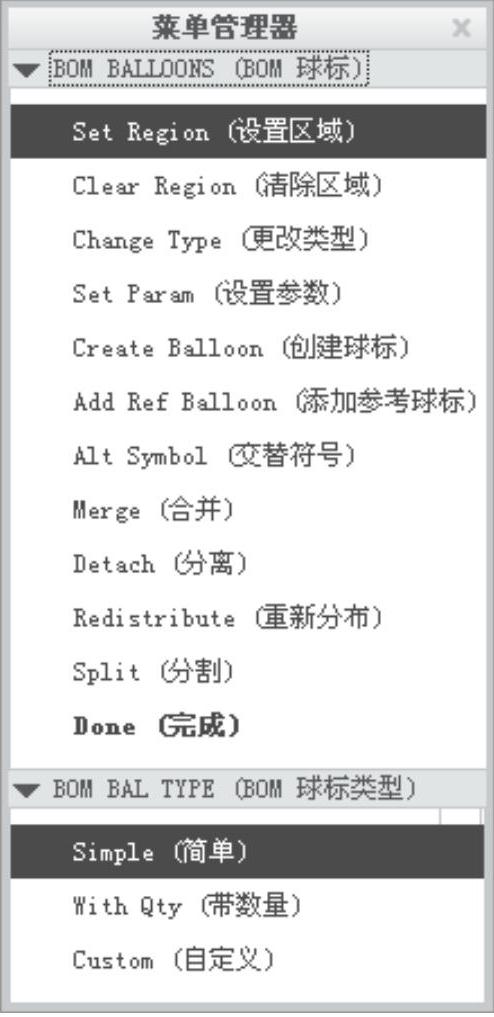
图8.5.1 “BOM球标”菜单
 (https://www.daowen.com)
图8.5.2 “BOM视图”菜单
Step2.在 菜单中选择
菜单中选择 命令,然后系统提示
 ,在图形区中选取主视图作为要显示BOM球标的视图,结果如图8.5.3所示,然后选择
 命令。
命令。
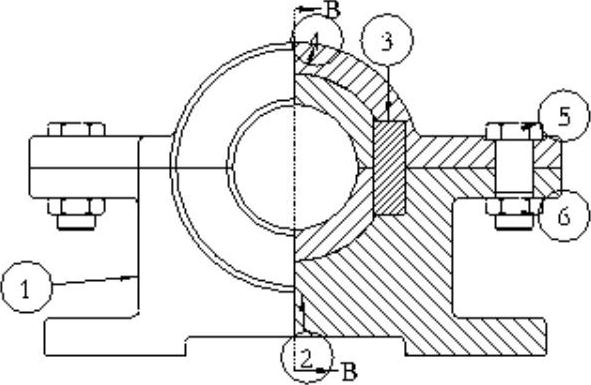
图8.5.3 显示BOM球标
Stage3.整理BOM球标
Step1.选取BOM球标或含有BOM球标的视图。
Step2.选择下拉菜单
 命令(或在该视图中右击,然后在弹出的快捷菜单中选择
 命令),系统弹出图8.5.4所示的对话框。
Step3.在 区域中设置一组BOM球标的位置和间距,以及自视图轮廓的偏移或设置叉排增量值,在
 区域中确定引线是指向边还是指向表面,单击
 按钮将现有设置保存为默认值。
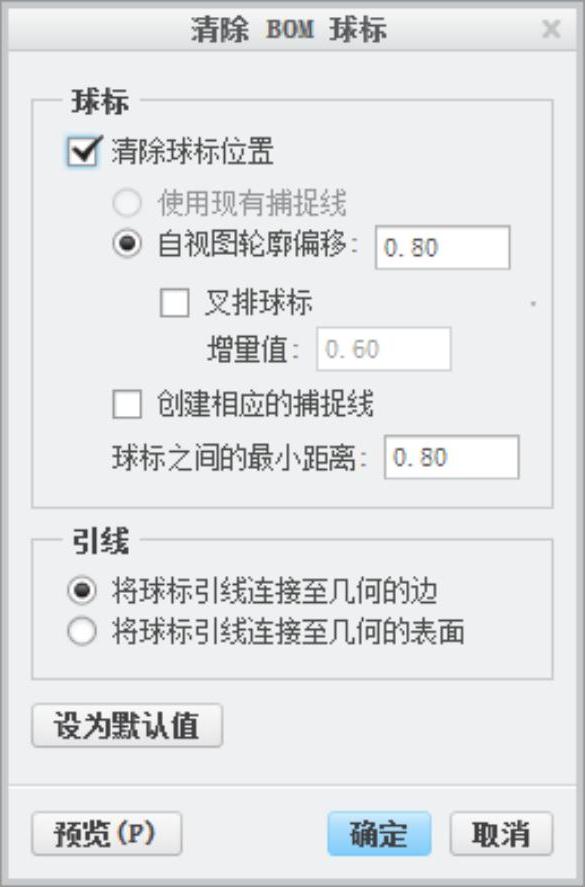
图8.5.4 “清除BOM球标”对话框
免责声明:以上内容源自网络,版权归原作者所有,如有侵犯您的原创版权请告知,我们将尽快删除相关内容。





