
【摘要】:图6-132 “修饰”工具栏图6-133 “轴和螺纹”工具栏1.中心线该功能用于生成轴的中心线。若参考元素为直线,则中心线分别与参考直线平行和垂直;若参考元素为圆,则中心线分别与两个圆圆心的连线平行和垂直,如图6-135所示。图6-138 创建轴线图6-139 创建轴线和中心线
该工具用于生成轴的中心线和螺纹特征,如图6-133所示。
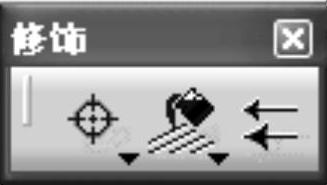
图6-132 “修饰”工具栏
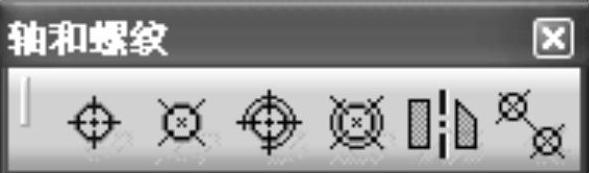
图6-133 “轴和螺纹”工具栏
1.中心线
该功能用于生成轴的中心线。其使用方法为:单击“轴和螺纹”工具栏中的 按钮,选择相应的圆特征,即自动生成中心线,如图6-134所示。
2.具有参考的中心线
该功能用于参考其他元素生成中心线。其使用方法为:单击“轴和螺纹”工具栏中的 按钮,选择圆和参考元素特征,即生成具有参考的中心线。若参考元素为直线,则中心线分别与参考直线平行和垂直;若参考元素为圆,则中心线分别与两个圆圆心的连线平行和垂直,如图6-135所示。
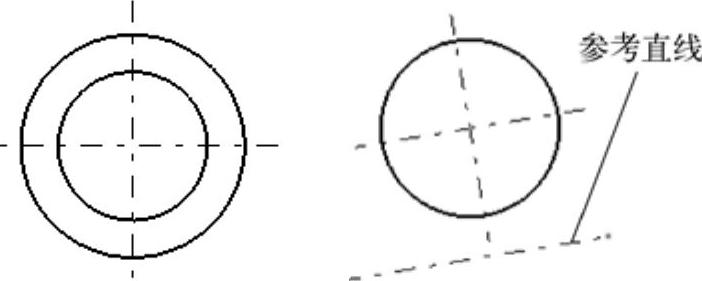
图6-134 创建中心线
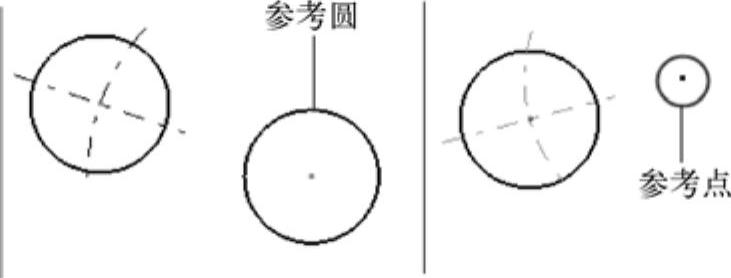
图6-135 创建具有参考的中心线
3.螺纹
该功能用于生成螺纹线。其使用方法为:单击“轴和螺纹”工具栏中的 按钮,选择相应的圆特征,即自动生成螺纹线,如图6-136所示。(https://www.daowen.com)
4.具有参考的螺纹
该功能用于参考其他元素生成螺纹线。其使用方法为:单击“轴和螺纹”工具栏中的 按钮,选择圆和参考元素特征,即生成具有参考的螺纹,如图6-137所示。
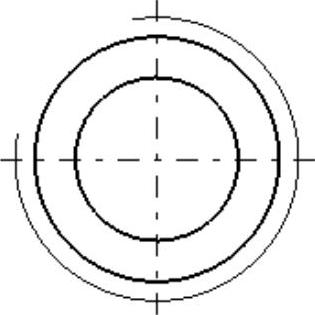
图6-136 创建螺纹
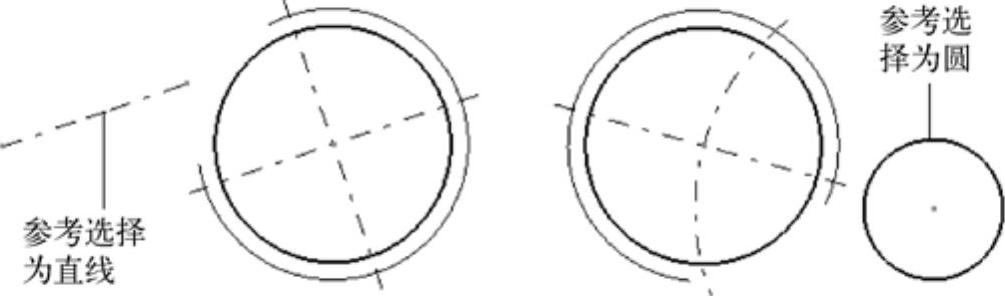
图6-137 创建具有参考的螺纹
5.轴线
该功能用于生成轴线。其使用方法为:单击“轴和螺纹”工具栏中的 按钮,选择两个几何元素,即自动生成轴线,如图6-138所示。
6.轴线和中心线
该功能用于生成轴线和中心线。其使用方法为:单击“轴和螺纹”工具栏中的 按钮,选择两个圆特征,则自动生成两圆之间的轴线和中心线,如图6-139所示。
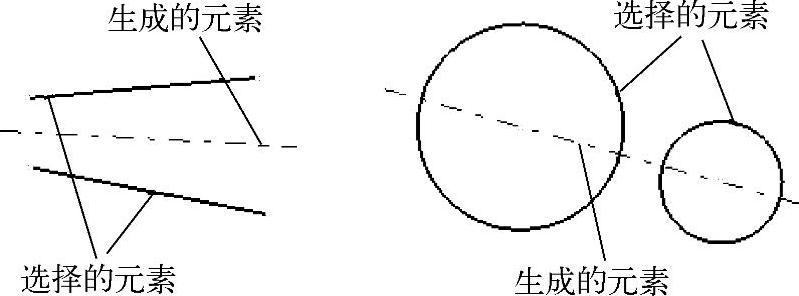
图6-138 创建轴线
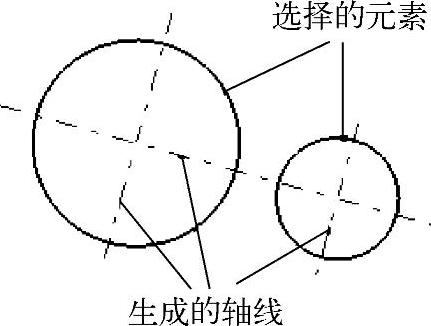
图6-139 创建轴线和中心线
免责声明:以上内容源自网络,版权归原作者所有,如有侵犯您的原创版权请告知,我们将尽快删除相关内容。




