
【摘要】:当需要多处存在相同的图形时,可以使用复制功能快速得到相同的几何实体。图2-126 对话框图2-127 对话框:确定复制草图的X方向移动的距离。复制草图实体01打开素材“第2章\2-35复制草图实体.prt”文件,如图2-128所示。02在草图编辑状态下,选择︱︱命令,或者单击选项卡上的按钮,系统弹出对话框。图2-128 素材草图图2-129 复制草图
当需要多处存在相同的图形时,可以使用复制功能快速得到相同的几何实体。
在菜单栏中选择【工具】|【草图工具】|【复制】命令,或者单击【草图】选项卡上的 【复制草图实体】按钮,系统弹出【复制】对话框,如图2-126所示。
在【复制】对话框中,各选项的含义如下:
 【要复制的实体】选项组
选择要复制的草图实体,所选择的实体出现在 (要复制的实体)列表框中。
保留几何关系:选中该复选框,则所复制的草图保留了原草图中的几何关系,取消选中则不保留原草图中的几何关系。
 【参数】选项组
 从/到:用指定开始点与目标点的方式移动实体。
 X/Y:如果选中该复制方式,则【复制】对话框变为如图2-127所示。
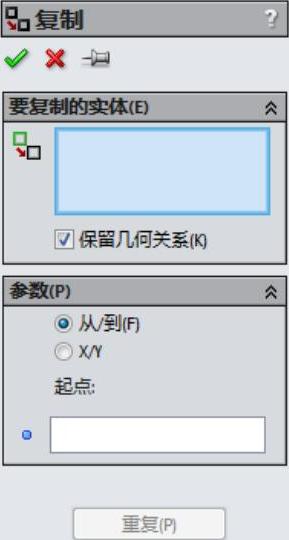
图2-126 【复制】对话框
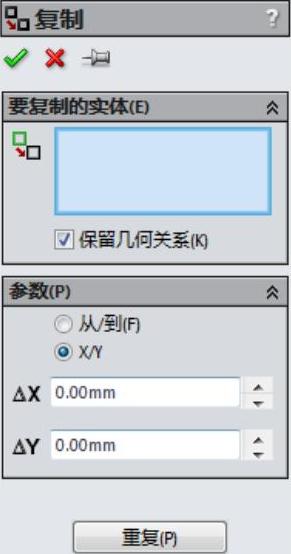
图2-127 【复制】对话框(https://www.daowen.com)

 :确定复制草图的X方向移动的距离。

 :确定复制草图的Y方向移动的距离。
 重复:在完成实体的移动操作后再单击该按钮,可以用相同的距离再次移动实体。
【课堂举例2-35】复制草图实体
01打开素材“第2章\2-35复制草图实体.prt”文件,如图2-128所示。
02在草图编辑状态下,选择【工具】︱【草图工具】︱【复制】命令,或者单击【草图】选项卡上的 【复制实体】按钮,系统弹出【复制】对话框。
03单击【复制】对话框【要复制的实体】选项下面的列表框,选择多边形作为移动的对象。
04选择【参数】选项中的【X/Y】单选按钮,在 后微调框中输入100,在
 后微调框中输入100。单击【复制】对话框中的
 【确定】按钮,完成复制草图,显示结果如图2-129所示。
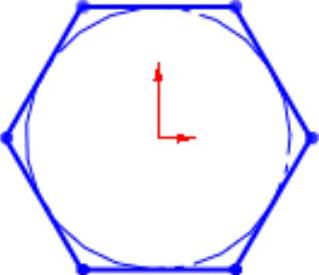
图2-128 素材草图
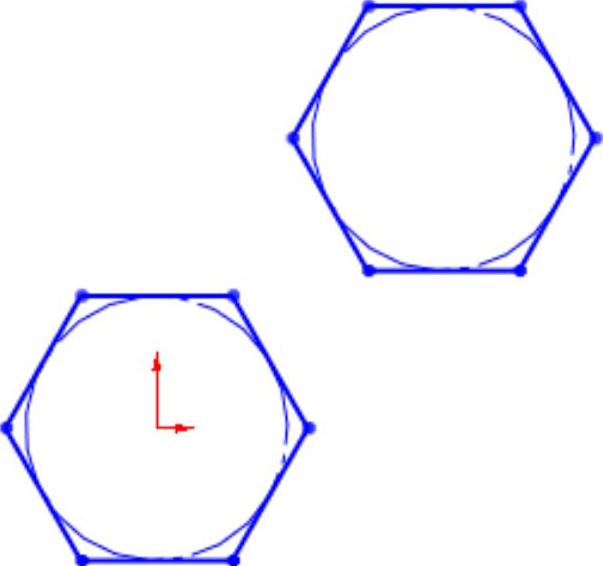
图2-129 复制草图
免责声明:以上内容源自网络,版权归原作者所有,如有侵犯您的原创版权请告知,我们将尽快删除相关内容。






