
线性草图阵列就是将草图实体沿一条或两条直线方向复制生成多个排列图形。
1.线性阵列草图实体
在菜单栏中选择【工具】|【草图工具】|【线性阵列】命令,或者单击【草图】选项卡上的 【线性草图阵列】按钮,系统弹出【线性阵列】对话框,如图2-119所示。
在【线性阵列】对话框中,各选项的含义如下:
 【方向1】选项组
选取x轴、线性实体或模型边线来定义线性阵列的第一方向。系统会默认选择x轴作为定义方向的参照,选取后会显示阵列方向。

 :单击以反方向进行线性阵列。

 :设置阵列相邻草图实体之间的距离。
 添加尺寸:选中该复选框,阵列后的草图实体将自动标注阵列尺寸。

 :设置阵列草图实体的数量。

 :设置阵列草图实体的角度。
 【方向2】选项组
【方向2】选项组中各参数与【方向1】选项组相同,主要用来指定第二方向的阵列参数,系统默认选取y轴作为阵列方向参照。选中【在轴之间添加角度尺寸】复选框,将自动标注方向1和方向2的尺寸;取消选中则不标注。
 【要阵列的实体】选项组
选择要阵列的草图实体,所选择的实体出现在 (要阵列的实体)列表框中。
【课堂举例2-33】线性阵列草图实体
01在绘图区任意位置绘制一个直径为10的圆,如图2-120所示。
02在草图状态下,选择【工具】︱【草图工具】︱【线性阵列】命令,或者单击【草图】选项卡上的 【线性阵列草图实体】按钮,系统弹出【线性阵列】对话框。
03单击激活【线性阵列】对话框【要阵列的实体】列表框,选择绘制的圆,其他设置如图2-121所示。
04单击【线性阵列】对话框中的 【确定】按钮,完成线性阵列草图实体,结果如图2-122所示。
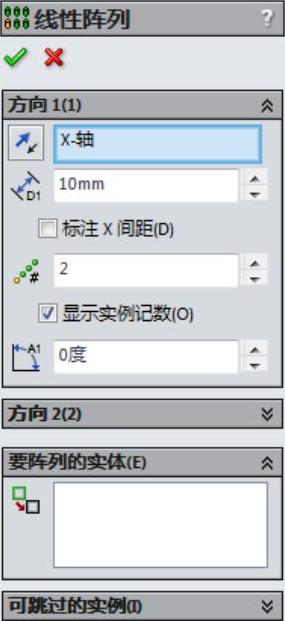
图2-119 【线性阵列】对话框
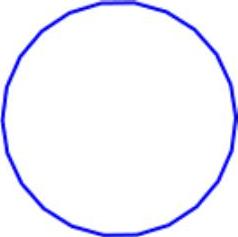
图2-120 绘制一个圆
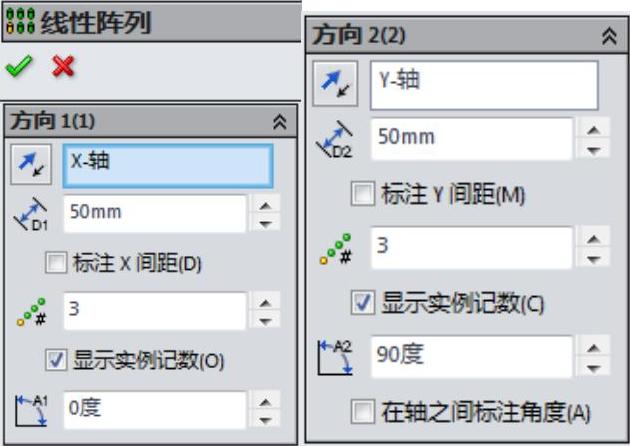
图2-121 设置线性阵列参数
2.圆周阵列草图实体
圆周草图阵列就是将草图实体沿一个指定大小的圆弧进行环状阵列。
在菜单栏中选择【工具】|【草图工具】|【圆周阵列】命令,或者单击【草图】选项卡上的【圆周草图阵列】按钮 ,系统弹出【圆周阵列】对话框,如图2-123所示。(https://www.daowen.com)
在【圆周阵列】对话框中,各选项的含义如下:
 【参数】选项组

 :单击以反方向进行圆周阵列。

 :设置阵列中心的X坐标。

 :设置阵列中心的Y坐标。

 :设置圆周阵列草图实体的数量。

 :设置圆周阵列包括的总角度。

 :设置圆周阵列的半径。

 :设置从所选实体的中心到阵列的中心点或顶点所测量的夹角。
 等间距:设置以相等间距阵列草图实体。
 标注半径:为阵列草图实体添加阵列尺寸。
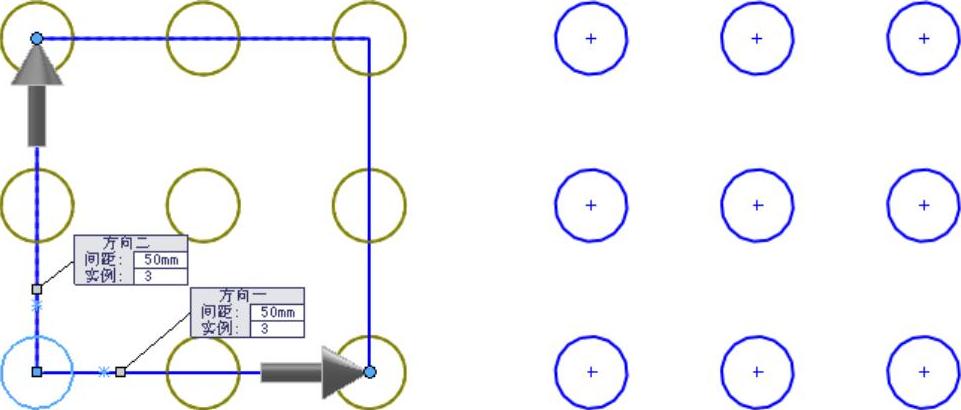
图2-122 阵列草图实体的效果
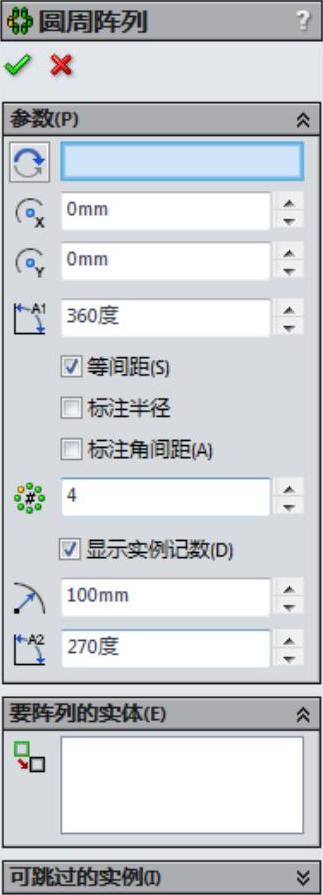
图2-123 【圆周阵列】对话框
 【要阵列的实体】选项组
选择要阵列的草图实体,所选择的实体出现在 (要阵列的实体)框中。
 【可跳过的实例】选项组
选择不想包括在阵列图形中的草图实体,所选择的实体出现在 (可跳过的实例)框中。
【课堂举例2-34】圆周阵列草图实体
01打开素材“第2章\2-34圆周阵列草图实体.prt”文件。
02在草图编辑状态下,选择【工具】︱【草图工具】︱【圆周阵列】命令,或者单击【草图】选项卡上的 【圆周阵列草图实体】按钮,系统弹出【圆周阵列】对话框。
03单击【圆周阵列】对话框中的【要阵列的实体】选项下面的列表框中选择如图2-124所示的圆与圆弧,在【参数】选项组中的X、Y坐标微调框中输入原点坐标值。【数量】微调框中输入6,总角度微调框中输入值360。
04单击【圆周阵列】对话框中的 【确定】按钮,完成圆周阵列草图实体,阵列结果如图2-125所示。
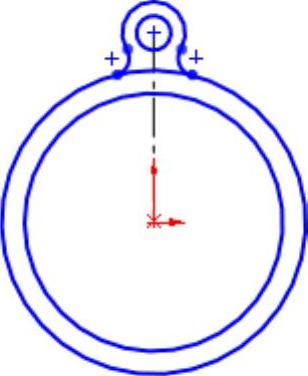
图2-124 圆周阵列前的图形
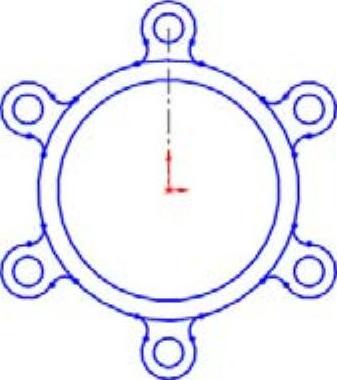
图2-125 圆周阵列后的图形
免责声明:以上内容源自网络,版权归原作者所有,如有侵犯您的原创版权请告知,我们将尽快删除相关内容。





