
唇缘和凹槽特征用于对齐、配合和扣合两个塑料零件,并且可以被应用于多个实体和装配体。
选择菜单栏中的【插入】|【扣合特征】|【唇缘/凹槽】命令,或者单击【扣合特征】工具栏中的 【唇缘/凹槽】按钮,系统弹出【唇缘/凹槽】对话框,如图6-49所示。
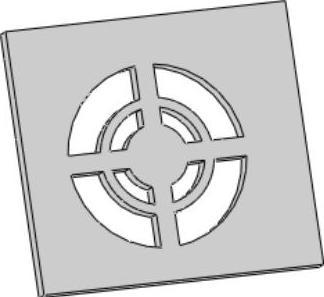
图6-48 生成的通风口特征
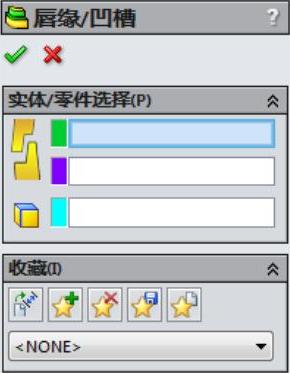
图6-49 唇缘/凹槽
在【唇缘和凹槽】对话框中,各选项的含义如下:
 【实体/零件选择】选项组

 :选择要生成凹槽的实体或零部件,选择此选项后激活凹槽参数设置,如图6-50所示。

 :选择要生成唇缘的实体或零部件,选择此选项后激活唇缘参数设置,如图6-51所示。

 :选择一个基准面、平面、或直边线来定义唇缘和凹槽的方向。
注意:若选择用于生成唇缘和凹槽的所有面都是平面并且法向相同,则默认方向是垂直于平面。
 【凹槽选择】选项组

 面:选择要生成凹槽的面。
 切线延伸:将选择延伸到与所选面相切的面。

 边线:选择内部或外部边线,该边线就是通过凹槽移除材料的位置。
 切线延伸:将选择延伸到与所选线相切的线。
凹槽的参数设置如图6-52所示。
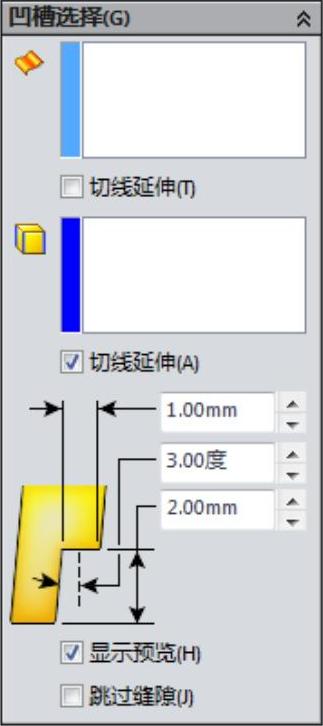
图6-50 凹槽参数设置
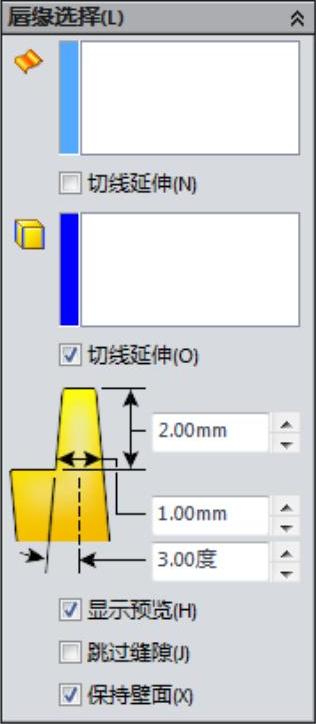
图6-51 唇缘参数设置
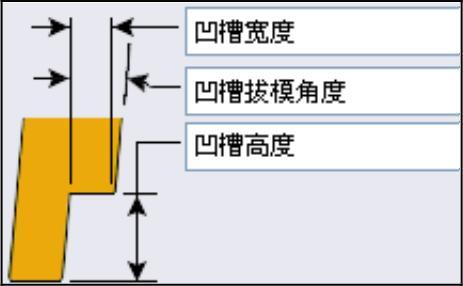
图6-52 凹槽的参数设置
保留现有壁面:如果在带有拔模的模型壁上生成唇缘,则该选项可以保留该拔模,并将现有壁面延伸到唇缘的顶部,如果取消选择此选项,则系统会添加一些面,如图6-53所示。
 【缘选择】选项组

 面:选择要生成唇缘的面。
 切线延伸:将选择延伸到与所选面相切的面。

 边线:选择内部或外部边线,该边线就是通过唇缘添加材料的位置。
 切线延伸:将选择延伸到与所选线相切的线。
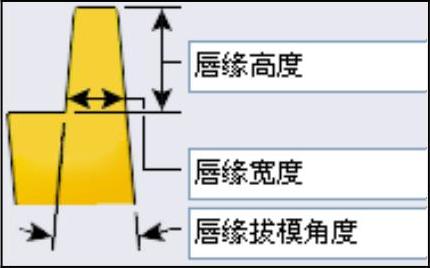
唇缘的参数设置如图6-54所示。
【课堂举例6-5】创建凹槽
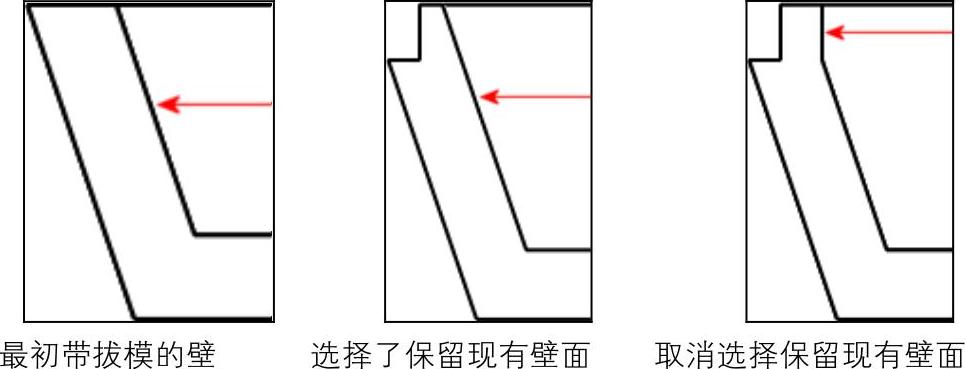
图6-53 保留现有壁面的运用
 (https://www.daowen.com)
图6-54 唇缘的参数设置
01打开素材库中的“第6章/6-5凹槽.sldprt”文件,如图6-55所示。
02选择菜单栏中的【插入】|【扣合特征】|【唇缘/凹槽】命令,或者单击【扣合特征】工具栏中的 【唇缘/凹槽】按钮,系统弹出【唇缘/凹槽】对话框。
03在【实体/零件选择】选项组,单击激活【凹槽】拾取栏,如图6-56所示,然后在绘图区选择零件。
04单击激活 【面】拾取栏,然后在模型上拾取要生成凹槽的面,如图6-57所示。单击激活【边线】拾取栏,在模型上拾取要生成凹槽的边线,如图6-58所示。
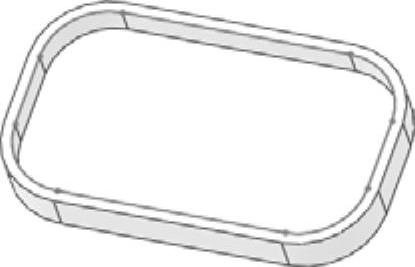
图6-55 素材文件
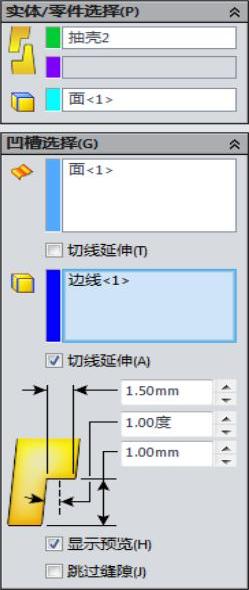
图6-56 激活凹槽选择
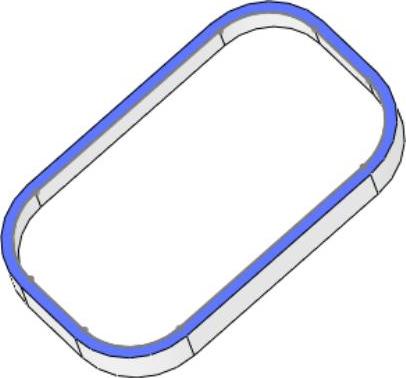
图6-57 选择要生成凹槽的面
05设置凹槽的参数,如图6-59所示,单击对话框中的 【确定】按钮,生成凹槽特征,如图6-60 所示。
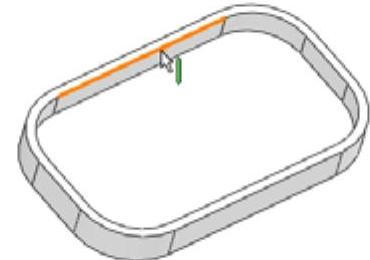
图6-58 选择要生成凹槽的边线
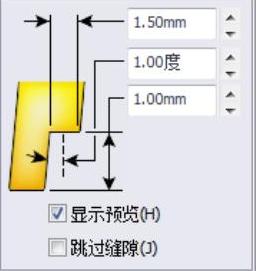
图6-59 设置凹槽参数
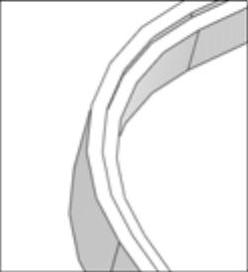
图6-60 生成凹槽特征
【课堂举例6-6】创建唇缘
01打开素材库中的“第6章/6-6唇缘.sldprt”文件。
02选择菜单栏中的【插入】|【扣合特征】|【唇缘/凹槽】命令,或者单击【扣合特征】工具栏中的 【唇缘/凹槽】按钮,系统弹出【唇缘/凹槽】对话框。
03在【实体/零件选择】选项组,单击激活【唇缘】拾取栏,如图6-61所示,然后在绘图区选择零件。
04单击激活 【面】拾取栏,然后在模型上拾取要生成唇缘的面,如图6-62所示。单击激活【边线】拾取栏,在模型上拾取要生成唇缘的边线,如图6-63所示。
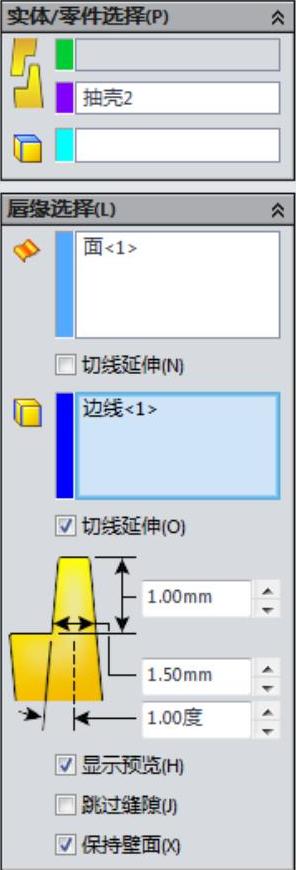
图6-61 激活唇缘选择
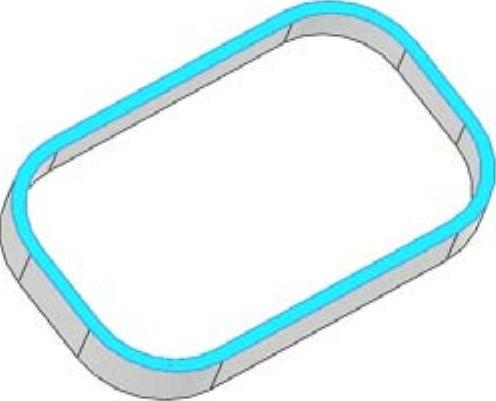
图6-62 选择要生成唇缘的面
05设置生成唇缘的参数,如图6-64所示,单击对话框中的 【确定】按钮,生成唇缘特征,如图6-65所示。
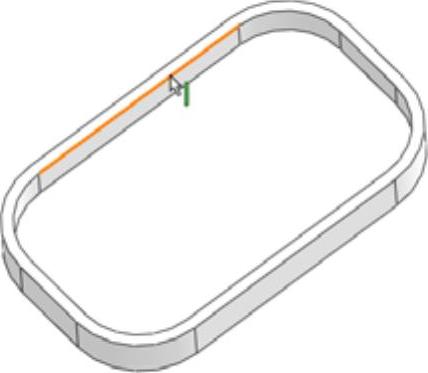
图6-63 选择要生成唇缘的边线
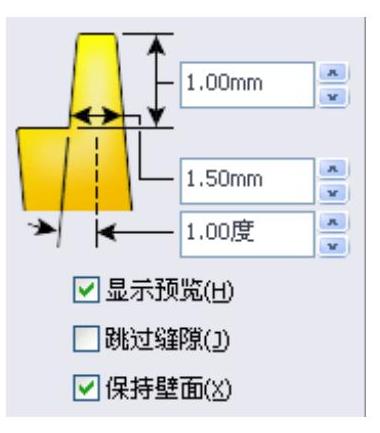
图6-64 设置唇缘参数
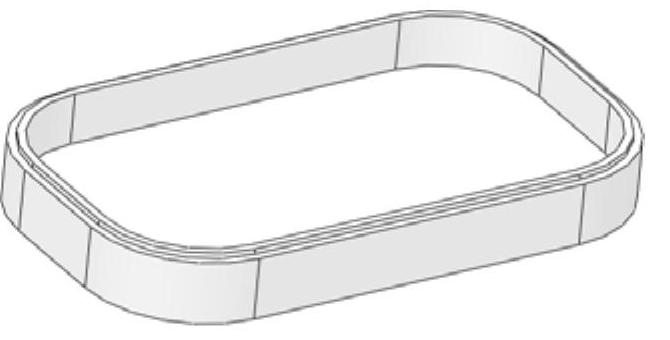
图6-65 生成的唇缘特征
免责声明:以上内容源自网络,版权归原作者所有,如有侵犯您的原创版权请告知,我们将尽快删除相关内容。






